8 или 16 бит на канал: как выбрать режим обработки фото шаблона
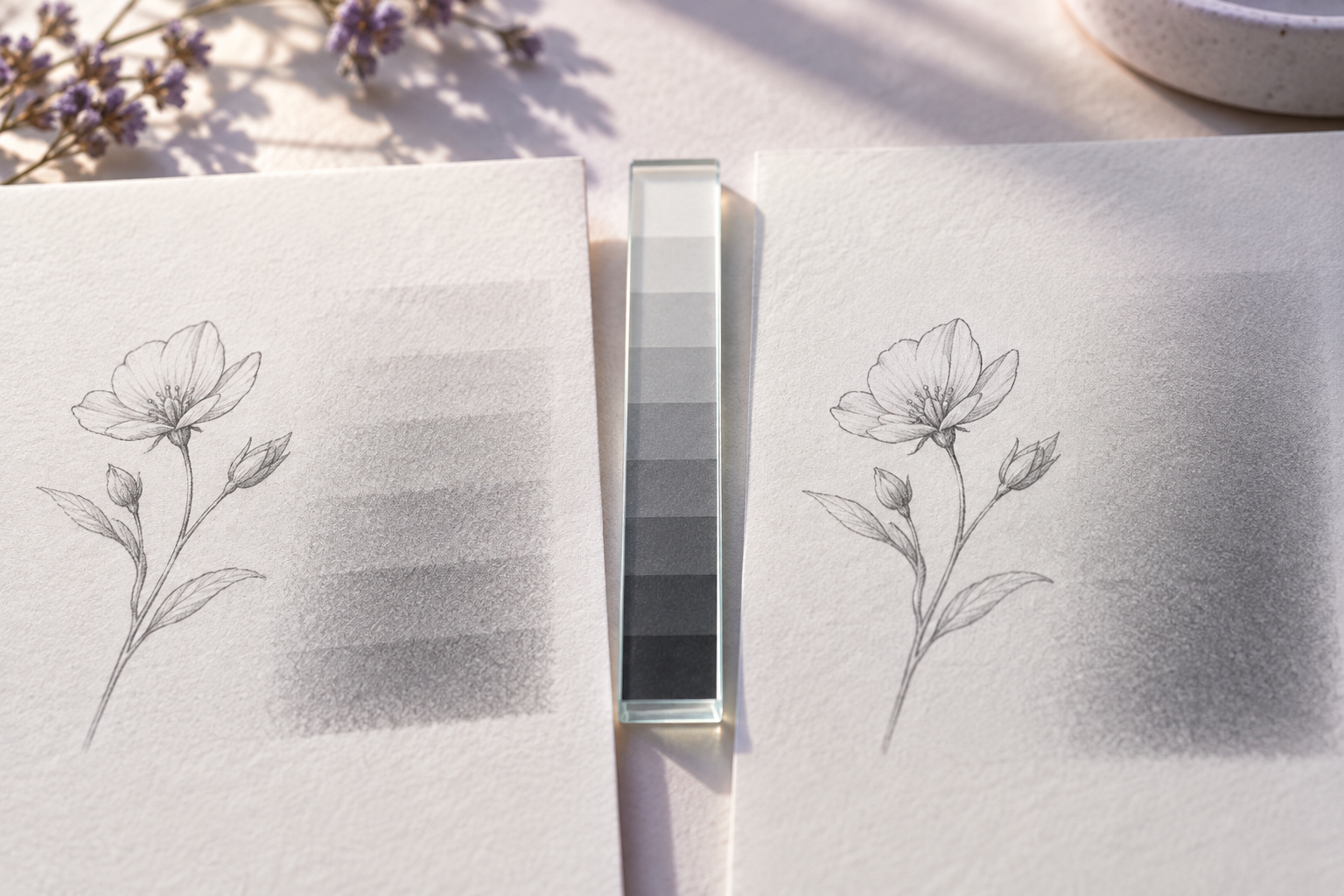
Разрядность определяет, сколько уровней яркости или цвета можно представить в каждом канале изображения. Для фото рукописного шаблона 16 бит на канал полезны, когда предстоят сильные тональные коррекции и важно сохранить плавные переходы; для чистого снимка и обычной очистки обычно достаточно 8 бит. Выбор зависит от исходного файла и обработки: повышение разрядности само по себе не возвращает уже потерянные детали.
Что означают 8 и 16 бит на канал
Битность описывает точность представления значения пикселя. В восьмибитном канале доступно 256 кодовых уровней, а в шестнадцатибитном — существенно больше. Для серого изображения канал один; в RGB каналов три, поэтому выражение «24-битное RGB» обычно означает три канала по 8 бит, а не один канал с диапазоном 24 уровня. В интерфейсах редакторов часто пишут «8 Bits/Channel» или «16 Bits/Channel» — именно это обозначение удобнее проверять.
У серого снимка шаблона промежуточные уровни отвечают за переход от белой бумаги к темным штрихам. Пока исходник выглядит естественно, различия между уровнями малозаметны. Но при затемнении выцветших букв, осветлении фона, удалении тени или локальной коррекции редактор пересчитывает значения. Небольшие округления повторяются, и вместо плавного фона могут проявиться ступени, особенно если исходная бумага освещена неравномерно.
Adobe указывает, что восьмибитное изображение в градациях серого располагает 256 уровнями серого, а режим 16 бит на канал поддерживает более точные тональные корректировки. Это характеристика рабочего представления файла, а не обещание восстановить оригинал. Справка Adobe о битовой глубине
Сначала оцените исходник, а не меню редактора
Сканер может сохранить изображение в восьми- или шестнадцатибитном канале; камера может дать RAW с более высокой точностью, а JPEG обычно уже прошел обработку и содержит ограниченный набор значений. PNG или TIFF могут хранить разные варианты глубины, поэтому одного расширения файла недостаточно. Посмотрите сведения о каналах и разрядности в редакторе или свойствах файла, а также выясните, не является ли исходник уже преобразованной копией.
Если источник восьмибитный, перевод его в шестнадцатибитный файл не создаст новые измерения бумаги и пера. Например, если слабый штрих уже слился с белым при пересвете, увеличение числа уровней не отделит его от фона. Однако редактор может выполнять последующие корректировки с более точными промежуточными расчетами; это иногда помогает не накапливать новые округления. Исходные ограничения остаются.
Если исходный скан или RAW содержит более точные тональные данные, сохраните их до окончания коррекции. Экспорт в 8 бит слишком рано сводит богатые промежуточные значения к более короткой шкале. Для будущего возврата к настройкам храните мастер-файл отдельно от производной версии, которую будете передавать на извлечение символов.
Когда 16 бит действительно помогают
Переход на 16 бит имеет смысл, если снимок требует заметного растяжения уровней: фон серый, одни участки букв бледные, другие плотные, есть мягкая тень или приходится аккуратно усиливать слабые линии. Чем сильнее редактирование, тем внимательнее нужно следить за плавностью фона. Рабочий режим с большей точностью уменьшает риск добавить ступенчатость во время ряда вычислений, хотя результат всё равно ограничен информацией в исходнике.
Полезный сценарий — RAW-фото, снятое с сохранением светов и теней. Сначала проявите RAW в редакторе, затем оставьте рабочую копию в режиме с достаточной разрядностью и выровняйте общий тон. Только после этого выполняйте выборочное осветление бумаги или затемнение штрихов. Не спешите переводить картинку в чёрно-белый режим: резкий порог отрежет промежуточные пиксели на краю пера, а вместе с ними может исчезнуть тонкий волосок или плавное окончание линии.
Вторая ситуация — несколько последовательных корректировок. Допустим, вы осветлили лист, затем скорректировали контраст, локально подняли серые штрихи и исправили отдельную тень. Если каждая операция меняет те же значения и округляет результат, накопление может стать заметным на ровном фоне. Более точная рабочая глубина даёт запас для этих промежуточных вычислений, но не делает сами настройки мягкими автоматически.
Третья ситуация — подбор фона по большому диапазону оттенков. Когда бумага местами почти белая, а местами сероватая, плавная кривая или локальная коррекция помогают отделить её от рукописи. Перед экспортом рассматривайте фон при 100% и увеличении: полосы или ступени, незаметные в уменьшенном окне, могут стать маской, которую алгоритм очистки воспримет как пятна.
Когда 8 бит достаточно
Если снимок равномерно освещён, штрихи имеют хороший контраст, а правки сводятся к лёгкому повороту, кадрированию и умеренной общей коррекции, 8 бит на канал обычно практичны. Для многих задач итоговый файл с чистым фоном и читаемыми контурами не нуждается в сверхточной тональной шкале. Важнее правильно сохранить реальные края пера и не затереть тонкие элементы агрессивным порогом или фильтром.
Для чёрно-белого рабочего шаблона, который уже готов к выделению контуров, 8-битная шкала часто достаточна. Если же нужен строго бинарный результат, это отдельный этап: переход к двум значениям меняет изображение принципиальнее, чем переход между 8 и 16 битами. Сначала сохраните редактируемую копию с полутонами, а затем создайте отдельную производную с нужным порогом, чтобы при обнаружении потерянного штриха не начинать обработку заново.
Не переводите чистый JPEG в 16 бит только «на всякий случай», если дальше не будет сложной тональной работы. Размер файла вырастет, но новых деталей в исходных пикселях не появится. Сосредоточьтесь на качестве оригинала, равномерности фона, корректной экспозиции и сохранении отдельного нетронутого мастера.
Рабочий порядок: от оригинала до файла для извлечения
1. Зафиксируйте мастер
Скопируйте исходный скан или проявленный снимок в отдельную папку и не перезаписывайте его. Если редактор сохраняет слои или историю правок, используйте собственный формат проекта. Назовите файлы так, чтобы было видно, где оригинал, промежуточная коррекция и готовый шаблон. Это особенно важно, если после тестового извлечения выяснится, что тонкий элемент буквы исчез.
2. Проверьте разрядность и режим
Откройте свойства изображения и найдите одновременно два параметра: цветовой режим и глубину канала. Убедитесь, что вы не смотрите на превью RAW, временную копию или индексированный вариант изображения. В RGB указывайте именно битность на канал; для серого шаблона проверьте, что программа показывает градации серого и желаемое число бит. Запишите эти данные рядом с рабочей версией.
3. Выберите режим до больших тональных правок
Если исходник действительно шестнадцатибитный или проявлен из RAW, оставьте его в этой точности, пока корректируете фон и буквы. Если исходник восьмибитный, решите, будет ли значительный запас от промежуточных расчётов полезен вашему редактору и операциям. Переключение в более высокую разрядность может сделать рабочие правки точнее, но не превратит ранее полученный JPEG в RAW.
4. Корректируйте по задаче
Сначала выровняйте общий свет и тон, затем устраняйте крупные пятна или локальные перепады фона и только после этого усиливайте нужные штрихи. Оставляйте промежуточные полутона и следите за кончиками, тонкими соединениями и просветами букв. Если применяете пороговую очистку, делайте её на копии и сравнивайте с мастером: цель — ясная граница, а не максимально чёрные буквы любой ценой.
5. Сравните экспорт с мастером
Сохраните итоговую версию, откройте её заново и сравните с оригиналом при масштабе 100%. Посмотрите на самые бледные штрихи, плотные пересечения и чистые участки бумаги. Если фон стал полосатым, контуры потеряли серые края или формат уменьшил точность раньше времени, вернитесь к мастер-файлу и смените порядок экспортирования. Техническая успешность сохранения ещё не означает, что картинка пригодна для извлечения.
Как проверить, что запас точности сработал
Сделайте два варианта обработки одной и той же области: привычный в 8 бит и промежуточный в более высокой разрядности. Используйте одинаковые настройки коррекции; иначе сравнение будет нечестным. Увеличьте фрагмент со светлой тонкой чертой рядом с более тёмным штрихом и ровным участком бумаги. Ищите не абстрактную «детализацию», а конкретно ступени тона, распад фона на полосы и потерю полутонового края.
Если варианты выглядят одинаково, исходник не требует сложной тональной коррекции или ваши операции не создают заметного накопления округлений. Оставьте более простой формат рабочего процесса. Если высокоточный вариант сохраняет плавный фон после нескольких правок, это повод продолжить в нём, но не отменяет ручной проверки букв. Ориентируйтесь на участок с наибольшим риском потери штриха, а не на средний вид всей страницы.
Помните о финальном представлении. Даже если проект обрабатывался с 16 битами на канал, экспорт в 8 бит уменьшит количество уровней в файле. Adobe отдельно отмечает, что высокая точность расчётов может снизить артефакты на этапе редактирования, но формат вывода с малой глубиной всё равно ограничивает конечное представление; в некоторых графических процессах применяется дизеринг для смягчения перехода. Руководство Adobe по точности цвета и квантованию
Частые ошибки
- Считать перевод 8-битного JPEG в 16 бит восстановлением. Он может дать точнее пересчитать новые правки, но не вернуть клиппинг или отсутствовавшие значения.
- Сохранять мастер поверх оригинала. После необратимого порога или агрессивного усиления придётся повторно сканировать лист; храните исходник отдельно.
- Сравнивать файлы с разными настройками. Отличия в кривой, экспозиции или шумоподавлении способны перевесить эффект разрядности.
- Оценивать только общий размер изображения. Полосы на бумаге и потерянные тонкие концы видны на небольших фрагментах, поэтому проверяйте критические буквы при 100%.
- Сводить изображение к двум тонам слишком рано. Полутона вокруг слабых штрихов могут содержать полезную границу; бинарную копию создавайте после тональной подготовки.
- Считать, что более глубокий канал автоматически делает изображение лучше. Разрядность не исправит расфокусировку, пересвет, смаз или неверно снятый шаблон.
Краткий чеклист
- Сохраните отдельную нетронутую копию скана или RAW.
- Проверьте режим изображения и число бит именно на канал.
- Оставьте высокоточную исходную глубину до конца тональной коррекции, если она доступна.
- Для восьмибитного источника не ожидайте новых исходных деталей после конвертации.
- Сделайте одинаковые корректировки в двух режимах и сравните один сложный фрагмент.
- Не бинаризуйте рабочий мастер до завершения проверки тонких штрихов.
- Экспортируйте производную копию в подходящем формате и заново откройте её для контроля.
Частые вопросы
Можно ли улучшить 8-битный JPEG, если открыть его как 16-битный?
Число разрядов в рабочем документе увеличится, но первоначально потерянные уровни и детали не вернутся. Высокоточная обработка может помочь последующим корректировкам создавать меньше новых округлений. Сохраните JPEG-оригинал и проверьте итог на реальных тонких штрихах.
Стоит ли сканировать шаблон сразу в 16 бит?
Если сканер и программа поддерживают режим и дальше предстоят существенные правки фона или контраста, такой исходник оставляет больший запас для обработки. Для ровного, хорошо контрастного листа выгода может быть незаметной. Решение принимайте по тесту сложного фрагмента, а не по числу в настройке.
В RGB считать 8 бит на канал или 8 бит на пиксель?
Для обычного RGB файла редактор обычно показывает 8 бит на канал: по одному каналу для красного, зелёного и синего. Вместе это часто называют 24-битным цветом. При обработке фотографии шаблона полезно проверять подпись программы, чтобы не принять суммарные биты за глубину отдельного канала.
Какой формат сохранить после коррекции?
Выбирайте формат, который сохраняет требуемую глубину и поддерживается следующим этапом рабочего процесса. Не ориентируйтесь только на расширение: у разных форматов и программ могут различаться допустимые режимы и точность. Перед передачей файла откройте его повторно и убедитесь, что контраст и тонкие линии остались на месте.
Должен ли итоговый файл тоже оставаться шестнадцатибитным?
Только если дальнейшая обработка действительно использует эту точность и цепочка инструментов поддерживает её. Для уже очищенного шаблона, который идёт на извлечение, часто достаточно более компактного формата. Сохраняйте высокоточную версию отдельно, если хотите иметь возможность вернуться к тональной коррекции.
Почему 16-битный вариант всё ещё показывает полосы?
Потому что высокая разрядность не гарантирует, что исходник содержал нужные детали или что коррекция была мягкой. Полосы могут быть записаны в источнике, возникнуть из-за чрезмерной кривой или появиться при экспорте в формат меньшей точности. Проверьте оригинал, рабочий документ и экспорт как три отдельных этапа.
Итог
Выбирайте 16 бит на канал, когда исходник содержит дополнительную точность и предстоят заметные тональные правки; выбирайте 8 бит, когда изображение уже чистое и обработка проста. Сохраняйте мастер, проверяйте один сложный фрагмент и экспортируйте отдельную копию после сравнения. Чтобы перейти к созданию собственного шрифта, можно подготовить проверенный шаблон в Fontgenerator и продолжить работу с буквами.