Адаптивная типографика интерфейса: ноутбук, планшет, телефон
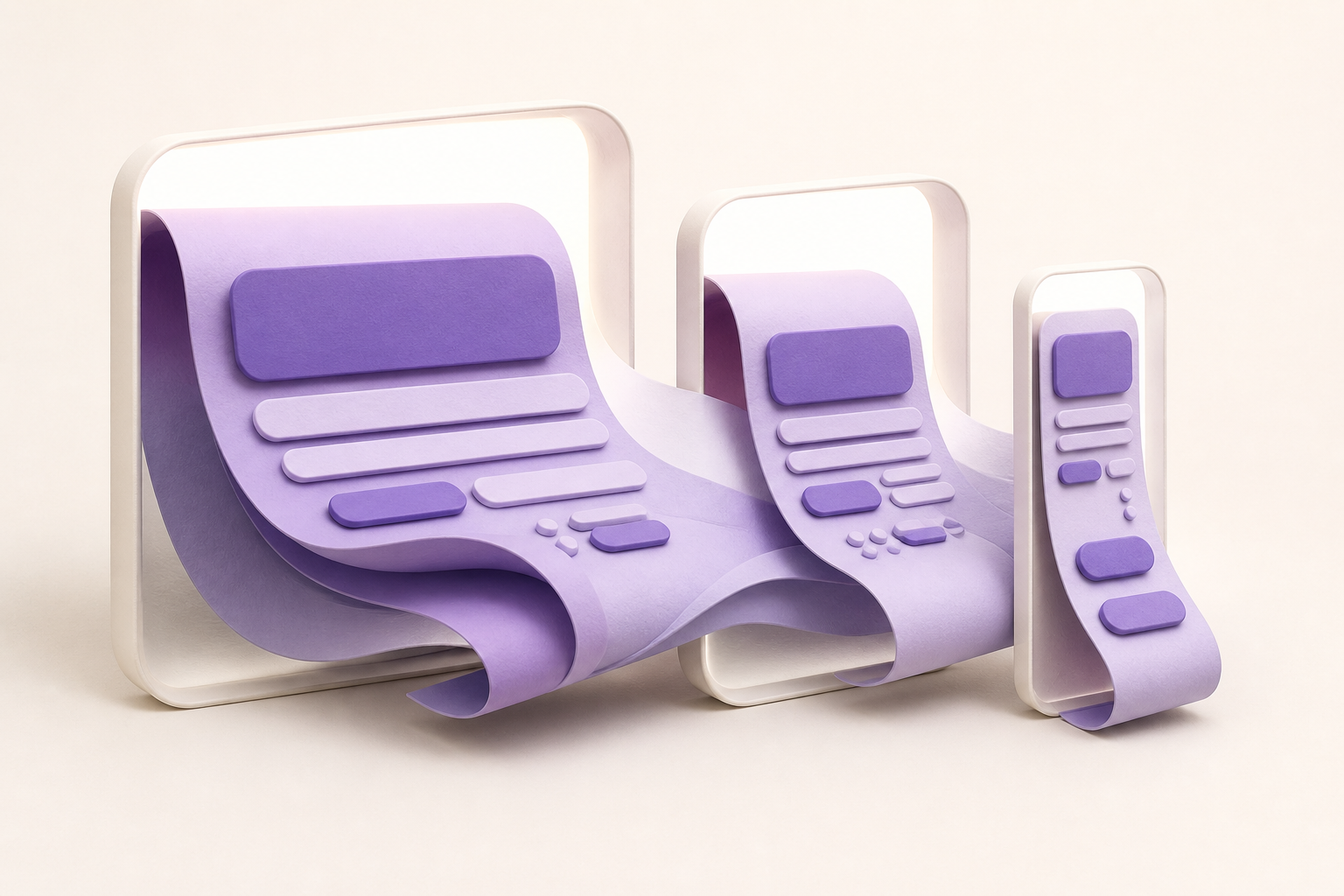
Адаптивная типографика интерфейса — это система размеров шрифта, межстрочных интервалов, длины строк и отступов, которая подстраивается под экран и способ взаимодействия. На ноутбуке текст может быть компактнее, на телефоне — крупнее и свободнее. Ниже разберём, как сохранить читаемость, иерархию и удобство на всех устройствах.
Что такое адаптивная типографика интерфейса
Адаптивная типографика интерфейса — это не простое уменьшение текста при переходе на маленький экран. Она учитывает ширину viewport, плотность контента, расстояние до глаз, размер сенсорных целей и контекст использования. Пользователь читает длинный текст, нажимает кнопку, сканирует таблицу и заполняет форму по-разному, поэтому для разных элементов нужны разные правила масштабирования.
Главная задача такой системы — сохранить визуальную иерархию. Заголовок должен оставаться заметнее подзаголовка, основной текст — комфортным для чтения, подпись — вторичной, но не исчезать из-за слишком малого размера. При этом интерфейс не должен распадаться: строки не должны превращаться в длинные неудобные блоки, а кнопки — становиться слишком тесными для касания.
Почему один размер шрифта не работает на всех экранах
Одинаковый размер шрифта воспринимается по-разному на ноутбуке, планшете и телефоне. На широком дисплее текст с фиксированным размером может выглядеть мелким из-за большого расстояния между колонками и элементов. На смартфоне тот же размер создаёт слишком много переносов, увеличивает высоту интерфейса и заставляет пользователя чаще прокручивать страницу.
Важен и характер взаимодействия. Курсор мыши позволяет точно выбрать небольшой элемент, а палец требует более просторной кнопки и понятного визуального состояния. Поэтому мобильная типографика связана не только с кеглем, но и с высотой строки, внутренними отступами, контрастом, шириной текстового поля и расстоянием между интерактивными объектами.
Какие параметры нужно адаптировать
Перед настройкой брейкпоинтов определите типографические токены: размеры текста, начертания, межстрочные интервалы, трекинг, максимальную ширину строки и отступы. Это создаёт предсказуемую систему, в которой изменения распространяются на все компоненты, а не исправляются вручную на каждой странице.
- Размер шрифта задаёт визуальный масштаб заголовков, основного текста, подписей и элементов управления.
- Межстрочный интервал влияет на скорость чтения и высоту карточек, форм и навигационных блоков.
- Длина строки определяет, насколько легко взгляд переходит от конца одной строки к началу следующей.
- Насыщенность и начертание помогают различать заголовок, обычный текст, ссылку и служебную информацию.
- Трекинг влияет на плотность коротких подписей, кнопок и прописных заголовков.
- Отступы связывают текст с соседними элементами и поддерживают ритм интерфейса.
Как подобрать размеры для ноутбука, планшета и телефона
Начинайте не с конкретной модели устройства, а с ролей текста. Для интерфейса обычно достаточно нескольких уровней: крупный заголовок страницы, заголовок раздела, заголовок карточки, основной текст, вторичный текст и подпись. На широком экране эти уровни могут иметь заметный контраст, а на телефоне разница между соседними ступенями часто становится умереннее, чтобы заголовки не занимали весь экран.
- Ноутбук: используйте более свободную композицию, увеличенную ширину заголовков и несколько колонок, но ограничивайте длину строки основного текста.
- Планшет: проверьте промежуточное состояние, где навигация и карточки уже теснее, а размер текста ещё не должен автоматически становиться мобильным.
- Телефон: увеличьте приоритет основного текста и элементов управления, сократите длину заголовков и упростите многоуровневую иерархию.
- Все устройства: сохраняйте различие между уровнями текста, даже если меняются их размеры и интервалы.
Практический пример: заголовок страницы может быть крупным на ноутбуке, умеренным на планшете и компактным на телефоне. Основной текст при этом лучше масштабировать осторожнее: чрезмерное уменьшение ухудшает чтение, а чрезмерное увеличение делает экран длинным. Для кнопок и полей важнее не максимальная крупность, а ясная подпись и достаточная область нажатия.
Как использовать плавное масштабирование вместо скачков
Классический подход задаёт размер шрифта через несколько медиазапросов: один размер для телефона, другой для планшета и третий для ноутбука. Такой метод понятен, но изменения происходят скачком. Плавное масштабирование позволяет постепенно менять кегль в диапазоне ширины экрана. В CSS для этого часто применяют функцию clamp(), которая задаёт минимальное, предпочтительное и максимальное значение.
Например, заголовок может иметь правило вида clamp(1.75rem, 1.2rem + 2vw, 3rem). Минимальное значение защищает мобильный экран от чрезмерно крупного текста, предпочтительная часть связывает размер с шириной viewport, а максимальное значение не даёт заголовку бесконечно увеличиваться на широком мониторе. Формулу нужно проверять визуально на реальных макетах, а не применять механически.
Длина строки и межстрочный интервал
Даже правильно выбранный размер шрифта не спасает интерфейс, если строка слишком длинная. В широком контейнере взгляд теряет начало следующей строки, а в узком тексте появляется слишком много переносов. Для статей, справочных материалов и длинных описаний используйте ограничение ширины текстовой колонки. В интерфейсах с короткими подписями это правило применяют гибче, потому что там важны компактность и сканирование.
Межстрочный интервал выбирайте по назначению текста. Основной абзац обычно требует больше воздуха, чем короткая кнопка или строка таблицы. Заголовок может иметь более плотный интервал, особенно если занимает две строки, но слишком тесные строки визуально сливаются. Проверяйте не только отдельный компонент, но и последовательность из нескольких заголовков, абзацев, списков и карточек.
Шрифты и кириллица в адаптивном интерфейсе
Для русскоязычного интерфейса важно оценивать не только латиницу, но и качество кириллического набора. Смотрите на форму букв, различимость похожих символов, цифры, знаки препинания и поведение шрифта в малом размере. Начертание, хорошо работающее в крупном заголовке, может оказаться слишком тонким или плотным для подписей и полей ввода.
Используйте ограниченное число начертаний и проверяйте загрузку файлов шрифта. Слишком много насыщенностей увеличивает сложность дизайн-системы и может замедлять отображение текста. Если проект требует собственного визуального характера, сначала сформируйте тестовую строку с кириллицей, цифрами и интерфейсными терминами, затем проверьте её на трёх типах экранов.
Типографика в навигации, формах и кнопках
Навигация должна быстро сканироваться, поэтому для неё важны короткие подписи, стабильная высота строки и заметное активное состояние. На телефоне длинные пункты лучше сокращать или переносить в отдельный экран, а не уменьшать шрифт до плохо читаемого размера. Для кнопок формулируйте действие глаголом и оставляйте запас ширины под разные языковые версии и более длинные слова на русском.
В формах типографика должна поддерживать последовательность: подпись поля, пример или подсказка, введённое значение и сообщение об ошибке должны различаться, но оставаться частью одной иерархии. Ошибка не должна сообщаться только цветом. Текстовое объяснение, контраст и понятное расположение рядом с полем помогают пользователю исправить данные без лишнего поиска.
Частые ошибки адаптивной типографики
- Уменьшать весь интерфейс пропорционально. Такой подход сохраняет геометрию макета, но часто делает вторичный текст и подписи нечитаемыми.
- Использовать слишком много брейкпоинтов. Чем больше исключений, тем сложнее поддерживать систему и предсказывать результат на промежуточных ширинах.
- Игнорировать переносы кириллических слов. Русские заголовки и кнопки могут занимать больше места, чем кажется по англоязычному макету.
- Смешивать разные шкалы размеров. Если каждый экран получает отдельные значения без токенов, иерархия быстро становится непоследовательной.
- Проверять только идеальный контент. Реальные названия товаров, длинные имена и сообщения об ошибках должны помещаться или корректно переноситься.
- Делать низкий контраст вторичного текста. Служебная информация может быть менее заметной, но не должна исчезать на светлом фоне.
- Забывать о масштабировании текста в настройках устройства. Интерфейс должен сохранять структуру, если пользователь увеличивает системный размер шрифта.
Пошаговая проверка типографики перед запуском
Тестируйте типографику не только в редакторе макетов, но и в браузере. Откройте ключевые сценарии: чтение статьи, поиск, оформление заказа, заполнение формы, просмотр таблицы и открытие модального окна. Для каждого сценария проверяйте, что пользователь понимает иерархию, видит целевой текст и не сталкивается с обрезанными подписями.
- Проверьте ширину 320–375 пикселей и более крупный телефонный экран.
- Проверьте промежуточную планшетную ширину без привязки к одному макету.
- Проверьте широкое окно ноутбука и вариант с уменьшенной шириной браузера.
- Замените короткие заголовки на длинные и посмотрите, как они переносятся.
- Увеличьте системный размер текста и проверьте, не перекрываются ли элементы.
- Проверьте кириллицу, цифры, даты, валюты, кавычки и специальные символы.
- Оцените контраст, фокус клавиатуры и читаемость текста без увеличения страницы.
Чеклист адаптивной типографики
- Определены роли текста и типографические токены.
- Сохранена иерархия заголовков на всех ширинах.
- Основной текст остаётся читаемым на телефоне.
- Длина строки ограничена там, где пользователь читает длинные абзацы.
- Размеры и интервалы не меняются хаотично между брейкпоинтами.
- Кнопки, поля и ссылки имеют понятные подписи и состояния.
- Длинные русские слова и реальные данные корректно отображаются.
- Интерфейс проверен при увеличенном системном размере шрифта.
Часто задаваемые вопросы
Какой размер шрифта выбрать для мобильного интерфейса?
Универсального значения для всех проектов нет: размер зависит от шрифта, плотности интерфейса и длины текста. Основной текст должен читаться без напряжения и сохранять нормальную высоту строки, а подписи не стоит уменьшать только ради экономии места. Проверяйте результат на реальном телефоне и в разных сценариях.
Нужно ли делать отдельный шрифт для телефона?
Обычно отдельный шрифт не требуется. Чаще достаточно использовать один хорошо сбалансированный шрифтовой набор, менять размеры, интервалы и начертания по ролям. Отдельная версия может понадобиться для особого дисплейного шрифта, если его формы теряют различимость в малом размере.
Что лучше: медиазапросы или CSS clamp()?
Медиазапросы удобны, когда нужны чёткие состояния и заметная смена композиции. CSS clamp() подходит для плавного изменения размеров в заданном диапазоне. На практике их можно сочетать: использовать плавное масштабирование для заголовков, а медиазапросы — для перестройки колонок, навигации и сложных компонентов.
Как адаптировать заголовки, если они не помещаются?
Сначала проверьте ширину контейнера, размер шрифта, межбуквенный интервал и формулировку. Не стоит сразу резко уменьшать кегль: иногда достаточно убрать лишнее слово, изменить ширину блока или разрешить естественный перенос. Для важных заголовков заранее тестируйте длинные варианты на телефоне и планшете.
Как проверить удобство типографики без исследований?
Проведите последовательную ручную проверку на нескольких ширинах и сценариях, используя реальные тексты. Оцените переносы, высоту блоков, видимость вторичной информации, работу клавиатурной навигации и поведение при увеличении текста. Такая проверка не заменяет пользовательские исследования, но помогает обнаружить очевидные технические и визуальные проблемы.
Подходит ли адаптивная типографика для интернет-магазина?
Да, она особенно важна для магазина, где рядом находятся названия товаров, цены, характеристики, кнопки и сообщения о наличии. На телефоне приоритетом становятся название, цена и действие, а вторичные сведения можно структурировать в раскрывающиеся блоки. При этом цена и условия покупки должны оставаться заметными и не теряться среди служебного текста.
Вывод
Хорошая адаптивная типографика интерфейса сохраняет читаемость и смысловую иерархию, а не просто уменьшает элементы под экран. Определите роли текста, ограничьте длину строк, настройте плавное масштабирование там, где оно уместно, и проверьте реальные русскоязычные данные на ноутбуке, планшете и телефоне.
Если интерфейсу нужен собственный характер, создайте шрифт под задачу проекта на fontgenerator.ru и протестируйте его в разных размерах, начертаниях и сценариях использования.