Артефакты JPEG на фото шаблона: как спасти контуры букв
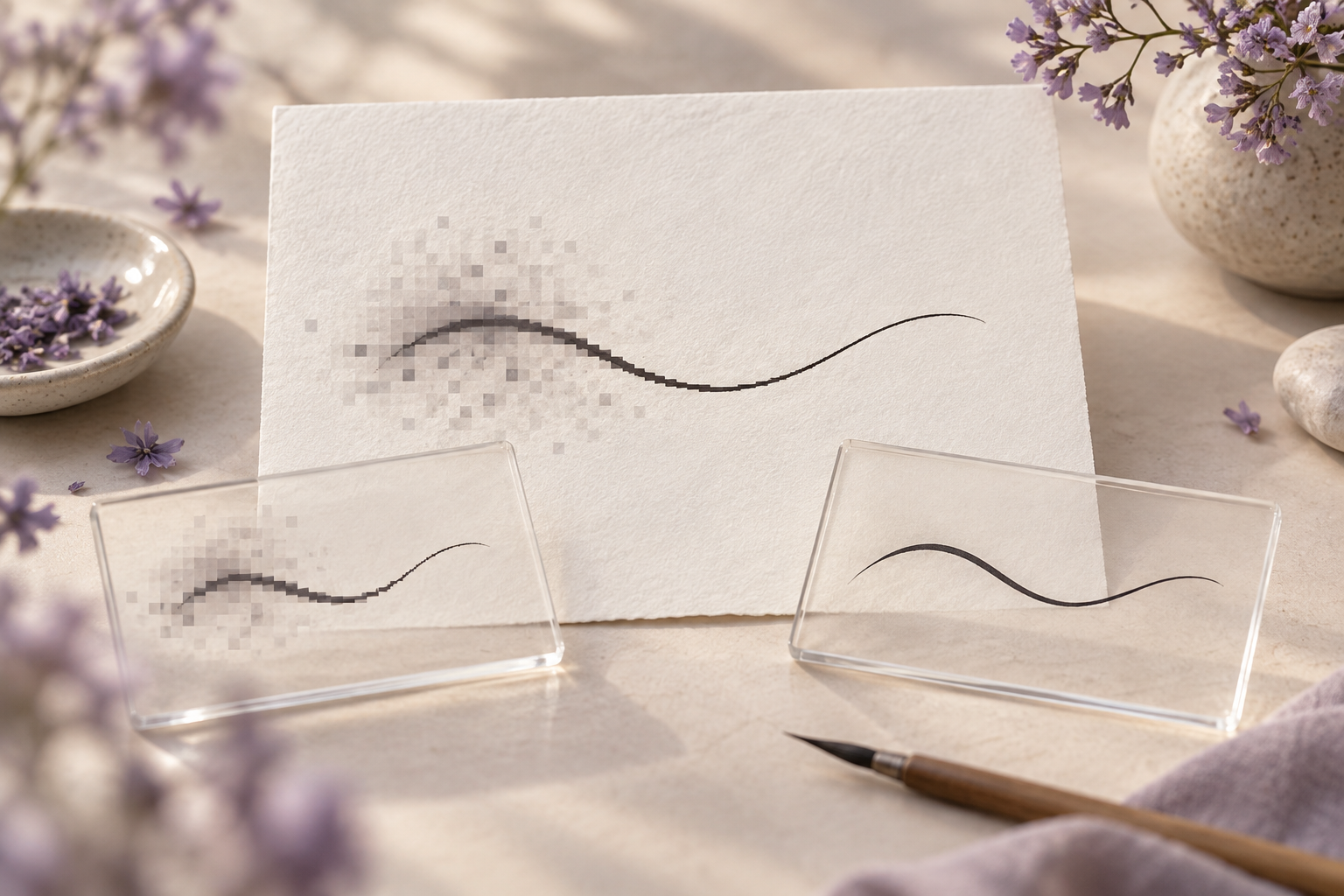
Артефакты JPEG на фото шаблона — это блоки, цветные пятна и светлые или тёмные ореолы, которых не было на бумаге. Они часто появляются после пересылки снимка через мессенджер или повторного сохранения. Сначала найдите исходный файл, затем сравните его с копией и исправляйте только заметные дефекты: сильное сглаживание может стереть тонкий настоящий штрих.
Сначала выясните, где возник дефект
Посмотрите на проблемный участок при увеличении 100% и сопоставьте его с тем же местом на листе. У JPEG-дефекта обычно есть связь с изображением: квадраты или пятнистость повторяются вокруг границ, а возле контрастной линии заметен рябящий ореол. Реальная линия пера продолжается по бумаге и сохраняет направление движения. На маленьком превью различить их трудно, поэтому увеличивайте фрагмент, а не весь кадр до пикселей.
Важно не путать компрессионный след с другими проблемами. Смазанная буква имеет мягкий край на всём контуре; расфокус затрагивает и бумагу, и линии; тень меняет яркость широкой области; JPEG обычно оставляет локальные ступеньки, пятна или ореол рядом с резкой границей. Если исходный снимок уже размытый, фильтр восстановления не вернёт сведения, которых камера не записала.
Для проверки откройте исходник и копию рядом, переключайтесь между ними и держите масштаб одинаковым. Сначала сравните тонкий штрих, затем пустую область бумаги. Если дефект виден только после отправки файла или сохранения из редактора, проблема появилась в цепочке обработки. Если он присутствует уже в камерном оригинале, проверьте освещение, фокус и состояние листа.
Почему повторное сохранение портит тонкие линии
JPEG использует сжатие с потерями: при кодировании часть визуальной информации отбрасывается ради меньшего размера файла. На фотографиях с плавными переходами это часто малозаметно, но шаблон для почерка сочетает почти ровный фон с резкой границей тонкой линии. После сильного сжатия около такой границы могут проявиться блоковость, пятнистость и ореолы. Adobe описывает блоковые артефакты и ореолы как типичные следы сохранения с низким качеством JPEG; подробнее — в справке <a href="https://helpx.adobe.com/africa/photoshop/using/correcting-image-distortion-noise.html">Adobe о коррекции искажений и шума</a>.
Каждое новое сохранение JPEG может заново пересчитать данные; поэтому не используйте JPEG как промежуточный формат для правок. Пересылка через сервис, автоматическое уменьшение размера и экспорт из редактора могут добавить ещё один цикл сжатия. Сам факт, что файл заканчивается на .jpg, ничего не говорит о конкретном уровне повреждения: важны настройки экспорта и число преобразований.
Какие следы искать вокруг рукописного штриха
- Квадратная неоднородность: фон кажется собранным из соседних плиток, особенно заметно на ровном белом поле.
- Ореол или рябь: рядом с тёмной линией возникают светлые и тёмные точки, будто контур обведён слабой тенью.
- Цветная кайма: вокруг чёрного штриха видны голубые, красные или фиолетовые пиксели, хотя ручка писала одним цветом.
- Слипшийся край: узкая линия стала толще, прерывистой или слиплась с клеткой шаблона после уменьшения и пересохранения.
- Пятна в пустом поле: шум повторяет границы букв или прямоугольные участки, а не пыль и текстуру бумаги.
Один участок может показывать сразу несколько признаков. Не нужно исправлять каждый пиксель: ориентируйтесь на будущий результат. Если край выглядит чисто при обычном размере и тонкий штрих не исчезает при обработке шаблона, локальный дефект может быть безопаснее оставить, чем размыть всю букву.
Рабочий порядок: от исходника к чистой копии
Шаг 1. Найдите оригинал и зафиксируйте состояние
Проверьте папку камеры, облако, резервную копию и исходное вложение в мессенджере. Некоторые приложения предлагают отправить фотографию как файл или документ: такой вариант может сохранять оригинал, но проверьте фактический размер и вид файла после получения. Скопируйте найденный оригинал в отдельную папку и больше не перезаписывайте его. Сделайте копию для редактирования, запишите, откуда она взята, и оставьте рядом исходный снимок для сравнения.
Шаг 2. Сравните проблемные фрагменты
Выберите три зоны: самый тонкий штрих, контрастный изгиб и пустое поле рядом с ними. Откройте их в одинаковом масштабе, желательно 100%, и сравните оригинал с копией. Запишите, что именно отличает копию: блоки, цветная кайма, ореол, пропуски в линии или общая мягкость. Такой короткий диагноз помогает не включать сразу все фильтры подряд.
Шаг 3. Сначала скорректируйте фон и общий тон
Если снимок в целом слишком тёмный или серый, работайте с яркостью и уровнями на копии, небольшими шагами. Проверяйте фон, тонкую линию и бледный карандашный след одновременно: усиление контраста может визуально сделать один участок чище, но обрезать слабые штрихи. Не добивайтесь абсолютно белого поля ценой исчезновения полутонов. Если доступна маска слоя, используйте её для локальной коррекции бумаги, оставляя сами линии без дополнительного воздействия.
Шаг 4. Уберите только заметный компрессионный шум
Попробуйте умеренное шумоподавление или специализированную функцию удаления JPEG-артефактов, если она есть в редакторе. Adobe, например, описывает отдельный инструмент для уменьшения блочных артефактов и ореолов. Начните с минимального воздействия и применяйте его на дубликате слоя. Если программа предлагает выбор области, ограничьте обработку заметно повреждёнными участками, но не обводите каждую букву вплотную: края маски сами могут создать неровность.
После каждого изменения временно выключайте и включайте слой коррекции. Смотрите не только на чистоту бумаги: сравнивайте толщину, целостность и естественную форму штриха. Если появилась пластмассовая гладкость, линия стала тоньше или отдельные фрагменты пропали, уменьшите эффект либо отмените шаг. Для рукописного образца сохранённая форма важнее визуально стерильного фона.
Шаг 5. Восстановите границу локально, если это действительно нужно
Если вокруг одного изгиба остался ореол, попробуйте слабую локальную коррекцию на ограниченной маске, а не резкость по всему кадру. Резкость усиливает имеющийся перепад, в том числе блоки и шум; она не возвращает исходную геометрию буквы. При пятне, которое перекрывает контур, не дорисовывайте линию наугад. Сверьтесь с бумажным оригиналом или сделайте новый снимок, иначе редакторская догадка попадёт в будущую форму символа.
Шаг 6. Экспортируйте мастер без потерь
Сохраните редактируемую версию в формате проекта редактора или другом подходящем формате без потерь, чтобы не сплющивать слои и не пережимать изображение при каждом открытии. Для загрузки шаблона используйте качественный экспорт в поддерживаемый сервисом формат и проверьте уже загруженный результат. Не увеличивайте изображение ради количества пикселей: увеличение не добавляет деталей и может сделать артефакты крупнее.
Три ситуации и подход к ним
После отправки в чат по краю пера появились цветные точки. Найдите камерный оригинал и сравните его с полученной копией. Если кайма есть только в пересланном снимке, замените его оригиналом. Если оригинал потерян, уменьшайте цветные дефекты локально и проверяйте чёрный штрих на белом поле, не сглаживая весь контур.
Фон выглядит плитками, но буквы остались чёткими. Это типичный кандидат на мягкое локальное шумоподавление по бумаге. Защитите контуры маской или сначала выделите пустые области, обработайте небольшой участок и сравните его с необработанной зоной. При видимой границе обработки расширьте переход или отмените правку.
Вокруг каждой буквы светлый ободок, а сама линия уже толстая. Не добавляйте резкость. Она может усилить ореол. Попробуйте слегка ослабить локальный контраст, вернитесь к оригиналу или переснимите лист в ровном свете. Для одной плохо читаемой буквы безопаснее повторно заполнить ячейку шаблона, если формат позволяет, чем реконструировать контур только по повреждённому JPEG.
Чек-лист перед загрузкой шаблона
- Сохранён и отдельно подписан оригинал, полученный с камеры или сканера.
- Рабочая копия не перезаписывает оригинал и не проходит повторные циклы JPEG.
- На 100% проверены тонкая линия, изгиб, край буквы и соседняя пустая область.
- Исправлялись только заметные артефакты; маска не срезает концы штрихов.
- После фильтра толщина и форма буквы сопоставлены с оригиналом.
- Экспорт открыт повторно, и его края не стали мягче или блочнее.
- В сервис загружен самый чистый файл, а не превью из чата или скриншот.
Ошибки, из-за которых буквы теряют характер
- Работать только с пересланной копией. Сначала стоит поискать фото в галерее или резервной копии.
- Применять сильное размытие ко всему листу. Вместе с блоками оно сгладит тонкие детали пера.
- Поднимать резкость на всех участках. Ореолы, пыль и компрессионная рябь тоже станут заметнее.
- Исправлять буквы по памяти, не сверяясь с рукописным оригиналом. Это меняет рисунок, а не чистит файл.
- Несколько раз экспортировать в JPEG. Храните мастер и делайте экспорт только из него.
- Оценивать чистоту только на большом приближении. Проверяйте и обычный размер, и то, как сервис извлекает линии.
Частые вопросы
Можно ли убрать JPEG-артефакты полностью?
Не всегда. Фильтр может ослабить заметные блоки и ореолы, но не восстановит точные данные, потерянные при сжатии. Если повреждение затронуло тонкий штрих или изменило форму буквы, безопаснее найти оригинал или переснять шаблон.
Поможет ли перевод JPEG в PNG?
Пересохранение в PNG не вернёт сведения, которые уже исчезли в JPEG. Оно полезно для следующих этапов: новая копия не будет повторно сжиматься с потерями при каждом экспорте. Для лучшего исходного контура нужен оригинальный файл или новый снимок.
Почему артефакты видны только на экране крупно?
Увеличение показывает отдельные пиксели и локальные неровности, которые могут быть незаметны при просмотре всей страницы. Сверяйте оба масштаба: крупный нужен для диагностики края, обычный — чтобы понять, влияет ли дефект на читаемость и извлечение буквы.
Стоит ли включать AI-восстановление?
Можно сравнить его результат на копии, если программа предлагает такую функцию. Но модель может дорисовать правдоподобный, но неверный край. Для шаблона это критично: окончательную форму проверяйте по реальному почерку, а сомнительный участок лучше переснять.
Можно ли удалить все неровности порогом чёрного и белого?
Жёсткое превращение снимка в два цвета иногда помогает с чистым оригиналом, но может обрубить бледный карандаш, тонкие окончания и слабые соединения. Сначала сохраните цветной исходник и сравните результат на нескольких самых тонких штрихах.
Какой файл отправлять в генератор шрифта?
Отправляйте исходный или аккуратно подготовленный файл в формате, который поддерживает сервис. Проверьте результат после загрузки: уменьшение, кадрирование или экспорт могут изменить картинку. Сохраняйте чистую мастер-копию отдельно от файла, подготовленного для конкретной загрузки.
Итог
JPEG-артефакты лучше устранять от исходника и малыми шагами: определить вид дефекта, сравнить края, обработать только нужную область и проверить форму каждого тонкого штриха. Если компрессия уже изменила букву, повторная съёмка надёжнее агрессивной ретуши. Подготовьте аккуратный шаблон и загрузите его в Fontgenerator, чтобы превратить почерк в собственный шрифт: https://fontgenerator.ru/.