Аудит типографики таблиц: плотность, выравнивание и читаемость
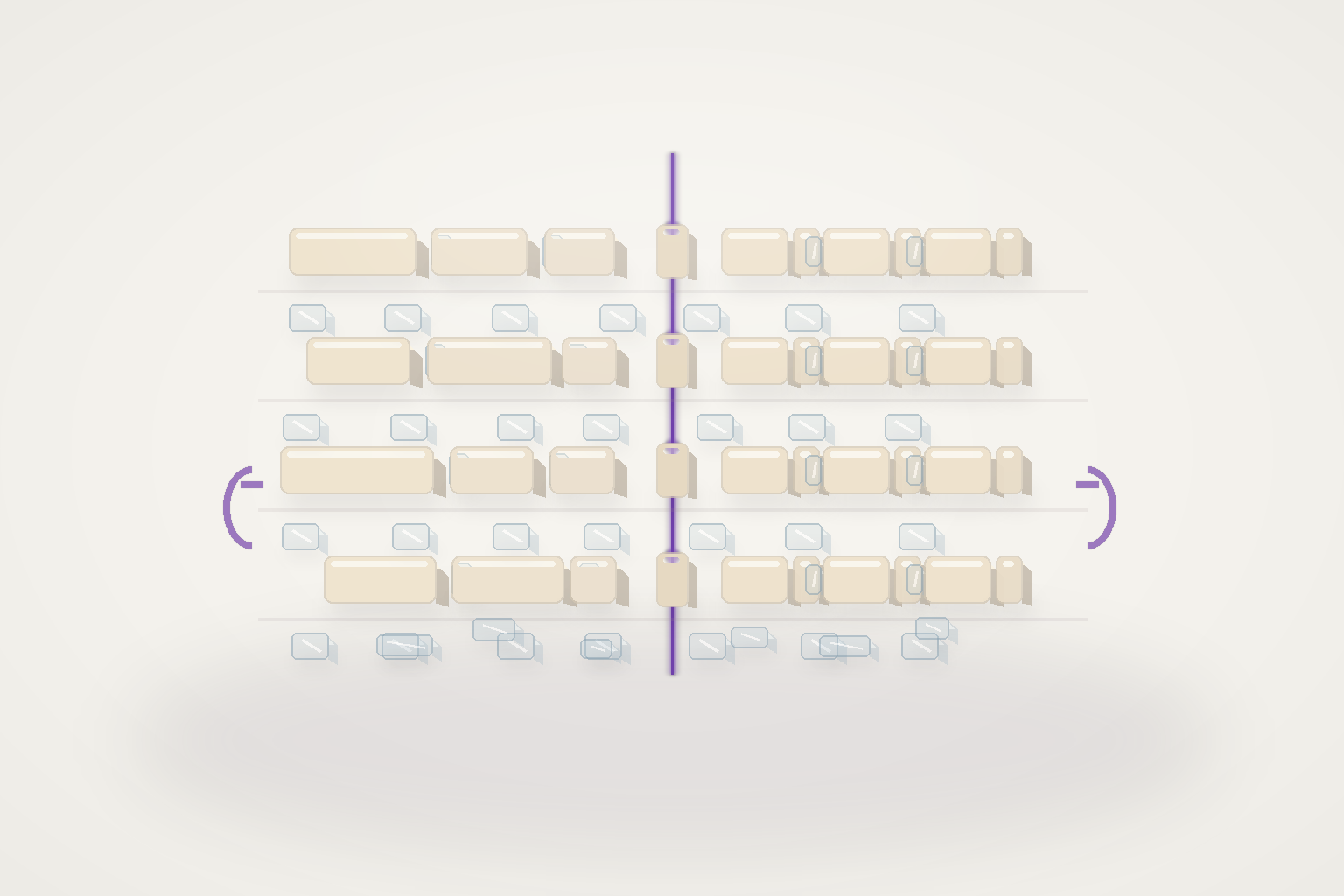
Аудит типографики таблиц помогает понять, почему одни табличные данные считываются за секунды, а другие требуют постоянного напряжения внимания. Проверять нужно не только размер шрифта, но и плотность строк, ширину колонок, выравнивание, контраст, формат чисел и поведение таблицы на мобильном экране. Ниже — системный алгоритм проверки.
Дата актуальности: 22 июля 2026 г.
Что проверяет аудит типографики таблиц
Типографика таблиц — это система решений, которая определяет, как пользователь читает строки, сопоставляет значения и находит нужную ячейку. В аудит входит оценка гарнитуры, кегля, начертания, межстрочного интервала, внутренних отступов, линий сетки, числового формата и визуальной иерархии. Цель проверки — не сделать таблицу максимально компактной, а обеспечить быстрое и безошибочное сканирование.
Таблица отличается от обычного текста тем, что читатель постоянно переключается между горизонтальным и вертикальным направлениями. Он сравнивает показатель с заголовком, соседними значениями и строкой-ориентиром. Поэтому даже знакомый шрифт может работать плохо: слишком узкие колонки провоцируют переносы, слабый контраст стирает границы, а несогласованное выравнивание нарушает зрительный ритм.
Плотность: как найти баланс между объёмом и комфортом
Плотность таблицы складывается из размера текста, высоты строки, горизонтальных и вертикальных отступов, количества видимых разделителей и длины содержимого. Слишком плотная таблица напоминает сплошной текстовый блок: строки сливаются, а взгляд теряет позицию. Слишком разреженная таблица занимает много места и усложняет сравнение, потому что связанные значения оказываются далеко друг от друга.
Начинайте аудит с самого маленького реального сценария. Проверьте таблицу не только на широком мониторе, но и в окне браузера меньшей ширины, при увеличении масштаба и на мобильном экране. Если для чтения приходится уменьшать интерфейс или постоянно прокручивать страницу, проблема обычно связана не с одним параметром, а с избытком колонок и недостаточной иерархией.
В качестве рабочего ориентира основной текст таблицы должен оставаться заметно крупнее второстепенных подписей, но не конкурировать по размеру с заголовком страницы. Межстрочный интервал выбирайте так, чтобы соседние строки различались без крупных пустот. Внутренние отступы должны создавать паузу вокруг значения, но не превращать каждую ячейку в отдельную карточку.
Как проверить плотность на практике
- Выберите самую длинную строку и самое длинное числовое значение.
- Проверьте, не появляются ли нежелательные переносы в заголовках и ячейках.
- Сравните расстояние между строками с расстоянием между отдельными группами данных.
- Увеличьте масштаб страницы и убедитесь, что строки не начинают пересекаться визуально.
- Уберите часть линий сетки и проверьте, сохраняется ли структура за счёт отступов и выравнивания.
Пример: в таблице тарифов четыре колонки и короткие подписи могут выглядеть аккуратно при широкой вёрстке. Но если в ячейках появляются фразы вроде «Расширенная история операций», строка становится выше, а соседние планы теряют общий ритм. Решение — сократить формулировку, перенести пояснение в примечание или изменить структуру, а не просто уменьшать шрифт.
Размер шрифта, начертание и выбор гарнитуры
Для табличных данных важнее предсказуемость формы знаков, чем декоративность гарнитуры. Используйте шрифт с хорошо различимыми цифрами, буквами и знаками препинания. Особое внимание уделите парам, которые могут путаться в конкретном интерфейсе: ноль и буква О, единица и строчная l, дефис и длинное тире, запятая и точка в числовых значениях.
Начертание должно поддерживать иерархию, а не создавать лишний шум. Полужирный шрифт уместен для заголовков колонок, итоговых строк или действительно важных значений. Если выделить жирным весь столбец, пользователь перестаёт понимать, что именно является акцентом. Курсив обычно подходит для примечаний, но редко является хорошим основным стилем для плотного набора.
Если таблица содержит много чисел, проверьте ширину цифр. Пропорциональные цифры могут создавать неровные вертикальные края, особенно в финансовых, статистических и сравнительных данных. Табличные цифры одинаковой ширины помогают выстроить значения в зрительные колонки. Однако их стоит применять там, где сравнение чисел действительно важно, а не автоматически ко всему тексту.
Выравнивание текста и числовых значений
Базовое правило выравнивания простое: текстовые значения обычно выравнивают по левому краю, числа — по правому или по разряду, а короткие статусы и пиктограммы — по центру, если это улучшает сравнение. Такое разделение создаёт устойчивый ритм: глаз быстрее находит начало слов и одновременно сравнивает окончания чисел.
Правое выравнивание удобно для цен, процентов, количества и других показателей, у которых важна общая величина. Если значения имеют разные единицы измерения, сначала унифицируйте формат: например, не смешивайте в одном столбце «1 200 ₽», «1200 руб.» и «1,2 тыс.». Единый формат уменьшает визуальный шум и делает сравнение корректнее.
Центрирование длинного текста ухудшает чтение: начало каждой строки оказывается в разной точке, а взгляд вынужден искать границу фразы. Центр выравнивания лучше оставить для коротких значений, например статусов «Да» и «Нет», дат в компактном формате или управляющих элементов. Заголовки колонок можно выравнивать по содержимому столбца, если это сохраняет ясную связь.
Пример выравнивания в таблице расходов
Представьте таблицу с колонками «Категория», «Количество», «Цена за единицу» и «Сумма». Названия категорий выравниваются по левому краю, количество и денежные значения — по правому, единицы измерения не повторяются хаотично в каждой строке, а итоговая строка получает отдельное начертание и верхний отступ. Такая система позволяет быстро сопоставить расход и его вклад в итог.
Иерархия строк, колонок и визуальные ориентиры
Хорошая таблица объясняет свою структуру без длинной инструкции. Заголовок должен отличаться от содержимого не только цветом, но и весом шрифта, отступом или фоном. Первый столбец часто становится главным ориентиром строки, поэтому его можно выделить более стабильным положением, умеренным начертанием или закреплением при горизонтальной прокрутке.
Линии сетки не обязаны обводить каждую ячейку. Полная сетка уместна в технических и справочных таблицах, где важна точная привязка каждой клетки. В интерфейсных и редакционных таблицах часто достаточно горизонтальных разделителей, чередования фона или увеличенного отступа между смысловыми группами. Чем меньше визуальных сигналов, тем заметнее должна быть логика группировки.
Итоговые строки, подзаголовки групп и предупреждения следует отделять от обычных данных по одному-двум признакам. Например, итог можно выделить полужирным начертанием и верхней линией, а не одновременно крупным шрифтом, ярким цветом, заливкой и рамкой. Согласованная иерархия снижает когнитивную нагрузку и помогает не перепутать результат с промежуточными значениями.
Контраст, цвет и доступность табличных данных
Контраст текста и фона должен обеспечивать уверенное чтение при обычном и снижении зрения, а также в разных условиях освещения. Светло-серый текст на белом фоне часто выглядит аккуратно в макете, но становится плохо различимым в реальном интерфейсе. Вторичный цвет применяйте к пояснениям, а не к критически важным значениям и заголовкам.
Цвет не должен быть единственным способом сообщить смысл. Если красным обозначена ошибка, добавьте текстовый статус, значок или явное изменение значения. В таблице сравнения положительные и отрицательные показатели должны различаться не только оттенком, потому что часть пользователей воспринимает цвета иначе. Проверяйте также состояние при наведении, фокусе и выборе строки.
- Проверьте читаемость текста на основном и вторичном фоне.
- Не используйте цвет как единственный маркер статуса.
- Сохраняйте видимый фокус клавиатурной навигации.
- Отделяйте ссылки и интерактивные элементы не только цветом.
- Проверяйте таблицу в светлой и тёмной теме, если обе поддерживаются.
Адаптивность: что делать с широкой таблицей
Широкую таблицу нельзя считать адаптивной только потому, что она помещена в горизонтальный скролл. Пользователь должен понимать, что область прокручивается, видеть ключевую колонку и не терять заголовки при движении. На мобильном экране особенно важно определить приоритеты: какие данные остаются постоянно видимыми, а какие можно раскрывать, переносить или скрывать.
Для небольшой таблицы можно использовать переносы и увеличенную высоту строк, если это не разрушает сравнение. Для большого набора атрибутов лучше рассмотреть альтернативу: карточки, раскрывающиеся строки, фильтры или последовательное сравнение объектов. Простое уменьшение кегля почти всегда ухудшает мобильную читаемость и маскирует проблему избыточной структуры.
Проверьте, что заголовок колонки остаётся связанным со значением при прокрутке. Если пользователь видит только числа без названий показателей, таблица теряет смысл. Для длинных заголовков используйте короткие формулировки, перенос в две строки или подсказку с полным описанием. Не сокращайте термины так, чтобы их понимание зависело от догадки.
Практический алгоритм аудита за один проход
Проводите аудит последовательно: сначала определите задачу таблицы, затем проверьте содержание, структуру и только после этого настраивайте визуальные параметры. Если таблица пытается одновременно показать справочную информацию, сравнить варианты и дать пользователю действие, проблема может быть архитектурной. Типографика улучшит такую таблицу, но не заменит ясного сценария.
- Сформулируйте, какой вопрос должна решать таблица.
- Выделите обязательные колонки и удалите дублирующие сведения.
- Унифицируйте формат дат, чисел, валют и единиц измерения.
- Настройте выравнивание отдельно для текста, чисел и статусов.
- Проверьте плотность строк, внутренние отступы и переносы.
- Оцените контраст, цветовые состояния и клавиатурную навигацию.
- Протестируйте таблицу на широком и мобильном экране.
- Попросите человека, не знакомого с макетом, найти конкретное значение.
Последний пункт особенно полезен: наблюдайте не только за правильностью ответа, но и за способом поиска. Если человек пересчитывает строки пальцем, возвращается к заголовку или путает соседние значения, это прямой сигнал к изменению ориентиров. Такой тест не требует большой выборки и помогает заметить проблемы, которые незаметны автору макета.
Частые ошибки в типографике таблиц
Одна из распространённых ошибок — попытка уместить слишком много информации без пересмотра содержания. Автор уменьшает шрифт, сжимает отступы и осветляет разделители, но таблица становится лишь формально компактнее. Если значения трудно сравнивать, сначала сократите текст, объедините повторяющиеся параметры или разделите материал на несколько связанных представлений.
Другая ошибка — одинаковое выравнивание для всех типов данных. Центрированные числа, левосторонние суммы и разноформатные даты создают рваные вертикальные ряды. Не менее вредно смешивать разные регистры, единицы измерения и количество знаков после запятой. Единообразие формата делает таблицу предсказуемой ещё до того, как пользователь прочитает каждую строку.
Третья проблема — чрезмерное использование акцентов. Жирный шрифт в каждой строке, яркие заливки, толстые рамки и несколько цветов конкурируют за внимание. В результате пользователь не понимает, что является главным. Выберите один основной акцент для заголовков и один дополнительный для статусов или итогов, а остальные элементы оставьте нейтральными.
Чеклист перед публикацией таблицы
- Понятна ли задача таблицы без дополнительного объяснения?
- Видно ли, где заголовки, обычные строки, группы и итоги?
- Различаются ли текстовые, числовые и статусные значения?
- Согласованы ли формат дат, валют, процентов и десятичных знаков?
- Не мешают ли переносы сопоставлению строк и колонок?
- Достаточен ли контраст основного и вторичного текста?
- Можно ли пользоваться таблицей с клавиатуры и на мобильном экране?
- Находится ли нужное значение без пересчёта строк и повторного чтения заголовков?
Часто задаваемые вопросы
Какой размер шрифта выбрать для таблицы?
Универсального размера шрифта нет: он зависит от гарнитуры, экрана, длины данных и расстояния просмотра. Выберите кегль, который комфортно читается без масштабирования, затем проверьте таблицу на самом маленьком поддерживаемом экране. Если текст приходится уменьшать ради всех колонок, сначала пересмотрите состав данных и ширину таблицы.
Нужно ли выравнивать числа по правому краю?
В большинстве таблиц правое выравнивание удобно для цен, процентов, количественных и других сопоставимых показателей. Оно помогает сравнивать порядок величин и окончания чисел. Для кодов, идентификаторов или значений, которые воспринимаются как текст, может быть уместно левое выравнивание; решение зависит от сценария чтения.
Нужны ли вертикальные линии между всеми колонками?
Нет, полная сетка не обязательна. Горизонтальных разделителей, отступов и чередования фона часто достаточно, чтобы сохранить структуру. Вертикальные линии полезны, когда колонки тесные, данные технические или пользователь легко теряет связь между заголовком и значением. Проверяйте не количество линий, а ясность навигации по таблице.
Как повысить читаемость широкой таблицы на телефоне?
Сначала выделите ключевые поля и сократите второстепенные подписи. Затем выберите подходящий сценарий: горизонтальную прокрутку с закреплённым первым столбцом, перенос строк, раскрывающиеся детали или карточное представление. Заголовки должны оставаться связанными со значениями, а горизонтальный скролл — быть очевидным и доступным для управления пальцем и клавиатурой.
Можно ли использовать разные шрифты в одной таблице?
Можно, но обычно достаточно одной гарнитуры с несколькими начертаниями. Второй шрифт допустим для специальной роли, например моноширинного отображения кода или технических идентификаторов. Если смешение не объясняет структуру и не помогает сравнению, оно добавляет визуальный шум. Сначала настройте иерархию размером, весом и отступами.
Как понять, что таблица слишком плотная?
Таблица слишком плотная, если строки сливаются, заголовки трудно связать с колонками, а чтение требует постоянного увеличения масштаба или ручного отслеживания пальцем. Дополнительные признаки — частые переносы, почти незаметные отступы и несколько акцентов в каждой строке. Уберите второстепенные данные и повторите проверку до уменьшения шрифта.
Вывод и следующий шаг
Аудит типографики таблиц — это проверка не отдельных пикселей, а всей системы чтения: плотности, иерархии, выравнивания, форматов, контраста и адаптивности. Сначала сделайте данные понятными, затем настройте шрифт и визуальные ориентиры под реальный сценарий. Такая последовательность повышает читаемость без лишнего декора и переоптимизации интерфейса.
Если таблица стала частью фирменного стиля, начните с подходящей гарнитуры и проверьте, как она работает с цифрами, знаками и кириллицей. Создайте собственный шрифт для проекта на fontgenerator.ru и используйте его как основу последовательной типографической системы.