Автообрезка сканера сдвинула сетку: как пересчитать координаты
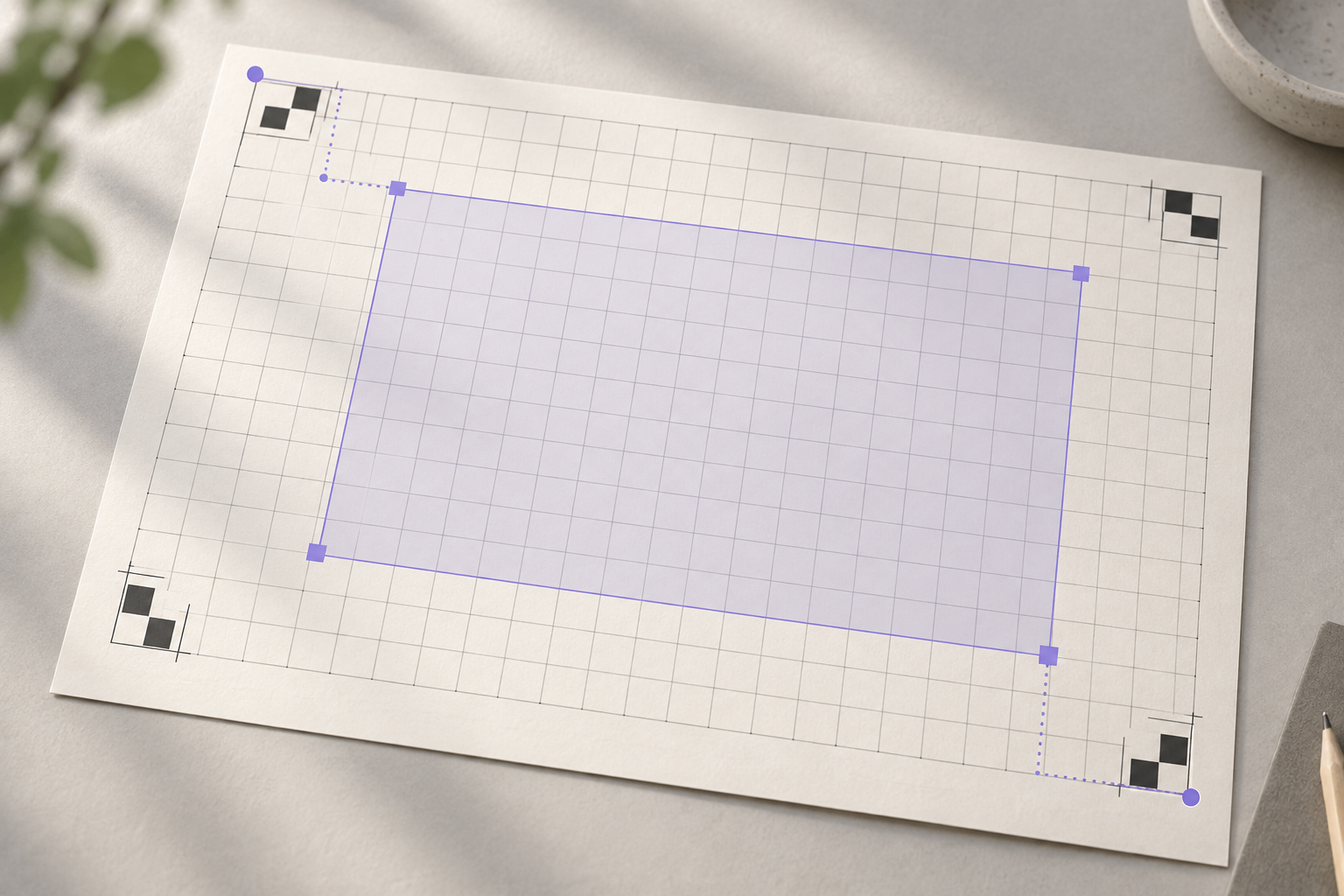
Если приложение сканера автоматически убрало белые поля, буквы на изображении могут остаться целыми, а сохранённая карта клеток — перестать попадать в них. Причина часто проста: система координат изменилась вместе с обрезкой. Найдите левую и верхнюю границы нового изображения, перенесите на них координаты меток и только затем запускайте вырезание. Если программа ещё повернула лист или исправила перспективу, одной поправки на смещение недостаточно.
Почему после автокадрирования уезжают вырезки
Карта шаблона обычно описывает места ячеек в пикселях исходного скана: у каждой клетки есть левый верхний угол и размер. Сканер же может сохранить только область листа, отбросив пустые поля. Содержимое листа при этом визуально не меняется, но начало координат нового файла переносится в точку, которая раньше находилась внутри исходного изображения.
Представьте, что левый верхний угол листа находился на координатах (24, 18), а ячейка начиналась в (416, 282). После автоматической обрезки новая координата этой ячейки — (392, 264): из каждого значения вычитается верхняя и левая граница обрезки. Если использовать старые 416 и 282 на уже обрезанном файле, сетка целиком съедет вправо и вниз. На большой странице смещение может выглядеть как постепенная ошибка, хотя это постоянный сдвиг всех клеток.
Сначала выясните, что именно изменило приложение
Сканер может выполнить не только кадрирование. Некоторые приложения одновременно выравнивают наклон, поворачивают страницу, меняют размер или перспективу. Эти операции по-разному меняют координаты, поэтому полезно хранить исходное изображение и сравнивать его с результатом автокоррекции.
| Что изменилось | Как это выглядит | Что нужно сделать с картой |
|---|---|---|
| Обрезаны только поля | Вся сетка цела, её масштаб и углы прежние | Вычесть координаты левого верхнего края обрезки |
| Изменён размер | Сетка стала пропорционально крупнее или меньше | Учесть горизонтальный и вертикальный коэффициенты масштаба |
| Исправлен поворот | Строки и столбцы повернулись вместе со страницей | Повернуть или заново разметить координаты в итоговом файле |
| Исправлена перспектива | Прямоугольные клетки стали ровнее, расстояния по краям изменились | Применить ту же перспективную трансформацию к карте либо разметить заново |
| Обрезан край листа | Исчезла часть рамки, метки или клетки | Проверить, остались ли опорные точки; при потере данных лучше переснять |
Не ориентируйтесь только на то, что страница «выглядит ровно». Откройте свойства изображения и сравните ширину и высоту до и после обработки. Если размер изменился, это признак дополнительного масштабирования, но одинаковые размеры не доказывают, что программа не поворачивала и не преобразовывала картинку. Посмотрите на угловые метки и на положение нескольких линий сетки.
Как пересчитать координаты после простой обрезки
Для чистого кадрирования достаточно записать прямоугольник области, которую сохранила программа. Нужны координаты левого верхнего края относительно исходного скана: x0 и y0. Каждую точку сетки переводят в новую систему вычитанием этих значений:
x_новое = x_старое − x0
y_новое = y_старое − y0
Если карта задаёт прямоугольник ячейки координатами двух противоположных углов, скорректируйте оба угла. Если она хранит начало плюс ширину и высоту, сместите только начало: размер не меняется при простом отсечении полей. Не уменьшайте размер клетки «на глаз», пытаясь компенсировать сдвиг — это уже другая ошибка.
Например, программа сохранила фрагмент, начинающийся в (24, 18). Прямоугольник ячейки был задан как (416, 282)–(508, 370). В новом изображении он становится (392, 264)–(484, 352). Ширина и высота остаются прежними. В реальной работе координаты обрезки лучше получить из инструмента кадрирования или определить по совпадающим меткам на исходном и обработанном изображениях, а не оценивать приблизительно по миниатюре.
Важно понять, к какому файлу относится карта. Если вы вырезаете буквы из исходного скана, используйте исходные координаты. Если сначала обрезаете изображение, а затем извлекаете ячейки, используйте пересчитанные координаты. Не применяйте смещение дважды: храните рядом с картой имя изображения и заметку о том, на каком этапе она была рассчитана.
Когда обрезка сопровождалась изменением масштаба
Если после обрезки программа ещё и изменила размер, сначала перенесите точки относительно нового начала, затем учтите коэффициент изменения каждой оси. При прямоугольном кадрировании с последующим масштабированием формула имеет вид:
x_новое = (x_старое − x0) × sx
y_новое = (y_старое − y0) × sy
Здесь sx — отношение ширины обработанного фрагмента к ширине фрагмента до изменения размера, а sy — соответствующее отношение высот. Если масштаб сохраняет пропорции, оба коэффициента одинаковы. Если ширина и высота изменились по-разному, не заменяйте их одним усреднённым числом: крайние клетки начнут систематически расходиться с сеткой.
Для примера: из области шириной 1200 пикселей приложение сохранило фрагмент шириной 900 пикселей. Тогда горизонтальные координаты относительно обрезки умножаются на 0,75. Это иллюстративный расчёт, а не универсальная настройка сканера. Размер новой картинки не всегда достаточен, чтобы вывести точный коэффициент: обрезка могла быть несимметричной, а внутреннее разрешение — измениться отдельно. Сравните четыре угловые метки или несколько известных пересечений сетки.
Если метки после масштабирования попадают точно, а промежуточные клетки расходятся, проверьте, не применилось ли перспективное выпрямление или нелинейная коррекция. Для обычного сдвига и равномерного масштаба ошибка должна быть примерно одинаковой по всему листу. Разница между центром и краями — повод искать более сложное преобразование, а не подгонять ширину каждой клетки вручную.
Если приложение выровняло лист или исправило перспективу
После поворота или коррекции перспективы нельзя считать, что каждая исходная клетка просто сдвинулась на одинаковое число пикселей. Выровненное изображение может иметь другую форму и размер, а положение точки определяется преобразованием. Нужен один из двух надёжных подходов: преобразовать все точки карты той же операцией, что и изображение, или построить новую карту по меткам уже обработанной версии.
В компьютерном зрении для геометрической обработки используют аффинные и перспективные преобразования. Документация OpenCV описывает преобразование изображения через warpAffine и warpPerspective, а также вычисление матрицы перспективы по соответствующим точкам: https://docs.opencv.org/4.x/da/d54/group__imgproc__transform.html и https://docs.opencv.org/4.x/da/d6e/tutorial_py_geometric_transformations.html. Практический вывод для шаблона прост: если программа изменила лист, карта клеток должна пройти через то же преобразование. Применять к координатам только поправку на поля недостаточно.
Если приложение не сообщает, какие именно коррекции выполнило, безопаснее не угадывать матрицу. Зафиксируйте обработанное изображение как новую версию, найдите на нём опорные метки и проверьте крайние клетки заново. При кривом листе или перспективе угловых точек может оказаться мало для точного описания локальной деформации; тогда смотрите и на внутренние ориентиры. Подробную разметку ведите отдельно для исходника и для обработанной копии, не смешивая координаты.
Пошаговая проверка перед массовым извлечением
Перед вырезанием всего набора символов проверьте несколько клеток на изображении, которое реально поступит в обработчик. Выберите одну рядом с левым верхним углом, одну в центре и по одной около двух дальних углов. Такой набор помогает отличить общий сдвиг от ошибки масштаба: одинаковое смещение у всех точек указывает на начало координат, а нарастающее расхождение — на масштаб или геометрию.
- **Сохраните исходник.** Не перезаписывайте файл после автокадрирования: он нужен для сравнения и повторного пересчёта.
- **Запишите порядок обработки.** Отметьте обрезку, поворот, изменение размера и выпрямление, включая последовательность операций.
- **Определите новые границы.** Найдите координаты верхнего левого края сохранённой области в исходном файле.
- **Пересчитайте карту.** Для простой обрезки вычтите границы; при масштабировании примените ещё и коэффициенты каждой оси.
- **Проверьте точки в нескольких местах.** Наложите контуры ячеек на целевой файл и сравните углы, центр и дальний край.
- **Вырежьте пробный набор.** Выберите несколько разных клеток и проверьте, не захватывают ли они соседнюю линию и не обрезают ли буквы.
- **Зафиксируйте результат.** Сохраните координаты, версию изображения и короткую запись о том, какая коррекция была выполнена.
Для простой проверки достаточно накладываемых прямоугольников или крестиков в центрах клеток. Важно оценивать не только среднюю позицию: контур должен оставаться внутри границ на краях листа, а соседние строки не должны пересекаться. Если клетка выглядит правильной в просмотрщике, проверьте именно результат тестового вырезания — он показывает, какие границы фактически получил обработчик.
Типичные ошибки при переносе карты
Чаще всего используют старые координаты на обрезанной картинке, потому что лист по-прежнему занимает весь экран. Вторая ошибка — вычитать только горизонтальное поле или применять смещение к верхнему левому углу, но забыть второй угол прямоугольника. Третья — пересчитывать одну клетку, а остальные оставить без изменений, хотя вся карта уже относится к другой версии файла.
Ещё одна ловушка — откалибровать сетку по одной клетке. В центре ошибка может быть незаметна, а у края выявится неправильный масштаб или перспективная коррекция. Проверяйте несколько точек, распределённых по листу. Не исправляйте локальное расхождение увеличением всех прямоугольников: это маскирует причину и может добавить в вырезку линии сетки или соседние символы.
Если часть листа или одна из меток действительно попала за край снимка, простое пересчитывание не вернёт утраченную область. Не продолжайте пакетный экспорт по неполной карте. Повторно отсканируйте страницу или вручную задайте видимую область только тогда, когда можно уверенно восстановить все требуемые клетки. Если автоматическая коррекция создаёт повторяемые смещения, отключите её для следующего прохода либо сохраняйте оригинал и преобразованную версию отдельно.
Короткий чеклист
- У карты и изображения явно указан один и тот же этап обработки.
- Исходный скан сохранён отдельно и не перезаписан.
- Координаты обрезки измерены в пикселях исходного изображения.
- При простой обрезке смещены все начала ячеек, а размеры сохранены.
- При изменении размера учтены горизонтальный и вертикальный масштабы.
- Для поворота или перспективы координаты преобразованы той же операцией либо размечены повторно.
- Совпадение проверено в центре и у краёв, затем подтверждено тестовыми вырезками.
- Версия изображения и преобразования записаны рядом с картой.
Частые вопросы
Нужно ли пересчитывать координаты, если поля обрезаны равномерно?
Да. Даже симметричное удаление полей переносит начало пиксельной системы координат. Если обработчик вырезает ячейки из нового файла, координаты нужно пересчитать относительно верхнего левого края сохранённой области. Если он продолжает работать с исходником, старую карту можно оставить без изменений.
Можно ли просто обрезать изображение по рамке шаблона?
Можно, если после обрезки вы обновили координаты сетки и проверили тестовые клетки. Само кадрирование не исправляет поворот, перспективу или деформацию листа. Для этих случаев нужно преобразовать карту вместе с изображением либо заново разметить обработанную версию.
Что делать, если сканер сам повернул страницу?
Не пытайтесь описать поворот одним вычитанием полей: координаты меняются одновременно по двум осям. Используйте тот же поворот для точек карты, который применён к изображению, или восстановите сетку по видимым меткам уже после поворота. Затем проверьте верхний, нижний и центральный участки.
Как понять, что изменился масштаб, а не только начало координат?
При одном лишь сдвиге все клетки промахиваются примерно одинаково. При неверном масштабе ошибка обычно увеличивается по мере удаления от точки привязки. Наложите карту на метки в нескольких частях листа и сравните шаг сетки, не ограничиваясь одной центральной ячейкой.
Можно ли восстановить клетку, если обрезалась её рамка?
Если штрихи и нужные ориентиры целы, границы иногда можно восстановить по соседним клеткам, но такой участок нужно проверить отдельно. Если отрезана часть символа или ключевой метки, координатный пересчёт этого не исправит. Лучше получить новый скан, прежде чем создавать шрифт из неполных вырезок.
Как сохранить координаты для повторной обработки?
Храните карту вместе с названием версии изображения и описанием операций: например, «исходный скан» или «автокадрирование, затем масштабирование». Запишите смещение и коэффициенты, если они известны. Тогда можно повторить извлечение и понять, почему координаты отличаются между двумя файлами.
Итог
Автообрезка часто оставляет шаблон целым, но переносит начало координат, поэтому старые границы ячеек больше не совпадают с пикселями нового файла. Для простого кадрирования вычтите координаты сохранённой области; при изменении размера масштабируйте точки, а для поворота и перспективы перенесите то же преобразование на всю карту. Перед массовым извлечением проверьте наложение и несколько пробных вырезок. Если вы создаёте собственный алфавит, подготовить его к дальнейшей работе можно в Fontgenerator.