Белая подложка под шрифт на прозрачной упаковке: как проверить макет
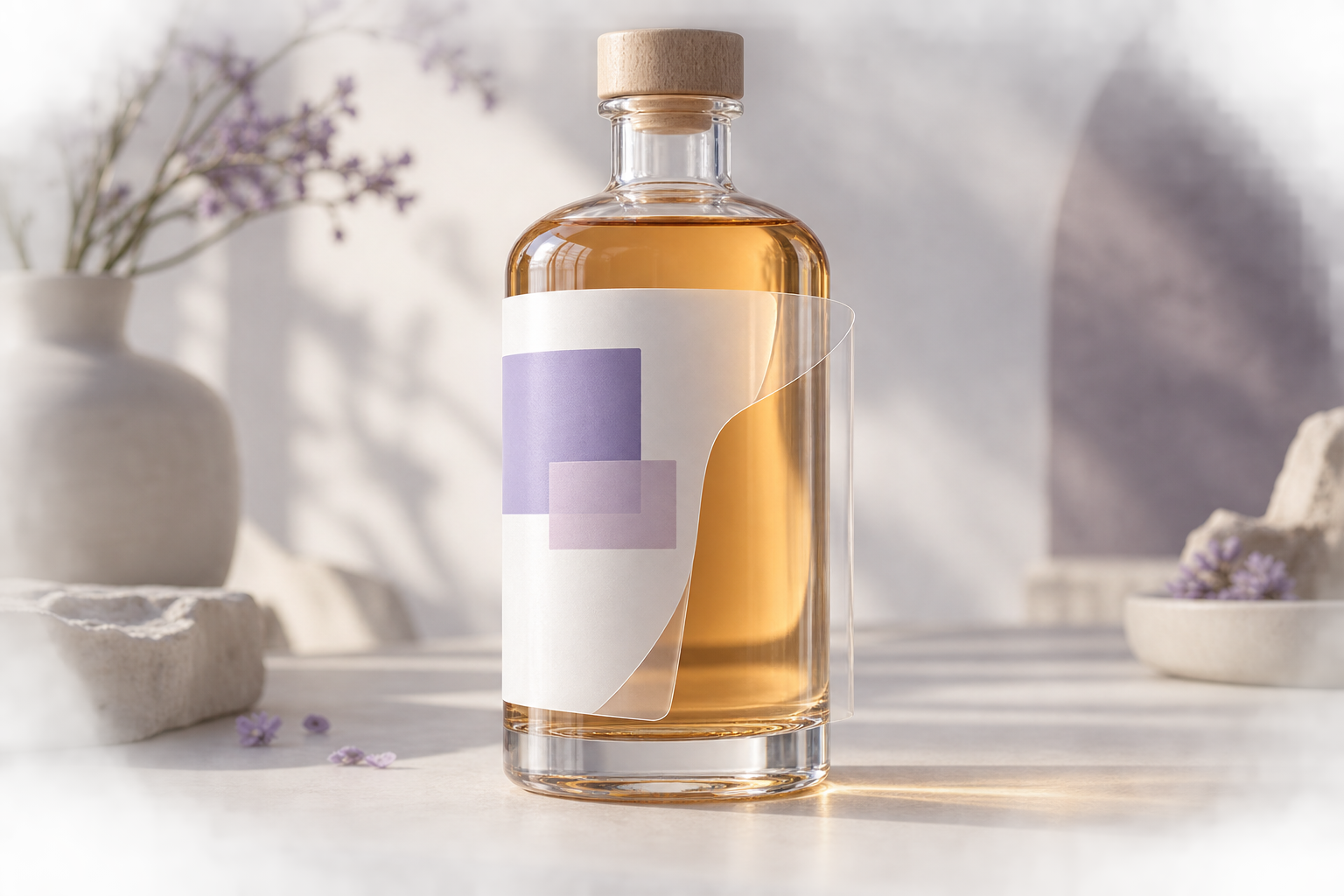
Белая подложка — это слой непрозрачных белил, который печатают под цветными элементами на прозрачной упаковке. Он помогает буквам не теряться на фоне содержимого или предметов за плёнкой. Подложка нужна не везде: одни части этикетки должны оставаться прозрачными, другие — выглядеть как плотный цвет. Ниже — рабочий способ разделить эти зоны, проверить мелкий текст и согласовать макет с типографией до запуска тиража.
Почему прозрачный материал меняет вид букв
На белой бумаге непрозрачная основа уже есть. На прозрачной плёнке цветные краски взаимодействуют с тем, что находится позади: продуктом, пустотой внутри флакона, полкой или рукой покупателя. Цвет может выглядеть по-разному при смене фона и освещения. Особенно чувствительны небольшие надписи: тонкие штрихи и светлые заливки теряют контраст раньше, чем крупный знак или название.
Белый слой под цветом создаёт светлую опору и делает печатные краски визуально плотнее. Если оставить выбранный участок без белил, он сохранит прозрачность, и сквозь него будет виден продукт. В документации Esko белая подложка описана как белый фон под выделенными объектами, который может понадобиться при печати на прозрачном или металлическом материале: документации Esko о белой подложке. Это решение для конкретных зон макета, а не обязательная заливка всей этикетки.
Сначала разделите упаковку на три визуальные зоны
До отрисовки технического слоя решите, какой результат нужен каждому фрагменту. На одной этикетке часто сосуществуют непрозрачный блок для состава, прозрачное окно, через которое виден продукт, и цветной рисунок, которому нужна лишь частичная белая опора. Отметьте эти намерения прямо на макете или в короткой спецификации — иначе белила легко превратить в сплошную подложку, которая закроет эффект прозрачности.
- Плотная зона: белый слой закрывает площадь под текстом и цветом, чтобы они читались независимо от содержимого.
- Прозрачная зона: белил нет; она работает как окно или намеренно показывает цвет жидкости.
- Частичная зона: белые формы поддерживают только отдельные части изображения или букв, оставляя соседние фрагменты прозрачными.
Для каждого типа выберите физический пример: приложите плёнку к реальной бутылке или коробке, наполните её продуктом нужного цвета либо подложите образец фона. Экранный мокап полезен для композиции, но он не заменяет материальный тест: монитор не показывает, как конкретная белая краска перекроет подложку и как поверхность отразит свет. Если продукта пока нет, зафиксируйте несколько вероятных фонов и проверьте макет хотя бы на них.
Как подготовить отдельный слой белил
Техническая подложка должна быть понятной печатнику как отдельный цветоделённый слой или именованный канал — конкретный способ зависит от процесса и требований типографии. Не полагайтесь только на визуально белую заливку в обычной CMYK-графике: она может означать отсутствие краски, а не нанесение белил. Согласуйте название плашечного цвета, его отображение в PDF и то, какие объекты должны перекрываться с белым каналом.
- Скопируйте контуры объектов, которым нужна белая опора, в отдельный слой или канал.
- Назначьте этому слою согласованный с типографией плашечный цвет и понятное имя, например White; не подменяйте его самодельной CMYK-смесью.
- Проверьте, как белый контур соотносится с цветным объектом: где он должен точно совпадать, а где типографии потребуется компенсация из-за совмещения.
- Сохраните исходный дизайн отдельно, а технический слой сделайте редактируемым и однозначно названным.
- Экспортируйте PDF по профилю и настройкам, которые выдал исполнитель печати, и откройте файл в режиме просмотра цветоделений.
Белые объекты особенно важно проверить на случайное наложение атрибута overprint. Adobe описывает ситуацию, когда белый объект с включённым overprint может пропасть при выводе, и рекомендует проверять такие случаи через предварительный просмотр наложения и цветоделения: справке Adobe о белом overprint. Не исправляйте технические настройки вслепую: задайте типографии конкретный вопрос, должна ли белая плашка вырубать нижние краски, печататься под ними или взаимодействовать с ними иначе.
Где оставить белую опору у шрифта
Не всякий знак требует одинаковой подложки. Для основного названия обычно важны цельность формы и стабильный цвет, поэтому под него часто задают непрерывную белую основу. Для декоративных букв, тонких контуров или графики с просвечивающими участками можно оставить выборочную опору. Однако отдельные белые островки внутри каждой буквы создают множество мелких краёв: на реальной печати это может выглядеть неровно или дать светлый ореол, если цветные и белые формы сместятся относительно друг друга.
Проверяйте не только номинальный кегль, но и самые тонкие штрихи, просветы, соединения и минимальные промежутки между близкими буквами. Если белая подложка слегка выходит за цветной контур, ореол особенно заметен на прозрачном материале. Если она слишком узкая, по краю цвета может появиться прозрачная щель. Универсального значения расширения или сжатия контура нет: оно зависит от печатной машины, материала, клеевого слоя и допусков конкретного заказа. Запросите у производства рекомендованный choke/spread и проверьте его на пробе.
Проверка макета до отправки
Сведите финальную проверку к нескольким понятным вопросам. В макете должно быть ясно, где прозрачное окно, где непрозрачный текстовый блок, а где частичная подложка. Печатник должен открыть PDF, увидеть отдельный канал и понять его назначение без устного объяснения. При просмотре цветоделений проверьте каждую краску по отдельности и в совмещённом виде: технический белый слой должен появляться только в выбранных областях и не исчезать из-за неверного режима наложения.
- Включите и выключите отображение белого канала: различие между прозрачными и поддержанными зонами должно быть очевидным.
- Проверьте название плашки, режим наложения, выход за край цветного объекта и отсутствие случайных белых форм.
- Посмотрите тонкую кириллицу, цифры, точки и знаки препинания в фактическом размере, а не только при сильном увеличении.
- Покажите типографии, какое содержимое или фон будет находиться за прозрачной упаковкой.
- Попросите пробу на согласованном материале и оцените её при обычном освещении и под разными углами.
- Сохраните рядом финальный PDF, превью сепараций и короткое описание зон подложки.
На пробе сначала оцените крупные области: не закрыто ли прозрачное окно и одинаково ли выглядят повторяющиеся упаковки. Затем прочитайте название и обязательные сведения с обычного расстояния. Поверните образец: глянцевая плёнка может давать блики, а изогнутая тара — менять вид букв по краям. После этого осмотрите мелкие контуры под близким углом, чтобы найти светлый ореол, щель или рваную границу. Если результат не совпал с ожиданием, фиксируйте не «сделать белее», а конкретно: какую область расширить, где убрать подложку или какой знак стал хуже читаться.
Перед передачей файла приложите короткое задание, которое связывает экранный макет с физическим объектом. Укажите тип материала, фактический цвет продукта, предполагаемое содержимое, место нанесения этикетки и участки, где материал должен оставаться прозрачным. Если на одной линейке будут разные вкусы или оттенки жидкости, попросите проверить самый светлый и самый тёмный варианты: одна и та же краска может восприниматься на них неодинаково. Добавьте снимок или описание ожидаемого образца, но отметьте, что фото служит ориентиром, а не цветопробой. На согласовании попросите печатника отметить любые места, которые он трактует иначе: например, белый текст на прозрачном поле, контур под цветной буквой или мелкую выворотку. Разрешите вопросы до изготовления форм или запуска машины. Такая переписка занимает меньше времени, чем обсуждение готовой партии, и превращает абстрактное «сделайте как в макете» в проверяемые критерии: текст читается, окно не закрыто, а граница подложки не заметна при обычном осмотре.
Частые ошибки и их исправление
- Белый прямоугольник под всю этикетку закрывает задуманные прозрачные окна. Разбейте фон на функциональные зоны и оставьте незапечатанные участки там, где продукт должен быть виден.
- Подложка существует только как белый цвет на экране, но не как технический канал. Сверьте PDF с требованиями типографии и просмотрите сепарации.
- Цветная буква и белый контур построены разными объектами вручную, из-за чего края расходятся. Используйте управляемый технический слой и согласуйте компенсацию с производством.
- Мелкий текст проверен на мониторе поверх белого фона, хотя печатается на прозрачном. Проверьте его на фактическом содержимом и материале.
- В белом канале остались скрытые объекты и дубли. Проверьте выделение по слою, удалите лишнее и запросите предварительный просмотр у печатника.
Короткий чек-лист перед тиражом
- Разделены плотные, прозрачные и частично поддержанные области.
- Белый слой настроен отдельным способом, согласованным с исполнителем печати.
- Отдельно проверены надписи, тонкие штрихи и внутренние просветы букв.
- Проверены цветоделения, наложение белил и выход контура.
- Пробный экземпляр оценён на реальном материале, наполнении и при рабочем освещении.
- У типографии остались финальный PDF и краткое описание ожидаемого результата.
Частые вопросы
Нужно ли печатать белый слой под всей прозрачной этикеткой?
Нет, если частью дизайна служит прозрачность. Подложку задают там, где текст или цвет должны выглядеть плотными; открытые зоны оставляют без неё. Разделение нужно заранее показать в макете и согласовать с производством.
Можно ли оставить мелкий текст без белой подложки?
Можно, если контраст сохраняется на реальном фоне и после печати. Для текста на прозрачной плёнке фон меняется вместе с содержимым упаковки и окружением, поэтому решение проверяют на продукте или реалистичном образце, а не только на белом экране.
Как назвать канал белой краски в файле?
Универсального для всех типографий имени нет. Спросите, какое имя плашечного цвета и какой способ экспорта поддерживает конкретное производство, затем используйте его последовательно и проверьте, что отдельная краска присутствует в PDF.
Что такое выворотка белой подложки?
Это участок, в котором белая краска не печатается, чтобы сохранить прозрачность или показать материал. Форму выворотки следует проверять рядом с цветной графикой: малые просветы могут закрыться или выглядеть иначе после совмещения красок.
Почему вокруг букв появляется белый ореол?
Чаще всего белая форма оказывается шире цветной или слои смещаются относительно друг друга. Попросите типографию проверить совмещение и настроить компенсацию контура под её процесс; подходящее значение нельзя надёжно назначить без сведений о производстве и пробного экземпляра.
Достаточно ли экранного мокапа перед печатью?
Нет. Мокап помогает обсудить композицию, но не показывает плотность белил, свойства плёнки и реальное совмещение. Для решения о тираже запросите пробу на выбранном материале и оцените её на таре с нужным содержимым.
Согласуйте не только файл, но и вид упаковки
Хорошая белая подложка делает прозрачную упаковку управляемой: текст получает нужную опору, а открытые окна продолжают работать как часть дизайна. Разделите макет на понятные зоны, покажите технический белый канал и подтвердите решение пробой на реальном носителе. Для самого шрифта полезно отдельно проверить форму кириллицы, интервалы и мелкие знаки; собственный вариант можно собрать с помощью Fontgenerator, а затем согласовать производственные параметры с типографией.