Бинаризация фото шаблона: как отделить штрихи от бумаги без потерь
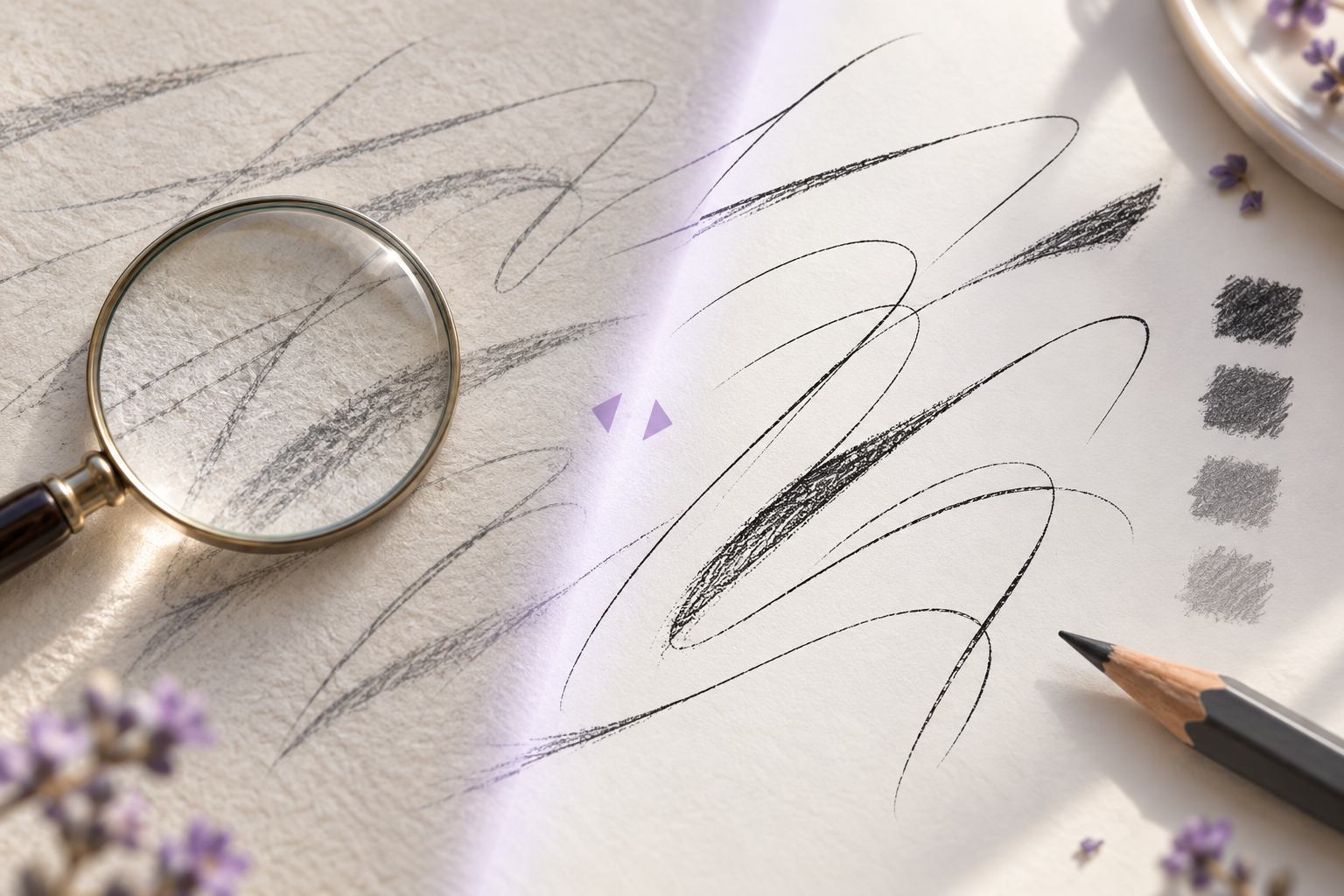
Бинаризация превращает изображение заполненного шаблона в чёрные и белые пиксели, чтобы фон меньше мешал обработке. Но один неверный порог способен сделать тонкие линии рваными, закрыть просветы в буквах или превратить бумажную фактуру в шум. Разберём, как подготовить снимок, подобрать порог на пробном фрагменте и проверить результат до обработки всего листа.
Что меняется при бинаризации
На исходной фотографии оттенки плавно переходят от чёрного штриха к светлой бумаге: чернила имеют разную плотность, лист может быть серым, а карандашная линия — полупрозрачной. При переводе в чёрно-белое изображение каждый пиксель сравнивается с выбранным порогом яркости. Пиксель темнее порога становится чёрным, светлее — белым. Полутона исчезают.
Для чистого контрастного скана это может быть удобно: фон становится однородным, а линия — заметной. На снимке с мягкими штрихами такая операция необратимо упрощает рисунок. Слишком низкий порог оставит лишь самые тёмные части и порвёт линию; слишком высокий включит в чёрное серую бумагу, слабые тени и мелкий мусор. Универсального значения для всех шаблонов нет: итог зависит от бумаги, инструмента, освещения и самого рисунка.
Сохраните цветной оригинал отдельно. Бинарный вариант используйте как производную копию для конкретного этапа, а не как единственный источник. Так можно вернуться к полутонам, если при проверке выяснится, что важная линия исчезла.
Когда помогает один общий порог, а когда он подводит
Общий, или глобальный, порог применяет одно правило ко всему изображению. Он подходит, если лист освещён равномерно, бумага имеет близкую яркость по всей площади, а штрихи заметно темнее фона. На таких данных достаточно сравнить несколько значений порога и выбрать тот вариант, где линии сохранились, а чистые участки стали светлыми.
Проблема возникает, когда одна часть листа светлее другой: например, к краю попала тень, лист слегка изогнут или камера осветила центр сильнее углов. Порог, который очищает светлую область, может потерять штрихи в тёмной; настройка, сохраняющая тёмную область, оставит серое поле в светлой. Локальная адаптация оценивает яркость небольших областей отдельно и может выровнять такой фон. Однако она способна подчеркнуть фактуру бумаги и усилить отдельные пятна, поэтому автоматический результат тоже нужно контролировать.
До выбора метода спросите себя: проблема действительно в полутонах или в неравномерном освещении? Если фон постепенно темнеет в одном направлении, попробуйте сначала исправить фон или разделить обработку на небольшие участки. Если фон ровный, усложнять обработку адаптивным алгоритмом нет причины.
Подготовьте пробный участок
Не начинайте с обработки всего шаблона. Выберите небольшую область, в которой есть разные по характеру элементы: тонкий штрих, жирная линия, короткий знак, внутренний просвет и чистое поле бумаги. Для почерка полезно взять место со слабым нажимом или концом линии — именно там потери проявляются раньше всего.
Сделайте копию этого фрагмента и подготовьте несколько вариантов с разными порогами. Если редактор показывает численное значение, меняйте его небольшими шагами вокруг текущей настройки. Если управление выполнено ползунком без чисел, двигайте его понемногу и сохраняйте варианты с понятными названиями. Сравнивайте изображения в одном масштабе и рядом друг с другом: взгляд быстро привыкает к последнему варианту, и одиночный просмотр скрывает изменения.
Для каждого варианта проверьте не только то, стал ли фон белее. Проследите линию от начала до конца: не прервалась ли она, не истончилась ли на повороте, не исчез ли короткий выходной штрих. Убедитесь, что отверстия и промежутки внутри букв остались открытыми, а соседние штрихи не слиплись. Если буквы набраны в ячейках, проверяйте также чистый край ячейки: часть рамки не должна случайно превратиться в элемент знака.
Как подобрать порог шаг за шагом
1. Зафиксируйте исходное состояние
Сделайте копию файла и запишите, где лежит оригинал. Не перезаписывайте его результатом фильтра. Если программа поддерживает корректирующий слой или недеструктивный фильтр, сохраняйте настройку редактируемой. Иначе экспортируйте отдельный пробный файл, не заменяя источник.
2. Переведите копию в оттенки серого
Цвет иногда отвлекает от главного вопроса: насколько отделяются линии от бумаги по яркости. Просмотрите серое изображение и убедитесь, что цвет не содержал полезной разницы, которую вы случайно удалите. Если чернила и фон имеют почти одинаковую яркость, но заметно отличаются оттенком, стандартное преобразование в серый может уменьшить контраст. Тогда сравните исходные цветовые каналы или примените настройку преобразования, которая лучше сохраняет различие именно между чернилами и бумагой.
3. Настройте фон и контраст мягко
Сначала используйте уровни, кривые или аналогичную коррекцию, чтобы приблизить бумагу к светлому фону и сделать штрих различимым. Не тяните белую точку до тех пор, пока серые детали исчезнут: бледные линии могут пропасть ещё до бинаризации. Если остаётся плавный перепад фона, пробуйте локальную коррекцию или адаптивный порог на небольшом фрагменте, сохраняя отдельную копию.
4. Сравните несколько порогов
Начните с настройки, при которой бумага уже выглядит чистой, и проверьте, что произошло со слабейшим штрихом. Если он распадается, ослабьте порог, чтобы включить больше серых пикселей; если фон и фактура попадают в чёрное, сделайте его строже. Названия ползунков в программах отличаются, поэтому ориентируйтесь на видимый результат, а не на ожидаемое направление конкретного параметра. При числовой шкале помните общую логику только для обычного случая: яркость пикселя сравнивается с границей, ниже которой он становится чёрным. Проверьте, не включена ли инверсия.
5. Проверьте форму линии в увеличении
Приблизьте пробу так, чтобы видеть края штриха, затем вернитесь к масштабу, в котором будете использовать буквы. Убедитесь, что тонкая линия не превратилась в ряд изолированных точек, округлая форма не стала угловатой, а просвет не закрылся. Увеличение помогает увидеть дефекты, но окончательный выбор делайте и в обычном масштабе: слишком резкая картинка может выглядеть удачно крупно и стать грязной в рабочем размере.
6. Проверьте несколько областей листа
Пробный фрагмент не гарантирует, что такой же порог подходит углам и центру. Проверьте по одному участку возле каждого края и в разных строках, включая самую светлую и самую тёмную зону снимка. Если глобальная настройка проходит проверку только на части листа, не применяйте её вслепую ко всему изображению. Попробуйте сначала выровнять фон; если перепады всё равно заметны, обрабатывайте отдельные области или тестируйте адаптивный способ.
7. Примените и пересмотрите результат
Только после сравнения применяйте настройку к полной копии. Осмотрите все заполненные ячейки и поля: не исчезли ли слабые элементы, не появились ли чёрные островки на чистой бумаге, не пристали ли к буквам рамки. Если ошибок несколько, отмените действие или вернитесь к сохранённому исходнику и исправьте причину на пробе, а не ретушируйте вслепую каждый знак.
Как распознать удачную обработку
Удачный результат не обязательно полностью белый по фону. Его задача — сохранить полезные штрихи и сделать материал предсказуемым для следующего этапа. Используйте такие признаки:
- Линия остаётся непрерывной там, где она непрерывна на оригинале.
- Слабые окончания и тонкие элементы различимы в рабочем масштабе.
- Внутренние просветы букв и промежутки между соседними линиями не закрыты.
- На пустых областях нет россыпи чёрных пикселей, похожей на новые штрихи.
- Рамки, подписи и загрязнения не сливаются с буквами.
- Разница между центром и краями не заставляет выбирать два разных результата.
- При сравнении с цветным оригиналом понятно, какие детали сохранены, а какие потеряны.
Если задача — извлечь формы букв, не очищайте их ради максимально стерильного вида. Едва заметная линия может быть частью манеры письма, а чересчур толстый бинарный контур меняет пропорции штриха.
Что делать, если один порог не подходит
Если большая часть листа выглядит правильно, а несколько мест остаются серыми или теряют линии, вернитесь к причине. Для плавной тени сначала проверьте выравнивание фона. Для локального перепада можно сравнить адаптивный порог, но анализируйте, не начинает ли он превращать волокна бумаги в отдельные чёрные точки. Для единственного пятна безопаснее выделить область маской или аккуратно ретушировать копию, чем менять порог так, чтобы пострадали все буквы.
Если чернила бледные и почти совпадают с фоном, бинаризация может оказаться неподходящим первым шагом. Попробуйте усилить локальный контраст на копии и сравните с исходным серым изображением. Иногда полезнее передать дальше градации серого, чем навязывать жёсткое разделение раньше времени. Если в процессе нужен чёрно-белый файл, сохраните одновременно и исходную версию, и вариант до бинаризации, и итог.
Ошибки, которые трудно заметить сразу
**Выбирать настройку только по белизне бумаги.** Фон становится чище, но вместе с ним исчезают тонкие штрихи. Сначала проверяйте самый слабый элемент, затем оценивайте чистое поле.
**Применять порог к единственному оригиналу.** После необратимого преобразования серые детали уже нельзя восстановить из этого файла. Работайте на копии и храните оригинал.
**Доверять автоматическому режиму без просмотра.** Автомат может хорошо обработать один угол и ошибиться в другом. Просматривайте весь лист и характерные участки.
**Обрабатывать лист с тенями одним общим значением.** Одно число не компенсирует любой перепад освещения. Сначала исправьте фон или разделите обработку по зонам.
**Считать мелкие дефекты несущественными.** Пара потерь на увеличенном фрагменте может разрушить связность буквы при использовании. Осматривайте пробу и крупно, и в целевом размере.
**Смешивать очистку и художественную правку.** Бинаризация упрощает тон, но не должна незаметно дорисовывать или утолщать почерк. Сравнение с оригиналом помогает удержать эту границу.
Чек-лист перед обработкой всего шаблона
- Оригинал сохранён отдельно и не будет перезаписан.
- На тестовом участке есть тонкие и жирные штрихи, просветы и чистый фон.
- Сравнены минимум несколько вариантов порога в одном масштабе.
- Проверена линия в увеличении и обычном рабочем размере.
- Осмотрены центр, края и области с разной яркостью.
- Проверено, не слились ли буквы с рамками или пятнами.
- Для неравномерного фона сравнены выравнивание и локальная обработка.
- Итог сверён с оригиналом, а промежуточная версия сохранена.
Частые вопросы
Как понять, что порог слишком высокий?
На типичной шкале яркости более светлые пиксели могут перейти в чёрное, и тогда вместе со штрихами темнеют серый фон и фактура. Но названия и направление ползунков зависят от программы, а иногда включена инверсия. Смотрите на результат: если пустое поле обрастает чёрными точками или линии начинают утолщаться, настройка чрезмерна.
Почему тонкий штрих пропадает после перевода в чёрно-белое?
Его пиксели могли быть слишком светлыми относительно заданной границы. Их относят к белому, и линия прерывается. Вернитесь к серой копии, ослабьте порог или улучшите локальный контраст до бинаризации, затем повторно проверьте участок.
Нужен ли всегда адаптивный порог?
Нет. При ровном фоне общий порог проще контролировать и сравнивать. Локальная обработка полезна при заметном перепаде яркости, но может подчёркивать бумажную фактуру и мелкие пятна, поэтому её тоже подбирают на пробе.
Можно ли очистить фон после бинаризации?
Можно ретушировать копию, но проверьте, что случайно не удаляете точки над буквами, слабые выходы или отдельные элементы знака. Ретушь исправляет единичные дефекты; если шум появился по всему листу, разумнее вернуться к настройке или способу выравнивания фона.
Какое значение порога выбрать для фотографии с телефона?
Фиксированного значения нет: камеры, экспозиция, бумага и чернила дают разные уровни яркости. Начните с нескольких близких значений на характерном фрагменте, сравните линии и фон, затем проверьте края и центр снимка. Переносить настройку на другой лист без проверки не стоит.
Стоит ли сохранять только чёрно-белую версию?
Нет, если в исходнике есть важные полутона или вы ещё проверяете форму букв. Храните исходное изображение, обработанную копию и готовую версию отдельно. Тогда настройку можно пересмотреть без потери исходных данных.
Итог
Подбирайте бинаризацию по самому слабому штриху, а не по самой белой бумаге. Начните с небольшой пробы, сравните несколько порогов, проверьте разные области листа и сохраняйте исходник. Когда контуры готовы, можно перейти к созданию рукописного шрифта в Fontgenerator и проверить, насколько выразительность почерка сохранилась в готовых буквах.