Бледные и тёмные буквы на шаблоне: как выровнять контраст
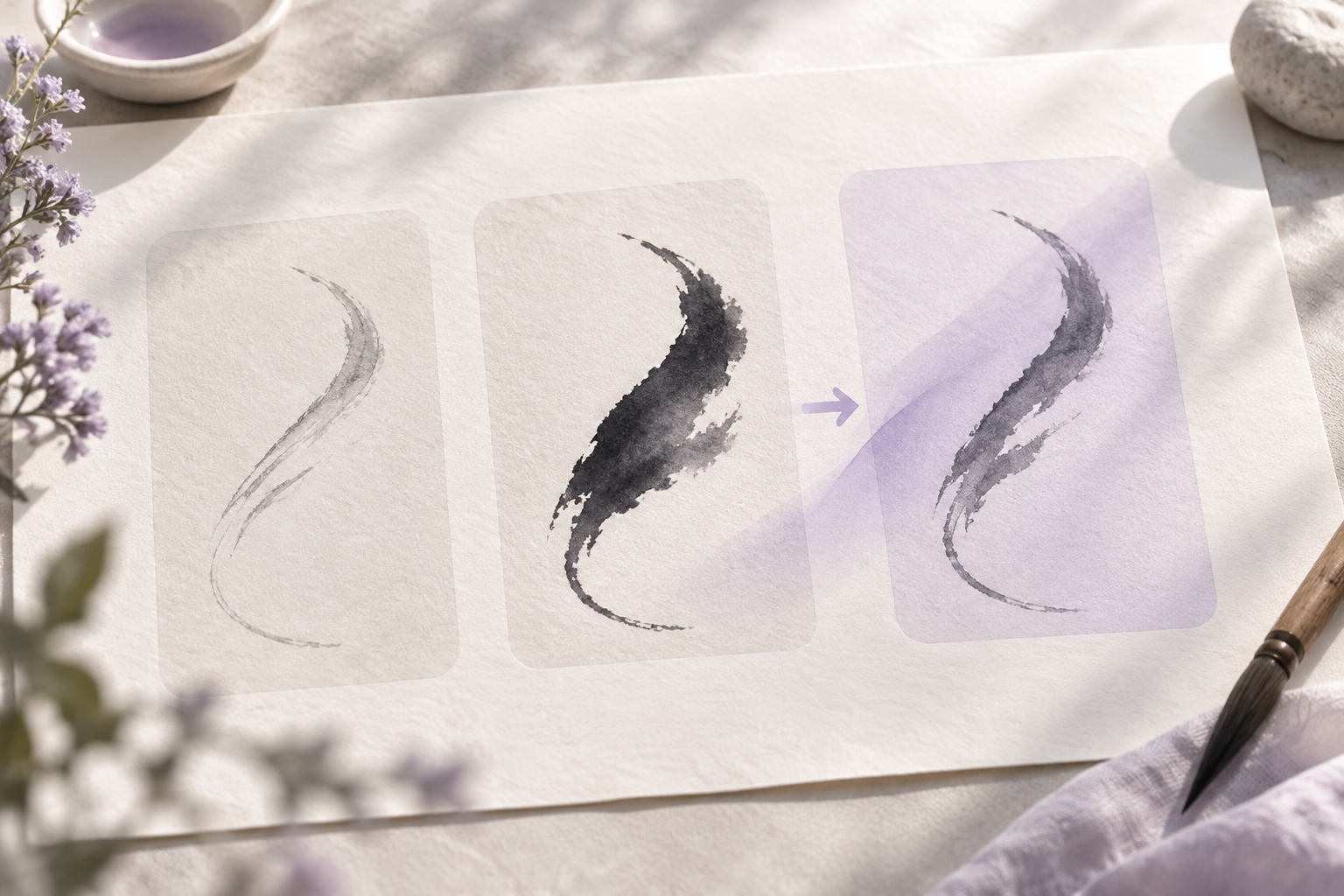
Когда часть рукописных знаков на шаблоне получилась бледной, а часть — очень тёмной, не усиливайте контраст сразу на всём снимке. Сначала найдите причину, затем корректируйте отдельные области и сравнивайте соседние ячейки. Цель — сделать каждый штрих различимым для извлечения, сохранив разницу в нажиме, тонкие окончания и характер почерка. Ни один фильтр не знает, какая неровность задумана автором, поэтому последняя проверка всегда остаётся за человеком.
Сначала отделите проблему контраста от проблемы съёмки
Одинаковая на вид бледность возникает по разным причинам. Ручка могла оставлять слабые линии, отдельная часть страницы могла оказаться в тени, камера могла недодержать кадр, а бумага — дать серый или цветной фон. Эти случаи требуют разных действий. Если одна целая сторона листа темнее другой, вероятно, меняется освещение; если тусклыми выглядят отдельные буквы в равномерно освещённых ячейках, дело скорее в штрихах. Если при увеличении заметно зерно, полезно сохранить исходный файл и оценить, не пытается ли обработка усиливать шум вместе с линиями.
Просмотрите весь лист, а затем несколько проблемных ячеек при увеличении. Сравните их с соседними: есть ли общий градиент яркости, цветовой сдвиг, смаз или только разная плотность линий? Отметьте, какие знаки обязаны оставаться тонкими — например, точки, короткие соединительные штрихи или лёгкие карандашные окончания. Такая карта проблемы не требует сложных измерений: достаточно списка ячеек и заметки о том, что именно нужно исправить. Она не даст позднее принять восстановленный вручную контур за исходную форму.
Подготовьте рабочую копию и контрольный фрагмент
Оставьте оригинал нетронутым и создайте копию в формате без потерь. Перед общей обработкой вырежьте небольшой контрольный фрагмент, где одновременно есть одна бледная буква, одна тёмная и тонкая деталь, которую нельзя потерять. На таком примере быстрее заметно, когда коррекция помогает слабому штриху, но уже заливает внутренние просветы у более тёмного. Если лист затем поступит в программу извлечения, не меняйте размер контрольного фрагмента отдельно от исходника: итоговая проверка должна отражать реальные пиксели, поступающие дальше.
Не начинайте с максимального контраста, бинарного чёрно-белого режима или резкости. Эти преобразования могут сделать пример на экране эффектным, но скрыть, какие данные уже потеряны. Полезно временно включать и выключать каждую правку и держать рядом исходный слой. Если ваша программа поддерживает маски, копии слоёв или корректирующие слои, используйте их: так силу эффекта можно менять отдельно от пикселей оригинала. В простом редакторе можно делать копии файла с понятными номерами версий и сравнивать их попарно.
Как выравнивать контраст локально
Коррекция уровней или кривой полезна, когда требуется точнее разделить чернила и бумагу. Начните с самого слабого значения, при котором штрих становится различимым. Следите не только за внешним краем, но и за местами, где две линии проходят близко: при чрезмерном усилении они сливаются, а просветы внутри округлых форм закрываются. Если тёмная буква уже хорошо читается, не применяйте к ней те же настройки автоматически. Подберите мягкую отдельную коррекцию для её области или оставьте её без изменений.
Выделите область одной или нескольких ячеек и примените маску с мягким переходом на границе, чтобы между обработанной и необработанной частью не появился прямоугольный ореол. Границы маски не должны пересекать штрихи. Для пары заметно отличающихся ячеек удобнее сделать две отдельные настройки, чем одну агрессивную на весь ряд. Сравнивайте фон за буквами: резкая граница яркости может попасть в извлекаемую область и потом выглядеть как посторонняя полоса. При наличии печатной сетки исключите её из маски или отдельно проверьте места её пересечения со знаком.
Если слабая линия теряется из-за серой бумаги, сначала оцените фон рядом с ней. При равномерном фоне достаточно небольшого изменения тонов; локальную тень лучше исправлять только в соответствующем участке. Если оттенок фона отличается от цвета чернил, перевод в оттенки серого может помочь сопоставлять яркость, но это не универсальное решение: серый карандаш и светлые чернила тоже окажутся близки. Проверяйте цветовые каналы или выборочный диапазон лишь тогда, когда визуальный цвет действительно отличает фон от штриха. Не стирайте пиксели только на основании названия цвета.
Пример: бледная «м» рядом с тяжёлой «ш»
Представьте, что в одной строке соединения буквы «м» едва видны, а широкая «ш» выглядит плотным пятном. Сначала проверьте, не объясняется ли разница тенью на участке листа. Если освещение одинаковое, а штрихи действительно сделаны с разным нажимом, выделите ячейку с «м» и немного поднимите различимость линий. У «ш» оставьте исходную плотность либо ослабьте только слишком слитые места. В конце сопоставьте оба знака при одинаковом масштабе. Их толщина не обязана совпасть: важно, чтобы тонкая «м» не пропала, а просветы «ш» оставались открытыми.
Проверка перед извлечением: пиксельный фрагмент и итоговая ячейка
Проверяйте обработку в двух масштабах. При увеличении смотрите на край штриха, точки, окончания и просветы: нет ли светлого ореола, ступенек или внезапно исчезнувших участков. Затем вернитесь к размеру ячейки и оцените, остаётся ли форма читаемой как самостоятельный знак. Слишком крупное увеличение заставляет видеть дефекты, которые не влияют на результат; слишком мелкое скрывает потерю тонкой детали. Полезно также переключать оригинал и коррекцию, а не смотреть только на финальную картинку: так легче заметить, где вы изменили форму, а не просто повысили видимость.
Если контраст после обработки выглядит ровным, сохраните промежуточную версию и выполните тестовое извлечение нескольких разных ячеек: самой бледной, самой тёмной и средней. Посмотрите на реальные вырезки, а не только на целую страницу. Бывает, что лёгкая разница на листе превращается в заметное расхождение после обрезки, особенно если фон выбран по-разному. Убедитесь, что ни одна вырезка не содержит соседнюю сетку, рамку маски или край другой ячейки. Если инструмент предлагает порог для сегментации, проверяйте его на наборе разных знаков, а не на единственном удачном примере.
Короткий порядок работы с неодинаковыми штрихами
Если вы впервые обрабатываете этот лист, пройдите последовательность на нескольких показательных ячейках. Не пытайтесь сразу получить готовый набор: сравнение до и после должно показать, что меняется именно видимость линий, а их конструкция остаётся прежней. Когда проба проходит проверку, применяйте те же принципы к остальным областям и для каждой сомнительной буквы оставляйте возможность вернуться к оригиналу.
- Сделайте дубликат исходного изображения и выделите на нём слабый, средний и плотный штрихи.
- Определите, связана ли разница с освещением всего листа, фоном или нажимом пера.
- Настройте общий тон осторожно, затем ограничьте дополнительную правку маской выбранных ячеек.
- Сравните края и внутренние просветы при увеличении, после чего оцените форму на размере одной ячейки.
- Извлеките пробную группу букв и только после проверки сохраните обработанную версию как рабочую.
Этот порядок помогает не смешивать два разных решения: исправление изображения и проектирование самого шрифта. Если сделать слабый рукописный знак темнее, это не означает, что его будущая линия должна быть такой же тяжёлой, как у соседнего символа. На этапе обработки убирайте препятствие для распознавания и извлечения; решения о пропорциях, рисунке и единстве набора принимайте уже при работе с контурами. Сохраняйте названия версий так, чтобы в любой момент было понятно, где оригинал, где проба, а где подтверждённый файл для дальнейшего шага.
Чек-лист безопасной коррекции
- Сохраните исходный снимок отдельно и работайте с копией.
- Запишите, какие области бледные и какие штрихи обязательно сохранить.
- Сравните проблемные ячейки с соседними и исключите общий перепад освещения.
- Проверьте локальную коррекцию на фрагменте с тонкими и плотными линиями.
- Меняйте настройки небольшими шагами, а маску держите внутри нужной области.
- Проверьте детали при увеличении и форму при размере ячейки.
- Выполните пробное извлечение разных символов и сохраните выбранную версию.
Ошибки, из-за которых штрихи теряют характер
Главная ошибка — добиваться одинаково чёрных линий везде. Разная толщина часто является свойством почерка, а не дефектом изображения. Если привести каждый знак к одной плотности, можно стереть важные различия и закрыть просветы. Вторая ошибка — поднимать общий контраст до тех пор, пока фон не станет белым: слабые линии тоже могут исчезнуть, а тёмные превратиться в сплошные пятна. Третья — исправлять всю фотографию одной локальной кистью: мягкие переходы удобны, но случайное касание окончания изменяет контур.
Не полагайтесь на вид в миниатюре и не принимайте артефакты сглаживания экрана за качество исходника. Не делайте несколько повторных сохранений с потерями: они могут добавить новые края и зерно. Не исправляйте автоматически знак, если не уверены, что это ошибка. Когда участок действительно повреждён или почти неразличим, отметьте это отдельно и сравните с рукописным оригиналом. Иногда безопаснее оставить небольшой недостаток исходной оцифровки, чем дорисовать форму, которой на бумаге не было.
Частые вопросы
Нужно ли делать все буквы одинаково чёрными?
Нет. Нужна достаточная различимость для извлечения, но естественная разница в нажиме и толщине может быть частью авторского почерка. Выравнивайте видимость, когда бледный штрих исчезает на фоне, и не стирайте выразительные отличия без причины.
Можно ли применить одну настройку ко всему листу?
Можно начать с общей мягкой правки, если фон и экспозиция равномерны. Затем проверьте бледные, тёмные и тонкие знаки отдельно. Если причина различий локальная, используйте маски или отдельные области вместо усиления всего листа.
Что выбрать: уровни, кривые или порог?
Уровни и кривые подходят для мягкого изменения тонов и позволяют контролировать переходы. Порог превращает изображение в жёсткое разделение тёмного и светлого, поэтому его лучше проверять на копии после сохранения деталей. Названия и возможности инструментов различаются, но правило остаётся тем же: контролируйте бледные и тёмные ячейки вместе.
Как понять, что коррекция уже чрезмерная?
Признаки — закрытые внутренние просветы, исчезнувшие точки и окончания, ореол по контуру или резкая граница между обработанной и исходной областью. Сравните результат с оригиналом в крупном масштабе и отдельно при обычном размере ячейки. Если форма изменилась, уменьшите эффект.
Стоит ли дорисовывать совсем бледный штрих?
Только если исходник позволяет однозначно восстановить линию и вы явно фиксируете ручную правку. Если форма неясна, не угадывайте её: переснимите или пересканируйте оригинал, когда это возможно, либо оставьте фрагмент на проверку. Автоматическое усиление не восстанавливает отсутствующие данные.
В каком формате сохранить подготовленное изображение?
Для промежуточной работы выберите формат без потерь, поддерживаемый вашим редактором и программой извлечения. Сохраните исходник, рабочую версию и финальную копию раздельно. Если сервис требует определённый формат, проверьте его требования до экспорта и осмотрите результат после сохранения.
Вывод
Неодинаковую плотность букв лучше исправлять после диагностики и небольшими локальными шагами. Сохраняйте оригинал, держите контрольный фрагмент с разными штрихами и проверяйте результат как вблизи, так и в масштабе ячейки. Когда шаблон подготовлен, загрузите его в Fontgenerator, чтобы перейти от аккуратно оцифрованных знаков к собственному шрифту.