Calibri, Aptos и другие офисные шрифты: что изменилось
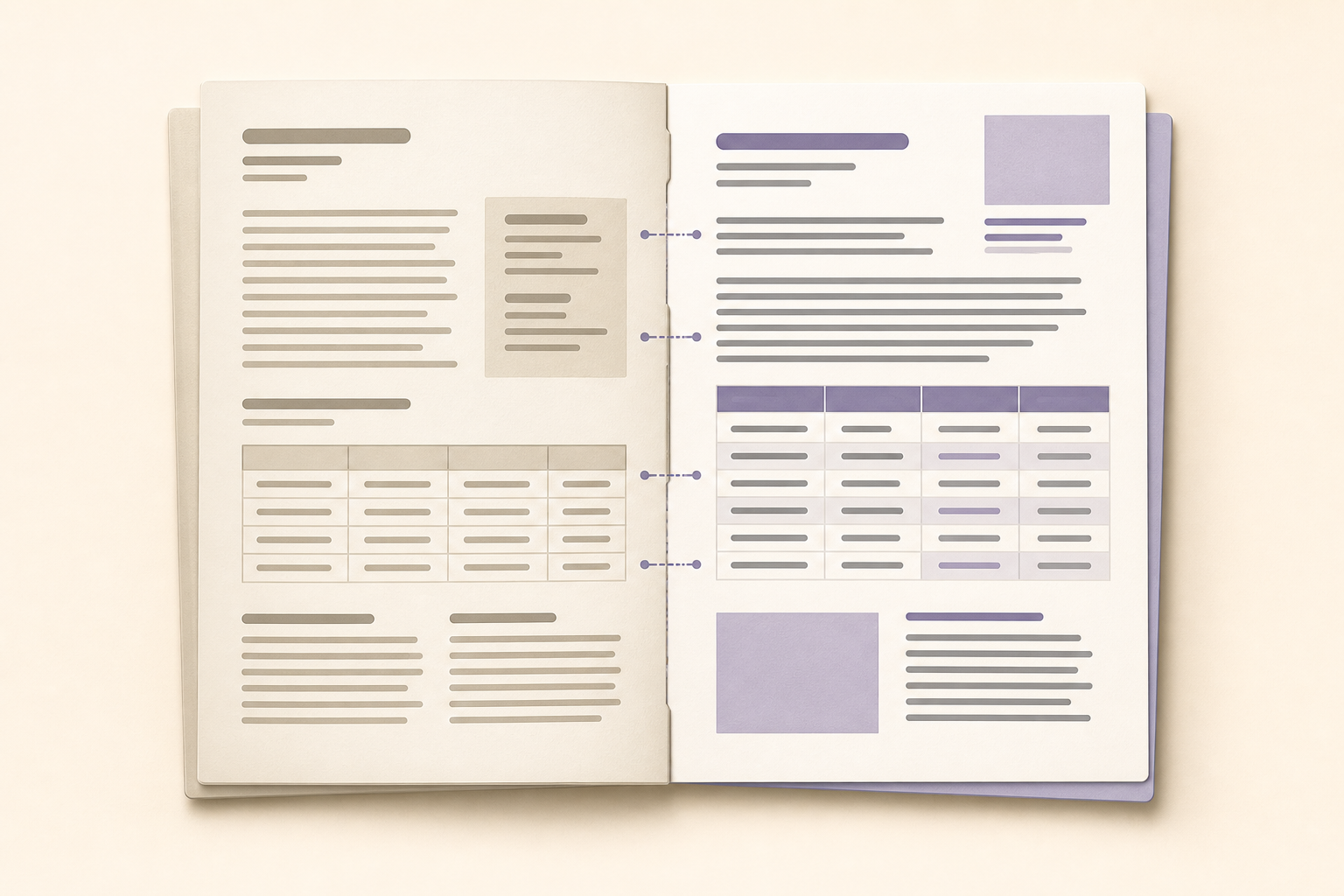
Дата актуальности: 27 августа 2026 года. Aptos стал новым шрифтовым ориентиром Microsoft 365 и постепенно заменил Calibri в роли стандартной гарнитуры, но Calibri по-прежнему нужен для совместимости со старыми файлами. Ниже разберём различия между офисными шрифтами, их назначение, читаемость, поддержку кириллицы и правила выбора для документов, таблиц и презентаций.
Почему Calibri уступил место Aptos
Calibri долго воспринимался как визуальный стандарт офисного документа: он использовался в шаблонах Microsoft Office и хорошо подходил для электронных писем, отчётов и рабочих таблиц. Переход к Aptos стал не запретом на Calibri, а обновлением шрифтовой системы Microsoft 365. Пользователь по-прежнему может открыть документ в Calibri, выбрать его вручную или сохранить старое оформление.
Главное изменение связано не только с названием гарнитуры. Aptos должен выглядеть современно в разных сценариях: на экране ноутбука, в веб-версии Office, на мобильном устройстве и в документах с разными языками. При этом результат зависит от версии приложения, установленных шрифтов, шаблона файла и настроек организации. Поэтому замена Calibri на Aptos не означает автоматического улучшения каждого документа.
Чем Aptos отличается от Calibri
Aptos и Calibri относятся к шрифтам без засечек. Они рассчитаны на длительное чтение с экрана, имеют спокойный деловой характер и подходят для большинства рабочих материалов. На практике Aptos часто воспринимается как более свежий и собранный: его буквы заметнее в небольших размерах, а общий ритм набора выглядит чуть плотнее и увереннее. Calibri кажется мягче и привычнее, особенно в старых шаблонах.
При сравнении важно смотреть не на отдельную букву, а на весь текстовый блок. Одинаковый кегль в двух гарнитурах не гарантирует одинаковую длину строки: меняются ширина символов, высота строчных знаков, межстрочный интервал и переносы. После замены Calibri на Aptos заголовок может занять другую ширину, таблица — изменить высоту строки, а документ — получить дополнительную страницу.
- Aptos подходит для новых деловых документов и современных шаблонов.
- Calibri удобен для файлов, где важны прежние переносы и проверенная совместимость.
- Оба шрифта подходят для кириллического текста, но отображение следует проверить в конкретной версии программы.
- Замена гарнитуры требует проверки заголовков, таблиц, колонтитулов и автоматической нумерации.
- Для фирменного документа важнее единая система стилей, чем сам факт перехода на новый шрифт.
Какие офисные шрифты используются сегодня
Офисные шрифты — это не отдельный официальный класс, а практическое обозначение гарнитур, которые часто применяются в документах, таблицах, презентациях и деловой переписке. К ним относят нейтральные шрифты без засечек, традиционные антиквы, моноширинные гарнитуры и системные шрифты интерфейсов. Выбор зависит от задачи: отчёт требует стабильной верстки, презентация — хорошей читаемости издалека, а таблица — компактности.
Arial и Segoe UI: нейтральный деловой стиль
Arial остаётся универсальным вариантом для документов, которые должны открываться на разных компьютерах. Он узнаваем, поддерживает кириллицу и обычно не привлекает к себе лишнего внимания. Segoe UI чаще воспринимается как интерфейсный шрифт: он хорошо работает в панелях, подписях, коротких сообщениях и цифровых продуктах. Для длинного отчёта Segoe UI тоже применим, но сначала стоит проверить наличие гарнитуры у всех получателей.
Times New Roman и Cambria: текст с традиционным характером
Times New Roman — привычный выбор для формальных документов, учебных работ и материалов, где нужен классический вид. Засечки помогают удерживать строку в сплошном тексте на бумаге, но на небольшом экране такой набор может казаться более плотным. Cambria создавалась как современная антиква для экранного и печатного чтения. Обе гарнитуры требуют аккуратного межстрочного интервала и разумной длины строки.
Verdana, Tahoma и Trebuchet MS: читаемость на экране
Verdana проектировалась с учётом небольших экранных размеров: у неё открытые формы букв и заметная высота строчных знаков. Tahoma выглядит компактнее и часто подходит для интерфейсных подписей, форм и таблиц. Trebuchet MS обладает более выраженным характером, поэтому уместен в презентациях и неформальных внутренних материалах. Все три шрифта нужно проверять в кириллице: латинская и русская версии могут восприниматься по-разному.
Consolas и Courier New: когда нужна фиксированная ширина
Consolas и Courier New относятся к моноширинным гарнитурам: каждый символ занимает одинаковое пространство. Это удобно для фрагментов кода, команд, технических обозначений, табличных данных и примеров, где важно вертикальное выравнивание знаков. Для обычного письма такие шрифты обычно не подходят: текст занимает больше места и выглядит менее естественно.
Как выбрать шрифт для документа, таблицы или презентации
Начинайте не с личного вкуса, а с условий чтения. Уточните, где будут смотреть материал: на мониторе, телефоне, проекторе или бумаге. Затем определите объём текста, наличие таблиц, требования к фирменному стилю и вероятность открытия файла на другом устройстве. Так выбор становится техническим решением, а не спором о том, какой шрифт выглядит красивее.
- Определите носитель: экран, печать, презентационный экран или смешанный формат.
- Выберите нейтральный шрифт без засечек для большинства цифровых документов.
- Используйте антикву, если материал должен выглядеть традиционно или будет часто печататься.
- Проверьте кириллицу, цифры, знаки валют, кавычки, тире и математические символы.
- Настройте стили заголовков, основного текста, подписей и таблиц до наполнения документа.
- Откройте тестовый файл на другом устройстве и проверьте переносы, страницы и высоту строк.
Практический пример: отчёт на десять страниц
Для внутреннего отчёта с большим количеством абзацев можно взять Aptos или Calibri для основного текста, а начертания использовать через стили. Заголовок первого уровня должен заметно отличаться размером и насыщенностью, но не обязательно другой гарнитурой. Таблицы лучше не уменьшать до предела: если цифры плохо читаются, сначала сократите подписи, настройте отступы и уберите лишние линии.
Практический пример: презентация для проектора
В презентации шрифт оценивают с расстояния, поэтому важны крупный кегль, ясные формы и высокий контраст. Aptos, Arial или другой нейтральный гротеск обычно проще читать на слайде, чем тонкая антиква. Не пытайтесь вместить весь доклад в текстовые блоки: лучше сократить формулировки, увеличить поля и оставить достаточно воздуха вокруг заголовков и ключевых цифр.
Практический пример: таблица с числами и кодами
Для финансовой или операционной таблицы приоритетом становятся выравнивание, различимость цифр и стабильная ширина столбцов. Обычный пропорциональный шрифт лучше подходит для пояснений, а Consolas или Courier New — для коротких кодов и идентификаторов. Смешивать гарнитуры можно, если правило очевидно: одна отвечает за описание, другая — за техническое значение.
Совместимость: почему после замены меняется верстка
Шрифт влияет на метрики текста, поэтому файл может выглядеть иначе на другом компьютере. Если нужная гарнитура отсутствует, приложение подставит замену. Из-за этого меняются длина строк, высота абзацев, положение рисунков, разрывы страниц и содержимое оглавления. Особенно заметны такие изменения в шаблонах с жёсткой сеткой, многоуровневыми таблицами и большим количеством колонтитулов.
Для обмена документами используйте стили, а не ручное форматирование каждого абзаца. Если внешний вид критичен, экспортируйте финальную версию в PDF после проверки. Для редактируемого файла заранее уточните, какие шрифты доступны у команды. Встраивание шрифтов может быть полезным в отдельных сценариях, но оно зависит от лицензии гарнитуры, формата документа и возможностей конкретного приложения.
Частые ошибки при выборе офисного шрифта
- Менять Calibri на Aptos в готовом макете без проверки страниц и таблиц.
- Использовать слишком много гарнитур в одном документе.
- Выбирать шрифт только по латинским буквам и не тестировать кириллицу.
- Считать, что одинаковый кегль даёт одинаковый визуальный размер текста.
- Применять декоративный шрифт для длинного делового текста.
- Отправлять редактируемый файл без проверки на компьютере получателя.
- Исправлять переносы пробелами и ручными разрывами вместо настройки стилей.
Чеклист перед публикацией или отправкой файла
- Проверьте, что выбранная гарнитура поддерживает весь нужный алфавит.
- Сравните отображение в рабочем приложении и экспортированном PDF.
- Просмотрите заголовки, списки, таблицы, сноски и колонтитулы.
- Убедитесь, что цифры, кавычки, тире и специальные символы выглядят корректно.
- Проверьте документ на другом экране или при другом масштабе.
- Сохраните единые стили для основного текста и всех уровней заголовков.
- Удалите случайные ручные замены шрифта перед финальной отправкой.
Часто задаваемые вопросы
Aptos полностью заменил Calibri?
Нет. Aptos стал новым стандартным ориентиром Microsoft 365, но Calibri не исчез из документов и библиотек шрифтов. Старые файлы могут продолжать использовать Calibri, а пользователь может выбрать его вручную. Для совместимости важно сохранять исходную гарнитуру, если переносы и точная длина документа имеют значение.
Можно ли использовать Calibri в новом документе?
Да. Calibri остаётся практичным выбором, если он доступен на устройствах команды и соответствует шаблону организации. Его особенно разумно сохранять в документах, которые регулярно редактируются по устоявшейся форме. Для нового фирменного шаблона можно выбрать Aptos или другую гарнитуру, но сначала нужно проверить кириллицу и совместимость.
Какой офисный шрифт лучше для официального документа?
Универсального лучшего варианта нет. Для нейтрального цифрового документа подойдут Aptos, Calibri или Arial, а для традиционного печатного оформления — Times New Roman или Cambria. На практике решающими критериями становятся требования организации, читаемость, поддержка кириллицы и стабильность отображения на компьютерах всех участников.
Какой шрифт выбрать для презентации?
Для презентации обычно выбирают простой шрифт без засечек с хорошо различимыми буквами и цифрами. Aptos, Arial и другие нейтральные гротески удобны для заголовков, тезисов и подписей. Важнее названия гарнитуры не использовать слишком тонкое начертание, обеспечить контраст и проверить слайды на том экране, где их будут показывать.
Почему в документе меняются переносы после открытия на другом ПК?
Чаще всего причина в отсутствии исходного шрифта или различиях между версиями приложения. Программа подставляет другую гарнитуру, а её символы занимают другое пространство. В результате меняются строки, страницы и положение объектов. Чтобы снизить риск, используйте доступные команде шрифты, стили и финальную проверку в PDF.
Можно ли смешивать несколько офисных шрифтов?
Можно, но обычно достаточно одной основной гарнитуры и одной дополнительной для технических или специальных элементов. Например, Aptos можно использовать для текста, а Consolas — для фрагментов кода. Смешение Arial, Calibri, Times New Roman и декоративного шрифта без системы ухудшает иерархию и делает документ похожим на набор несвязанных фрагментов.
Вывод
Главное изменение последних лет — переход Microsoft 365 от Calibri к Aptos как к новому стандартному визуальному ориентиру. Однако выбор офисного шрифта по-прежнему определяется задачей: экраном, печатью, презентацией, таблицей, требованиями бренда и совместимостью. Проверяйте кириллицу, используйте стили и тестируйте финальный файл до отправки.