Что делает RIP с PDF перед печатью: как текст становится точками
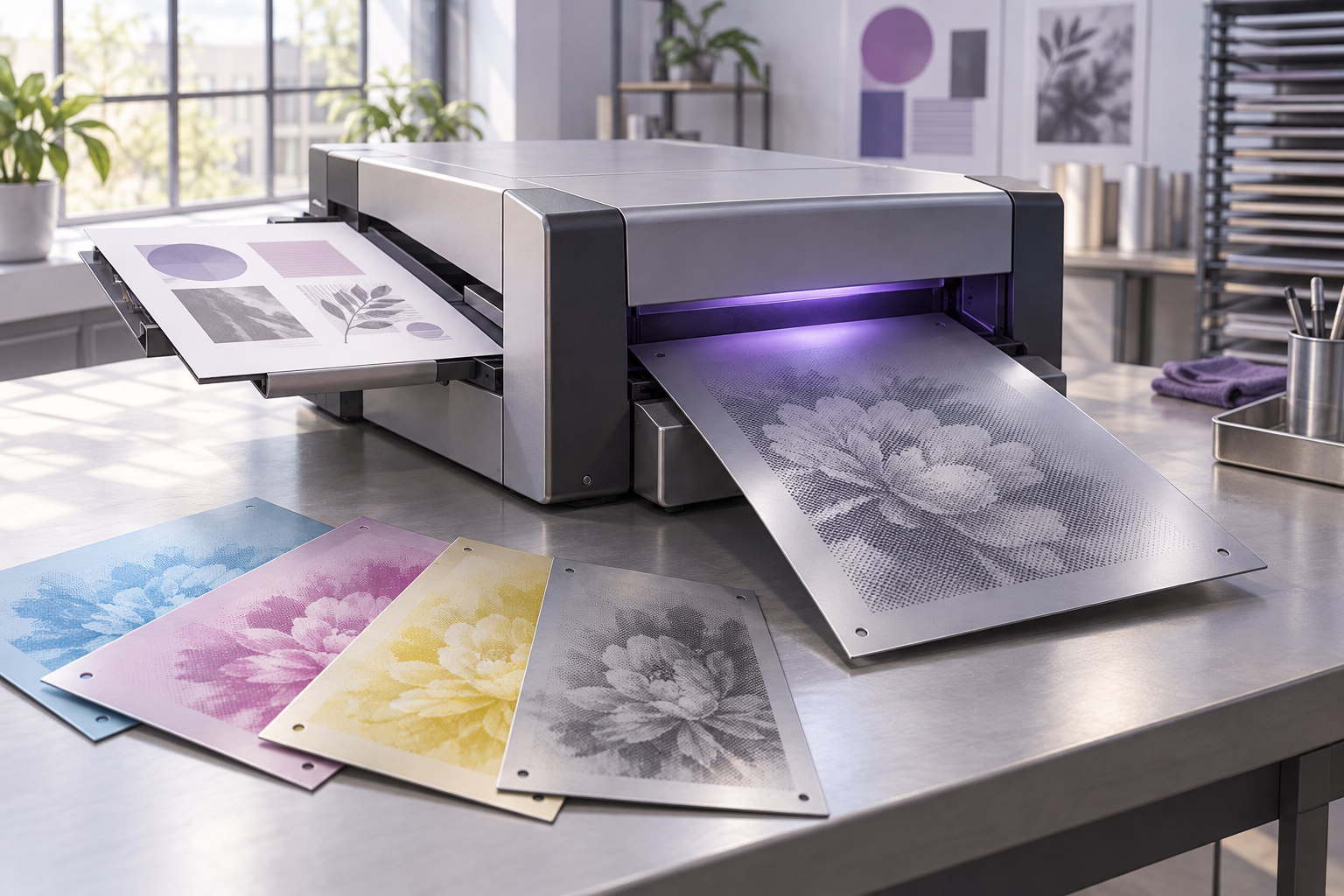
RIP (Raster Image Processor) — программный или аппаратный процессор растрирования, который интерпретирует описание страницы и готовит данные для конкретного печатного устройства. Он превращает текстовые контуры, векторные формы и изображения в точки, которые можно экспонировать на плёнку или печатную пластину либо передать принтеру. Поэтому «готовый PDF» ещё не равен готовой печатной форме: между файлом и оттиском стоят проверка, растрирование и вывод.
Почему PDF нельзя просто превратить в оттиск
PDF хранит страницу как описание объектов: текст, контуры букв, векторные линии, заливки, фотографии, прозрачности и настройки цвета. Векторная буква может быть задана геометрией, а не готовой сеткой чёрных пикселей. Но офсетная пластина, лазерный принтер и экран в конечном счёте работают с физическими или световыми точками. Устройство должно понять, какие именно точки включить, на каком месте и с какой плотностью.
Здесь и нужен RIP. Он читает страницу, рассчитывает итоговый вид объектов в заданном размере, разрешении и цветовой системе, затем создаёт растровые данные для устройства вывода. Adobe определяет RIP как компонент, который интерпретирует PostScript и передаёт печатающему механизму команды о пикселях на бумаге, плёнке или пластине: https://www.adobe.com/studio/print/pdf/prepress_terms.pdf. Современный путь может начинаться с PDF, а не с PostScript, но задача подготовки изображения к устройству остаётся той же.
Важно различать растеризацию символа и растрирование страницы. При первой контур конкретной буквы рассчитывается для размера и экрана или принтера. RIP обрабатывает уже всю страницу или спусковую полосу: текст, векторные объекты, картинки, маски и цветоделение. В результате знак перестаёт быть отдельной командой «напечатай букву А» и становится набором данных, описывающих тоновые точки на форме.
Что происходит внутри RIP
1. Файл интерпретируется
RIP разбирает страницу и её зависимости: встроенные шрифты, изображения, цветовые пространства, прозрачности, наложения и параметры вывода. Если PDF содержит встроенный шрифт, системе не нужно подменять его случайным локальным начертанием. Если шрифт не встроен и отсутствует у типографии, результат может измениться или файл не пройдёт проверку — точное поведение зависит от настроек программы и RIP. Поэтому проверка шрифтов и связей до отправки экономит время: процессор не может восстановить утраченные исходные данные.
Некоторые объекты требуют вычислений. Прозрачные слои нужно свести или обработать способом, поддерживаемым устройством; сложные кривые и эффекты — интерпретировать; для изображений — рассчитать преобразования и цвет. Adobe описывает PostScript как язык описания страницы, который может включать текст, графику и изображения, а файлы вывода различаются по зависимости от конкретного устройства: https://helpx.adobe.com/uk/indesign/desktop/print/print-production-and-file-creation/about-postscript-and-eps-files.html.
2. Цвет разделяется на печатные краски
Для полноцветной офсетной печати составной макет обычно раскладывается на отдельные формы: голубую, пурпурную, жёлтую и чёрную (CMYK). На каждой форме хранится вклад соответствующей краски. Если в макете есть плашечная краска или лак, могут добавиться отдельные формы. Например, фиолетовая плашка в составном файле проявится на голубой и пурпурной формах как разные значения; отдельный фирменный цвет будет иметь собственную форму, если его сохраняют как spot color.
Разделение может выполнить программа верстки на компьютере или сам RIP. Adobe различает host-based separations, когда программа отправляет данные для каждой формы отдельно, и in-RIP separations, когда передаётся один составной файл, а RIP строит формы внутри своего рабочего процесса. Какой вариант нужен, определяет типография и её настройки. Документация Adobe описывает оба процесса и предупреждает, что in-RIP режим требует соответствующей поддержки выходного устройства и PPD: https://helpx.adobe.com/in/indesign/desktop/print/color-output-and-separations/about-color-separations.html.
3. Тон превращается в структуру точек
Непрерывный тон фотографии нельзя перенести на форму как непрерывно меняющуюся толщину краски. Его кодируют полутоновым растром: в зависимости от способа растрирования меняются размер или размещение печатных точек. В светлых местах точки малы или редки, в тёмных — крупнее или плотнее. Текст и простая линия часто выводятся сплошным тоном, но цветная надпись или полупрозрачный объект могут попасть в растрирование вместе с остальной графикой.
Частота и угол растра выбираются для технологии, бумаги и требований производства. В CMYK углы растровых структур разводят, чтобы уменьшить заметный муар при наложении красок. Это не задача автора шрифта и не параметр, который следует менять наугад в PDF-экспорте: значения задаёт типография или её RIP. В руководстве Adobe по выводу разделений предусмотрен просмотр полутоновой частоты и угла именно как параметров печатного процесса: https://helpx.adobe.com/acrobat/desktop/print-documents/color-print-quality/print-color-separations.html.
4. Рассчитанные точки выводятся на устройство
После интерпретации, цветоделения и растрирования RIP передаёт данные на platesetter, imagesetter или принтер. В Computer-to-Plate (CtP) данные экспонируются непосредственно на печатную пластину. В более старой цепочке imagesetter мог выводить изображение на фотоплёнку, которую затем использовали для изготовления формы. Kodak указывает, что программа спуска Preps может отправлять собранные PDF-полосы на совместимое PostScript-устройство, включая CTP, imagesetter или цифровую печать: https://workflowhelp.kodak.com/display/PREPS116/Overview.
RIP не заменяет печатный станок и не гарантирует правильный оттиск сам по себе. Он формирует управляющие данные; экспонирование, проявка формы, состояние машины, краска, бумага и приводка влияют на итог дальше. При смене формата, разрешения, пластин, профиля или способа растрирования меняется и подготовка данных, поэтому «один и тот же» PDF может давать отличающиеся растровые формы в разных типографиях.
Что это меняет для текста и шрифта
Контур шрифта описывает желаемую форму знака, но печатный прибор всё равно должен преобразовать его в сетку точек. При большом размере и высоком разрешении эта сетка обычно тонко передаёт кривые. На мелком кегле и при грубой сетке узкие просветы, тонкие штрихи или маленькие засечки могут сблизиться либо пропасть. Это физический предел воспроизведения, а не обязательно дефект исходного шрифта.
У букв есть и другая уязвимость: ошибка цвета или вывода иногда маскируется под проблему шрифта. Если чёрный мелкий текст составлен из нескольких красок, небольшая несовместимость приводки может дать цветные края. Для мелкого текста типографии обычно задают требования к составу чёрного и минимальным размерам. Не следует самостоятельно превращать текст в растр или менять его цветовую модель без задания: сначала выясните у печатника, какой PDF стандарт и параметры формы используются.
Полезно также знать о trapping — компенсации небольшого несовпадения красочных форм на границах соседних объектов. При тонком белом просвете между двумя цветами RIP или препресс-система может немного расширить один цвет под другой. Это не то же самое, что обводка вокруг буквы; параметры зависят от машины и бумаги. Adobe указывает, что trapping настраивается в контексте разделения красок и In-RIP обработки: https://helpx.adobe.com/acrobat/desktop/print-documents/color-print-quality/print-color-separations.html.
Практический пример: заголовок на обложке
Представьте обложку с крупным чёрным заголовком, цветной плашкой и фотографией. В PDF текст может оставаться вектором, плашка — векторной заливкой, а фото — пиксельным изображением. RIP проверит и интерпретирует объекты, преобразует фото в растровую структуру, выполнит разделение цветов и подготовит набор данных для каждой формы. Сам заголовок может идти сплошным чёрным на K-пластине, если так заданы цвет и производственный процесс.
Если заголовок задан составным чёрным из CMYK или сделан очень тонким на цветном фоне, результат зависит не только от геометрии букв: появляется вопрос приводки, наложения и trapping. Если же файл был экспортирован с низким разрешением после растрирования всего макета, текст потеряет резкость ещё до RIP. Поэтому нужно различать два случая: векторный текст, который RIP растрирует под конкретное устройство, и уже готовое низкоразрешённое изображение букв, которое лишь печатается в исходном качестве.
Что проверить перед отправкой PDF
- Уточните у типографии требуемую версию PDF и профиль вывода; название формата само по себе не сообщает всех параметров будущей формы.
- Выполните preflight: проверьте встроенность шрифтов, изображения, размер страницы, вылеты, прозрачности и предупреждения о цвете.
- Откройте separations preview и убедитесь, что текст, плашечные цвета и лак попали на ожидаемые формы.
- Попросите печатника подтвердить состав мелкого чёрного текста и требования к минимальной толщине штрихов.
- Согласуйте, кто делает спуск, цветоделение, trapping и растрирование: дизайнер, препресс-отдел или RIP типографии.
- Если издание критично к тонким линиям или маленькому кеглю, оцените физическую пробу или проверенный растровый превью-файл, а не только экранный PDF.
Частые ошибки
- Считать, что PDF уже является «картинкой для формы». Это описание страницы; превращение в точки происходит при выводе.
- Самостоятельно задавать частоту и угол растра без требований типографии. Неверная сетка может дать муар или ухудшить передачу деталей.
- Путать векторный контур буквы с печатной формой. Контур масштабируется, но RIP всё равно рассчитывает пиксельную сетку устройства.
- Растрировать весь текст в макете ради «надёжности». Так можно потерять разрешение и доступность редактирования, не устранив проблему шрифтовой лицензии или некорректного экспорта.
- Отправлять файл без согласования встроенных шрифтов и режима цветоделения. Нужный workflow задаёт производство.
Часто задаваемые вопросы
RIP — это программа или отдельное устройство?
RIP может быть программным процессором, серверным компонентом препресс-системы или частью принтера и platesetter. В офсетной типографии функция часто выполняется в связке рабочего процесса подготовки и устройства вывода. Конкретная конфигурация зависит от оборудования и программного обеспечения.
Почему PDF выглядит нормально, а печать отличается?
Экранное отображение не показывает все операции вывода: цветоделение, растрирование, приводку красок, компенсацию бумаги и параметры устройства. Также могут отличаться профили и интерпретация прозрачностей. Сверяйте файл с требованиями типографии и запрашивайте proof или растровый превью RIP, если внешний вид критичен.
RIP превращает каждый шрифт в пиксельную картинку?
Перед экспонированием RIP рассчитывает точки для всех объектов страницы, включая текстовые контуры. Это не обязательно означает, что шрифт заранее превращают в отдельное изображение внутри PDF: контур может оставаться векторным до этапа вывода и растеризоваться с параметрами конкретного устройства.
Нужно ли переводить текст в кривые перед печатью?
Не всегда. Встроенные шрифты или корректно подготовленный PDF обычно сохраняют текст для интерпретации в препрессе. Перевод в кривые может помочь при проблемах совместимости, но лишает текст редактирования и поиска. Сначала следуйте инструкции типографии и условиям лицензии шрифта.
Чем RIP отличается от CtP?
RIP интерпретирует страницу и создаёт данные растрирования, а CtP (Computer-to-Plate) обозначает вывод этих данных непосредственно на печатную пластину. В рабочем процессе RIP подготавливает изображение, platesetter экспонирует его на форму. Это разные этапы одной цифровой цепочки.
Кто отвечает за частоту растра и trapping?
Как правило, эти параметры согласует типография или препресс-специалист с учётом печатной машины, материала и принятого workflow. Дизайнеру важно корректно подготовить макет и узнать требования производства, а не назначать технические настройки вслепую.
Можно ли по скриншоту PDF оценить резкость печатного текста?
Только частично. Скриншот показывает экранное растрирование и масштаб браузера, а не сетку печатной формы. Для оценки мелких деталей используйте параметры документа, технический preview RIP или пробный оттиск в согласованном масштабе.
Итог
RIP — мост между описанием страницы и точками, которыми работает печатное устройство. Он интерпретирует объекты, выполняет или принимает цветоделение, растрирует изображения и текст и направляет результат на принтер либо platesetter. Чтобы буквы не удивили на оттиске, заранее обсудите PDF, шрифты, мелкие элементы и параметры формы с типографией. А если вы создаёте собственный шрифт, Fontgenerator поможет подготовить его файл для макетов и дальнейшей проверки в реальном масштабе.