Что проверить в допечатной подготовке многостраничного издания
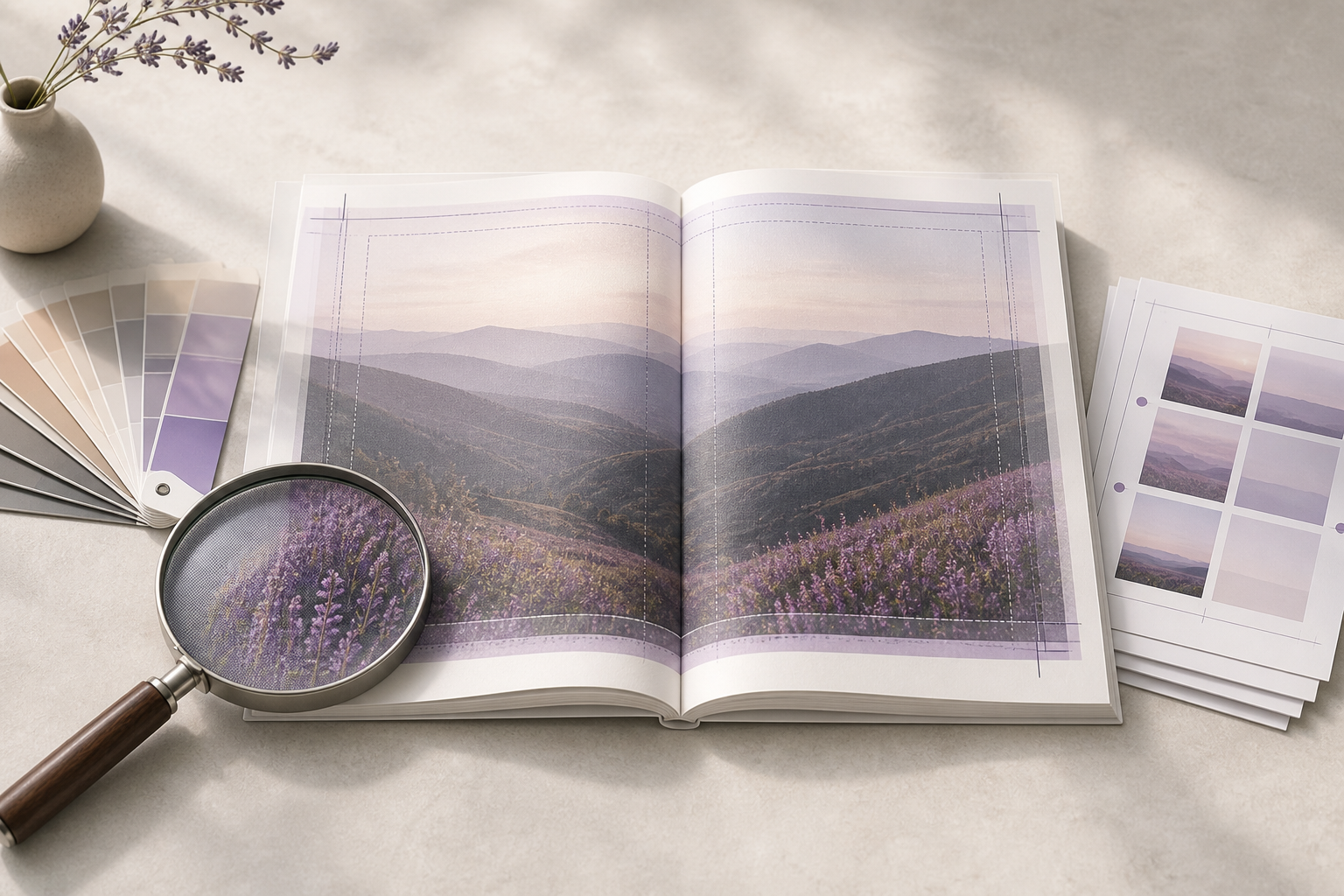
Допечатная подготовка многостраничного издания — это финальная проверка макета, текста, изображений, цвета и технических параметров перед передачей файла в типографию. Она помогает обнаружить ошибки обрезки, нумерации, шрифтов и верстки до печати тиража. Ниже — последовательная схема проверки книги, журнала, каталога или брошюры.
Что входит в допечатную подготовку
Допечатная подготовка многостраничного издания объединяет редакторскую, дизайнерскую и техническую проверку. На этом этапе оценивают не только внешний вид страниц, но и соответствие макета требованиям производства: размер после обрезки, наличие вылетов, корректность цветовой модели, встраивание шрифтов, качество растровых изображений, порядок страниц и способ экспорта PDF.
Главный принцип — сначала зафиксировать техническое задание типографии, а затем проверять файл по нему. Один и тот же макет может готовиться по-разному для цифровой и офсетной печати, для мягкого и твердого переплета, для матовой и мелованной бумаги. Поэтому универсальные настройки не заменяют согласованные параметры конкретного производства.
Начните с технического задания и конструкции издания
До проверки страниц убедитесь, что понятна физическая конструкция издания. Зафиксируйте формат готового блока, количество полос, вид переплета, тип бумаги, наличие обложки, вклеек, форзацев, клапанов и страниц с особой отделкой. Для каталога дополнительно уточните, будут ли разные разделы печататься на отдельных материалах или в отдельных формах.
Проверьте, соответствует ли количество страниц технологии печати и переплету. В некоторых конструкциях блок собирается тетрадями, поэтому число полос должно соответствовать требованиям типографии. Если в макете 97 страниц, а производство рассчитано на определенный объем тетрадей, недостающие полосы нельзя оставлять на усмотрение верстальщика: нужно заранее решить, добавляется ли пустая страница, рекламная полоса или редакционный материал.
Проверьте формат, вылеты и безопасные поля
Размер страницы в файле должен соответствовать формату готового изделия, а не только размеру листа до обрезки. Все элементы, которые доходят до края полосы, продлевают за линию реза на величину вылета, согласованную с типографией. Часто используют вылет около 3 мм, но точное значение зависит от оборудования и технологии.
Текст, номера страниц, логотипы и важные детали размещают внутри безопасной зоны. Особенно внимательно проверьте внутреннее поле у изданий на клеевом или швейном переплете: часть страницы может уходить в корешок. Например, заголовок каталога, отстоящий от края всего на 4 мм, после резки или сборки может выглядеть смещенным и потерять визуальный баланс.
- Сверьте размер готовой полосы с техническим заданием.
- Проверьте вылеты у фонов, фотографий и цветных плашек.
- Убедитесь, что важные элементы не попадают в зону реза и корешка.
- Удалите случайные объекты за пределами страницы, если они не нужны для экспорта.
- Проверьте направляющие, поля и привязку объектов к сетке.
Проверьте сетку, развороты и нумерацию
В многостраничном макете важна не только каждая полоса, но и последовательность разворотов. Просмотрите документ в режиме разворотов и убедитесь, что изображения, схемы и заголовки не разрываются в неподходящем месте. Иллюстрация, рассчитанная на весь разворот, должна учитывать корешок, а элементы, которые должны находиться на одной линии, — совпадать после сборки.
Нумерация страниц проверяется отдельно. Сверьте фактический номер каждой полосы с оглавлением, колонтитулами, ссылками внутри текста и указателями. Следите за титульным листом, авантитулом, выпускными данными и рекламными вставками: некоторые из них входят в общий счет страниц, но номер на самой полосе может не отображаться.
Практический пример: в каталоге раздел начинается с правой страницы, но после удаления одной рекламной полосы он автоматически сместился на левую. Визуально страницы выглядят аккуратно, однако оглавление, подписи к разделам и схема навигации становятся неверными. Такие изменения нужно проверять после каждой серьезной правки текста.
Проверьте текст и типографику
Финальная корректура должна проходить по экспортированному PDF, а не только по исходному файлу. При экспорте могут измениться переносы, положение текстовых блоков, отображение специальных символов или нумерация. Проверьте заголовки, подписи, оглавление, колонтитулы, списки, единообразие кавычек, дефисов, тире, пробелов и написания терминов.
Отдельно найдите переполненные текстовые фреймы, скрытый текст, случайные переносы строк и висячие строки. Убедитесь, что в макете нет замещающих слов вроде «текст здесь», устаревших цен, черновых подписей или комментариев редактора. Если издание содержит таблицы, проверьте повтор заголовков, читаемость мелкого кегля и отсутствие разрыва строки между числом и единицей измерения.
Проверьте шрифты и их встраивание
Все используемые шрифты должны корректно отображаться и встраиваться в итоговый PDF, если это разрешено их лицензией и требованиями типографии. Проверьте начертания: обычное, полужирное, курсивное и другие варианты должны быть реальными файлами или корректными стилями, а не случайной имитацией. Подмена шрифта при открытии файла может изменить длину строк, переносы и объем всего издания.
Не переводите текст в кривые без необходимости. Для большого многостраничного издания это усложняет исправления, поиск ошибок и работу с оглавлением. Преобразование отдельных декоративных надписей допустимо, если шрифт невозможно встроить или требуется сохранить сложную форму, но основной текст лучше оставить текстом в соответствии с требованиями производства.
Проверьте изображения, разрешение и цвет
Растровые изображения должны иметь достаточное разрешение для итогового размера печати. Важно оценивать не размер файла сам по себе, а количество пикселей на физический размер изображения в макете. Фотография, уменьшенная в два раза, обычно сохраняет больше деталей, чем та же фотография, растянутая на большой разворот. При сильном увеличении заранее замените файл на исходник лучшего качества.
Сверьте цветовую модель и профиль с требованиями типографии. В макете не должно быть случайных RGB-объектов среди подготовленных для печати материалов, если производство ожидает CMYK, но и автоматическая конвертация без контроля не всегда безопасна. Особенно внимательно проверяйте насыщенные синие, зеленые и темные оттенки: после преобразования они могут выглядеть иначе.
Черный текст обычно оставляют однокомпонентным черным, чтобы мелкие буквы не получили цветной контур из-за несовпадения печатных форм. Для крупных темных плашек может применяться составной черный, но рецепт нужно согласовать с типографией. Проверьте также прозрачности, маски, тени и эффекты: сложные объекты должны корректно воспроизводиться после экспорта и обработки RIP.
Проверьте обтравочные контуры, оверпринт и метки
Режим наложения overprint может быть полезен для отдельных элементов, но случайно включенный оверпринт способен сделать объект визуально незаметным или изменить его цвет. Просмотрите атрибуты заливок и обводок в проверочном режиме, особенно у белого текста, тонких линий и черных объектов поверх цветного фона.
Не добавляйте метки реза, приводки и цветовые шкалы по привычке. Некоторые типографии требуют их, другие добавляют самостоятельно или принимают PDF без меток. Лишние метки могут попасть в область готового изделия, если размер страницы и параметры экспорта заданы неверно. Сначала уточните формат поставляемого файла, затем включайте только необходимые параметры.
Экспортируйте и проверьте финальный PDF
Финальный PDF должен быть создан по согласованному профилю или пресету типографии. После экспорта откройте его в программе просмотра PDF и проверьте все страницы последовательно: формат, обрезку, вылеты, шрифты, изображения, прозрачности, нумерацию и порядок полос. Не полагайтесь только на миниатюры: многие ошибки заметны лишь при увеличении отдельных участков.
Используйте встроенную проверку документа или preflight, если она доступна в вашей программе. Она помогает обнаружить незакрытые шрифты, изображения с неподходящей цветовой моделью, пропавшие связи, пустые страницы и объекты за пределами монтажной области. Результат автоматической проверки не отменяет визуальный просмотр: программа может не знать, что фотография поставлена не на ту страницу или что в заголовке осталась опечатка.
- Сохраните финальную версию исходного макета отдельно от рабочих черновиков.
- Экспортируйте PDF по требованиям конкретной типографии.
- Откройте PDF и пролистайте его от первой до последней страницы.
- Проверьте технические параметры через preflight или свойства документа.
- Сверьте контрольный файл с утвержденной версией текста и изображений.
- Передайте в типографию понятное имя файла и краткое описание версии.
Финальный чеклист перед передачей в типографию
Перед отправкой многостраничного издания полезно провести две независимые проверки. Первая отвечает на вопрос «правильно ли выглядит макет», вторая — «может ли типография технически его напечатать». Такой подход снижает риск, что очевидная редакционная ошибка затеряется среди технических параметров или, наоборот, корректный дизайн будет отклонен из-за неверного формата файла.
- Сверьте формат готового изделия, число страниц и конструкцию переплета.
- Проверьте вылеты, безопасные поля и положение элементов у корешка.
- Сопоставьте нумерацию с оглавлением, колонтитулами и внутренними ссылками.
- Проверьте текст, переносы, таблицы, подписи и служебные данные.
- Убедитесь во встраивании шрифтов и отсутствии подмен.
- Проверьте разрешение изображений, цветовую модель и профиль.
- Просмотрите оверпринт, прозрачности, обрезные метки и итоговый PDF.
Частые ошибки в предпечатной подготовке
Одна из самых распространенных ошибок — начинать подготовку с экспорта PDF, не согласовав требования производства. В результате дизайнер получает замечания по вылетам, профилю или меткам уже после утверждения макета. Исправление технических параметров на позднем этапе способно повлиять на цвет, обрезку и расположение объектов, поэтому спецификацию нужно фиксировать до финальной верстки.
Другой типичный недочет — проверка только отдельных страниц. В многостраничном издании ошибка часто проявляется на стыке полос: сбивается нумерация, меняется отступ, исчезает подпись или разворот собирается неверно. Полный просмотр нужен даже после небольшой правки текста, потому что добавление одной строки может изменить переносы и положение последующих элементов.
- Не полагайтесь на экранную цветопередачу как на точную имитацию печати.
- Не оставляйте RGB-изображения без согласования с типографией.
- Не забывайте о вылетах на полноформатных фотографиях и фонах.
- Не отправляйте рабочий файл с отключенными или замененными шрифтами.
- Не проверяйте только первую и последнюю страницу.
- Не меняйте верстку после финальной корректуры без повторной проверки PDF.
Часто задаваемые вопросы
Что такое допечатная подготовка многостраничного издания?
Это комплексная проверка макета перед печатью. Она включает контроль формата, вылетов, полей, нумерации, шрифтов, изображений, цветовых параметров, прозрачностей, порядка страниц и финального PDF. Цель подготовки — передать в типографию файл, который соответствует конструкции издания и не содержит критичных ошибок.
Какие вылеты нужны для печати книги или журнала?
Размер вылетов устанавливает типография с учетом оборудования и способа обработки листа. Часто используется значение около 3 мм, но оно не является универсальным правилом. Вылет нужен для фонов, фотографий и других элементов, доходящих до края страницы; точные параметры следует брать из технического задания производства.
Нужно ли переводить весь текст в кривые?
Нет, обычно переводить весь текст в кривые не требуется. Корректнее встроить шрифты в PDF и проверить их лицензирование. Кривые могут применяться для отдельных логотипов или декоративных надписей, но для основного текста они усложняют корректуру, увеличивают сложность файла и лишают документ возможности поиска текста.
Как проверить качество фотографий перед печатью?
Оценивайте изображение в том размере, в котором оно используется на странице, и проверяйте его эффективное разрешение. Растянутая фотография с небольшим исходным размером может стать размытой, даже если на экране выглядит приемлемо. Также проверьте цветовую модель, профиль, кадрирование и наличие важных деталей в зоне, которая может попасть под обрезку.
Нужны ли обрезные метки в PDF для типографии?
Это зависит от требований конкретной типографии и способа приема файлов. Одни производства просят добавить обрезные метки при экспорте, другие принимают PDF с вылетами без них и добавляют служебные элементы самостоятельно. Неправильные метки могут создать проблемы, поэтому используйте только те параметры, которые указаны в техническом задании.
Можно ли менять текст после экспорта финального PDF?
Лучше вносить изменения в исходный макет и экспортировать новый PDF. Редактирование готового файла может нарушить переносы, шрифты, нумерацию или структуру прозрачностей. После любой правки повторите полный визуальный просмотр и техническую проверку, даже если изменение кажется небольшим.
Вывод
Качественная допечатная подготовка многостраничного издания строится на трех проверках: соответствие техническому заданию, целостность верстки и корректность финального PDF. Проверяйте документ последовательно, сохраняйте утвержденные версии и не заменяйте визуальный просмотр одной автоматической проверкой.
Если изданию нужен собственный характер, продумайте типографику заранее и создайте шрифт под задачу проекта. Сделать это можно на fontgenerator.ru.