Экспозиция при съёмке шаблона: как сохранить тонкие штрихи
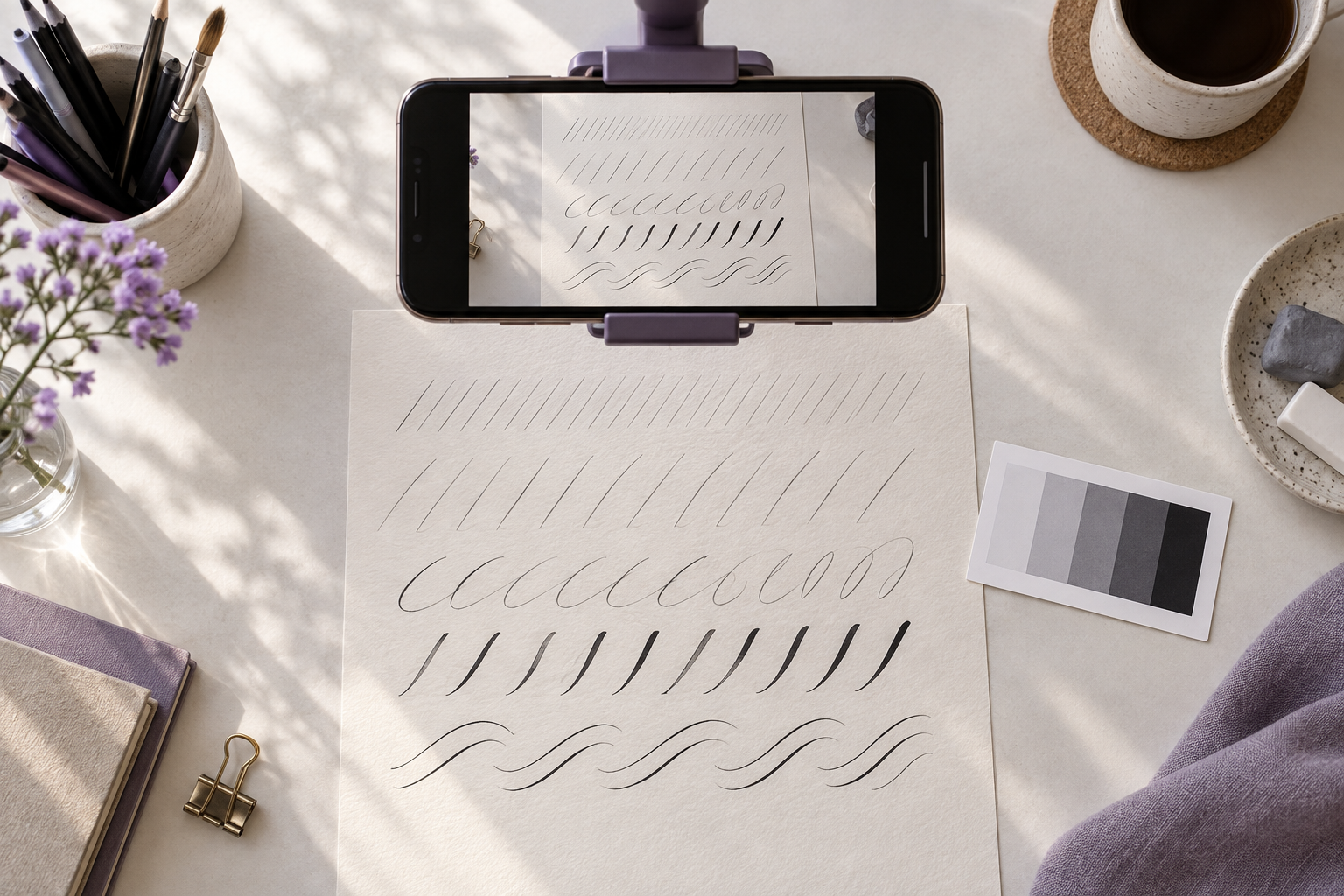
Экспозиция определяет, насколько светлой или тёмной получится фотография. При съёмке шаблона нужно удержать одновременно две детали: бумага должна выглядеть светлой, а тонкие карандашные и чернильные линии — оставаться различимыми. Если камера делает лист серым, а затем вы слишком сильно осветляете кадр, слабые штрихи могут исчезнуть. Лучше настроить яркость ещё до съёмки, проверить результат на увеличении и сохранить исходный файл.
Почему шаблон трудно экспонировать
В кадре шаблона обычно много почти белой бумаги и небольшое количество линий. Камера автоматически оценивает сцену и выбирает параметры так, чтобы общий кадр выглядел приемлемо. Но бумага — не нейтральный фон: если автоматика принимает её за слишком яркий объект, лист может стать серым. Если же сильно поднять экспозицию, белые участки потеряют детали, а слабые следы карандаша сольются с фоном.
Поэтому не стоит судить о кадре только по тому, кажется ли он «светлым». Важно видеть и фактуру бумаги, и контур каждой буквы. Для шаблона полезнее равномерный тон без выбитых белых областей и проваленных серых линий, чем эффектная яркость на экране телефона.
Экспозиция отличается от баланса белого. Баланс белого отвечает за цветовой оттенок бумаги — например, почему она кажется жёлтой или синеватой. Экспозиция отвечает за общую светлоту и распределение тонов. Если лист просто выглядит темнее ожидаемого, сначала исправьте экспозицию, а цвет оставьте отдельной задачей.
Как понять, что яркость выбрана неправильно
Слишком тёмный кадр заметен по серому листу и слабым линиям, которые трудно различить без увеличения. Но у такого снимка часто ещё есть запас деталей: при аккуратной коррекции яркость можно поднять. Слишком светлый кадр опаснее, когда бумага превратилась в сплошное белое поле и вместе с ней исчезли тонкие штрихи. Потерянную информацию нельзя надёжно вернуть простым осветлением или затемнением.
Проверьте одновременно три зоны: самую светлую часть листа, наиболее тонкую линию и самый тёмный штрих. Если фон белый, но мелкие линии читаются, яркость может быть достаточной. Если поверхность стала чисто белой без фактуры, а карандашный контур распадается, экспозицию следует уменьшить. Если весь лист серый, а линии хорошо различимы, попробуйте поднять её небольшими шагами.
На некоторых телефонах в просмотрщике или редакторе есть гистограмма — график распределения светлых и тёмных пикселей. В общих чертах его правый край относится к светам, левый — к теням; упор данных в край может указывать на потерю деталей. Adobe объясняет этот признак для своих инструментов обработки изображений, однако интерфейс камеры и способ отображения гистограммы зависят от устройства и приложения. Если гистограммы нет, достаточно внимательно увеличить кадр и проверить реальные линии.
Подготовьте одну контрольную страницу
Перед съёмкой всего заполненного шаблона выберите небольшую контрольную область. В ней должны быть обычная линия пера, самый тонкий штрих, слабый карандашный участок и чистое поле бумаги. Такая проба показывает, выдерживает ли выбранная яркость разные типы следов.
Если весь шаблон уже заполнен, используйте участок с самым светлым и самым тёмным штрихом. Не выбирайте только выразительную жирную букву: она может выглядеть чёткой даже при настройках, которые уничтожают слабые линии в других ячейках.
Снимите эту область в нескольких вариантах яркости, каждый раз меняя значение на один небольшой шаг. Не двигайте лист и камеру между кадрами. Подпишите для себя, какой вариант снимали с автоматикой, какой — с уменьшенной яркостью, а какой — с увеличенной. Сравнивайте файлы на одном и том же экране, иначе автояркость дисплея может исказить впечатление.
Пошаговая настройка экспозиции на телефоне
1. Сначала наведите камеру на сам шаблон
Заполните кадр листом настолько, чтобы вокруг не оставались большие тёмные поверхности стола или яркие предметы. Если в кадре есть край стола, рука или цветной фон, автоматика может менять общую яркость в зависимости от того, куда вы коснулись экрана. Чем меньше отвлекающих областей, тем стабильнее сравнивать варианты.
2. Дайте камере настроить экспозицию автоматически
Начните с обычного снимка без фильтров и вспышки. Дождитесь, пока камера перестанет менять изображение, и оцените лист. На многих смартфонах можно коснуться экрана, чтобы выбрать область для фокуса и замера, но поведение зависит от модели и программы камеры. Нажатие на экран само по себе не гарантирует правильную яркость шаблона.
3. Найдите регулировку яркости или экспозиции
После касания на некоторых устройствах появляется ползунок с символом солнца, шкала яркости или отдельный параметр экспозиции. Названия и расположение отличаются. Если такого управления нет в обычном режиме, проверьте справку своей камеры или используйте приложение, где можно вручную менять экспозицию. Не путайте этот ползунок с фокусом или зумом.
4. Меняйте значение малыми шагами
Сделайте один кадр с автоматической настройкой, затем уменьшите яркость на небольшой шаг и снимите снова. Если лист серый, проверьте и один вариант чуть светлее. Не двигайтесь сразу к крайним значениям: небольшая корректировка часто сохраняет больше деталей, чем сильное вмешательство. На каждый вариант дайте камере завершить обработку.
5. Увеличьте слабые штрихи
Откройте снимок и увеличьте место, где карандашная линия едва заметна. Проверьте, не прерывается ли она, не сливается ли с линией клетки и не исчезает ли на белом участке. Затем проверьте жирный штрих, чтобы он не превратился в широкое бесформенное пятно. Выбирайте кадр по самому уязвимому участку, а не по тому, где рисунок выглядит эффектнее.
6. Зафиксируйте настройки для серии
Если снимаете несколько страниц при одинаковом освещении, используйте одну и ту же яркость, дистанцию и способ замера. На iPhone можно включить блокировку фокуса и экспозиции предусмотренным производителем способом; Apple отдельно описывает фиксацию этих параметров. На других телефонах название и возможности функции могут отличаться. После перемещения к другой странице проверьте результат заново: новый лист или изменившийся свет могут потребовать новой оценки.
7. Оставьте оригинал и выберите лучший дубль
Не удаляйте исходные варианты сразу. Сравните их позже на большом экране, где удобнее проверить тонкие линии. Выбранный кадр пометьте отдельно, но сохраните оригинал и остальные пробы до загрузки. Если нужный участок пропал во всех файлах, повторная съёмка даст более надёжный результат, чем попытка восстановить линию цифровым редактором.
Пример: карандашные буквы на белой бумаге
Представьте, что контур буквы нарисован мягким карандашом, а сетка шаблона напечатана светло-серым. Автоматический кадр показывает бумагу сероватой, зато линия видна. Если резко повысить яркость, лист станет белее, но карандаш и сетка могут сблизиться по тону. При чрезмерно тёмной настройке контур сохранится, однако весь шаблон будет неудобно оценивать.
Снимите три версии: автоматическую, чуть светлее и чуть темнее. На каждой проверьте самые бледные дуги и пересечения линий. Если сетка и буква начинают сливаться, уменьшите яркость на небольшой шаг или измените угол/рассеивание света, а не пытайтесь компенсировать всё последующей обработкой. Если контуры настолько бледны, что не различимы ни в одном кадре, остановитесь и добавьте штрихи на самом бумажном оригинале до съёмки.
Для маркера проблема может быть обратной: широкие насыщенные линии выглядят слишком плотными, а светлые участки бумаги остаются хорошими. Проверьте, сохраняется ли форма просветов внутри буквы. Нельзя оценивать кадр только по белому фону — некоторые важные детали находятся внутри тёмного штриха.
Как снимать несколько страниц одинаково
Серия шаблонов должна быть сопоставима. Поставьте телефон на устойчивую опору, разложите страницы одинаково и оставьте свет неизменным. На первой странице выберите экспозицию, запишите положение ползунка или сделайте контрольный кадр рядом с заметкой о настройках. Затем снимайте остальные листы в той же последовательности.
Не полагайтесь только на фиксацию экспозиции: при переходе к новому листу автоматика некоторых камер может сбросить параметры, а само устройство — иначе обработать кадр. После каждого снимка проверяйте маленькую область с тонкими штрихами. Если один лист заметно темнее других, проверьте, не затенили ли его рукой или не изменился ли свет, прежде чем повторно менять настройки камеры.
Если на одном кадре бумага белая, а на другом серая, не выравнивайте всю серию сразу фильтром. Сначала выясните, что изменилось при съёмке. Стабильное освещение и одинаковая экспозиция помогут сохранить различия между линиями и фоном, которые позднее важны при переносе рисунка в цифровой шаблон.
Чек-лист перед загрузкой
- Лист занимает почти весь кадр, а посторонние предметы не влияют на замер.
- На снимке есть бумага, самая тонкая линия и самый тёмный штрих.
- Яркие участки не превратились в сплошное поле без деталей.
- Слабые линии остаются целыми при увеличении.
- Экспозиция не менялась резко между пробами.
- Фильтры и автоматическое улучшение не включены без необходимости.
- Исходный файл сохранён, выбранный дубль можно определить.
- При съёмке серии настройки и условия сравнимы.
Частые ошибки
Ориентироваться только на белизну бумаги. Белый лист выглядит аккуратно, но тонкий карандаш может исчезнуть. Проверяйте слабейшую линию и внутренние просветы букв.
Поднимать яркость после каждого неудачного кадра. Если одновременно меняются экспозиция, свет и положение телефона, невозможно понять причину улучшения. Меняйте один параметр за раз и снимайте короткую контрольную серию.
Считать экран телефона точным эталоном. Его яркость и режим отображения могут меняться автоматически. Проверяйте детали при увеличении и по возможности сравнивайте снимки на одном и том же дисплее.
Исправлять потерянные линии обработкой. Увеличение контраста не вернёт штрих, который уже слился с белым фоном. Переснимите оригинал с более подходящей экспозицией.
Забывать о блокировке и повторной проверке. Фиксация экспозиции полезна в серии, но кадр всё равно нужно просмотреть. Если свет или лист изменился, сделайте новую контрольную пробу.
Часто задаваемые вопросы
Почему белый лист на снимке выглядит серым?
Камера автоматически оценивает яркость сцены и может сделать светлый лист темнее, чем он воспринимается глазами. Выберите область замера на бумаге и слегка увеличьте экспозицию, если тонкие штрихи при этом сохраняются. Делайте контрольные кадры небольшими шагами.
Как осветлить фото шаблона, не потеряв карандаш?
Сначала сравните исходный кадр с одной или двумя версиями, снятыми на небольшой ступени ярче. Увеличьте самые слабые линии и проверьте белые области. Если они стали пустыми, вернитесь к менее светлому варианту или повторите съёмку с более ровным освещением.
Нужно ли касаться экрана перед каждым снимком?
Это зависит от приложения камеры и выбранного режима. Касание может изменить область фокусировки, замера или обе настройки сразу. Перед серией проверьте на одном кадре, как устройство реагирует, и затем применяйте один и тот же способ.
Что важнее для шаблона: светлый фон или тёмные буквы?
Нужны оба: фон должен быть достаточно светлым, а тонкие и слабые штрихи — различимыми. Если приходится выбирать, сохранность линий важнее идеально белого листа, потому что яркость фона можно оценивать отдельно, а утраченную деталь нельзя восстановить надёжно.
Можно ли исправить экспозицию уже после съёмки?
Можно скорректировать общий тон, если в файле остались детали. Но сильно выбитые белые участки и проваленные тени ограничивают восстановление. Сохраняйте оригинал и переснимайте шаблон, если важная линия исчезла даже после проверки на увеличении.
Нужно ли менять экспозицию для каждой страницы?
При одинаковых бумаге и освещении начните с одной настройки для всей серии, но проверяйте каждый кадр. Разная ориентация листа, тень от руки или изменение естественного света могут изменить результат. Повторная короткая проба лучше, чем исправление серии наугад.
Где на телефоне найти экспокоррекцию?
Универсального расположения нет: оно зависит от модели и приложения. Ищите параметры «Экспозиция», «Яркость» или шкалу с символом солнца после выбора области кадра. Если управления нет, проверьте справку производителя или используйте камеру с ручной настройкой.
Итог
Для съёмки шаблона настройте экспозицию по двум контрольным точкам: бумаге и самой слабой линии. Сделайте несколько близких по яркости кадров, увеличьте детали, оставьте исходник и только после проверки снимайте всю серию. Если готовите рукописные буквы к цифровому шрифту, перенесите в Fontgenerator именно тот файл, в котором тонкие штрихи ещё читаются.