Фактура бумаги на фото шаблона: как приглушить зерно без потери штрихов
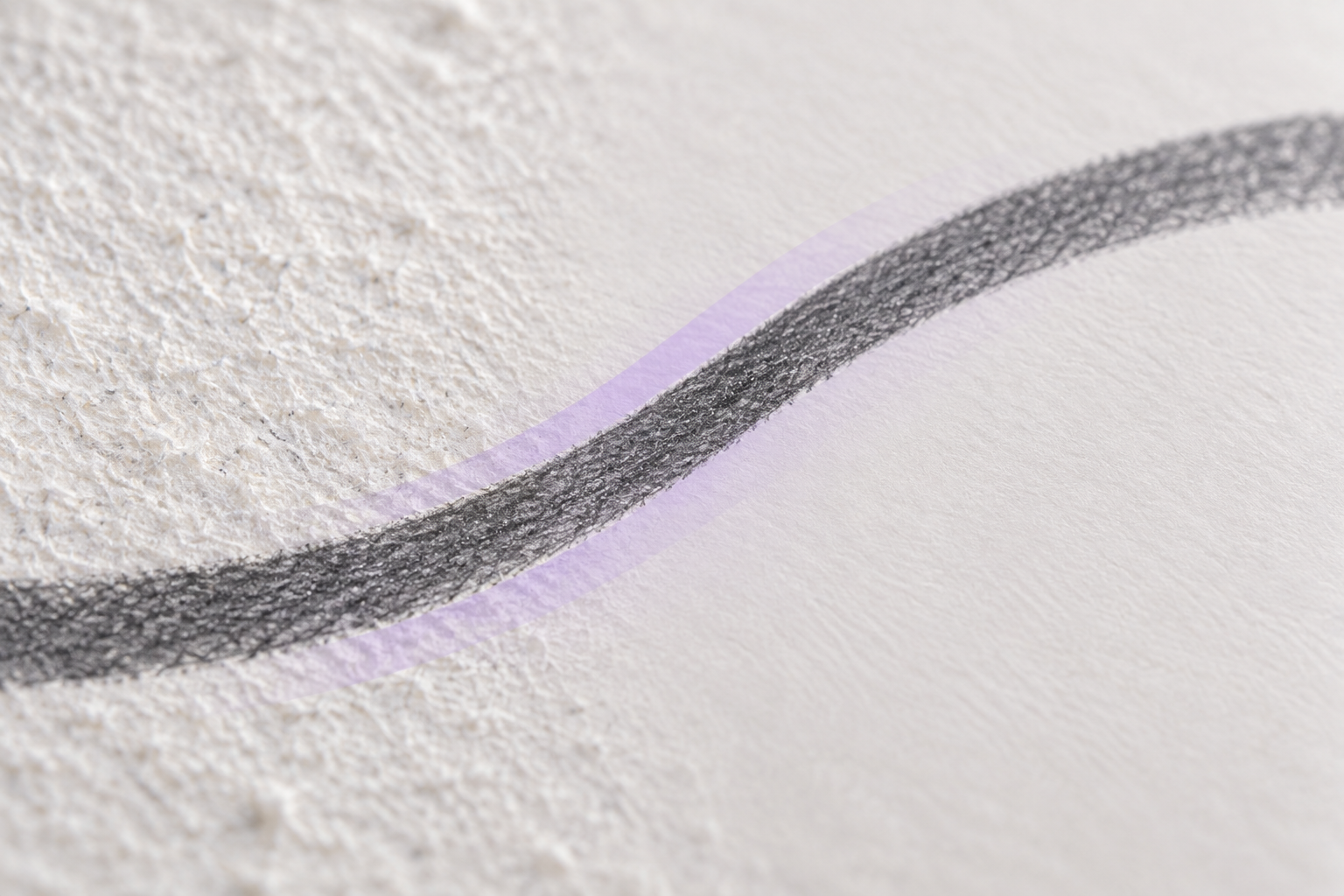
Фактура листа может выглядеть как мелкая россыпь серых точек, волокон или теней, которые мешают программе отделить написанные буквы от бумаги. Убирать такую фактуру лучше постепенно и только там, где она действительно мешает: сильное размытие очищает поле, но одновременно истончает карандаш, закрывает просветы и сглаживает характер штриха. Ниже — способ понять, что именно видно на снимке, выбрать щадящую обработку и проверить, что вместе с зерном не исчезли детали букв.
Чем фактура отличается от шума, пыли и неровного света
У похожих на первый взгляд дефектов разные причины и поведение. Бумажное зерно связано с самой поверхностью: мелкие волокна, шероховатость, отдельные точки или неоднородное впитывание повторяются по листу и часто заметны даже на чистых полях. Шум камеры обычно выглядит случайным цветным или серым рисунком, усиливается в затемнённых участках и может меняться от кадра к кадру. Пыль и крошки дают отдельные крупные пятна. Тень образует плавный переход по большой области, а не россыпь коротких перепадов.
Это различие важно для выбора инструмента. Локальную крошку можно удалить точечно, широкую тень — ослабить коррекцией освещённости, а равномерную мелкую фактуру удобнее приглушать мягким шумоподавлением или аккуратной коррекцией фона. Универсальная команда «сделать белее» смешивает все задачи: она может оставить заметные волокна, но одновременно выбить слабые штрихи.
Сначала проверьте, мешает ли фактура извлечению
Не всякая видимая текстура требует ремонта. Увеличение до нескольких сотен процентов делает даже обычную бумагу похожей на серьёзный дефект. Оцените снимок в трёх масштабах: целиком, в размере одной клетки шаблона и крупно на самом тонком фрагменте буквы. Если фон кажется чистым в рабочем масштабе, а линии сохраняют чёткую границу, дополнительная обработка может навредить больше, чем помочь.
Сравните участок с фактурой и чистое поле рядом. Посмотрите, не проходит ли волокно под важным элементом: точкой, тонкой перемычкой, коротким выходным штрихом или малым просветом. Отметьте несколько контрольных букв разных типов: крупную с толстой линией, букву с тонким элементом и знак с внутренним просветом. После каждой операции сравнивайте именно эти места, а не только общий вид листа.
Если сомневаетесь, сохраните исходный кадр и попробуйте подготовить одну тестовую клетку. Когда результат в превью извлечения не становится понятнее, не применяйте фильтр ко всему листу лишь ради идеально белого фона.
Выберите масштаб коррекции
Фактура бывает крупной и мелкой. Крупные волокна или пятна различимы при обычном просмотре и могут проходить через части букв. Мелкое зерно чаще заметно только при сильном увеличении. Это не два названия одной и той же помехи: фильтр для крупной неровности способен уничтожить тонкую деталь, а усиление резкости мелкого зерна превращает спокойный фон в колючую россыпь.
Для начала определите, какой размер имеют помехи относительно штрихов. Если зерно заметно тоньше самого тонкого штриха, используйте минимальную силу подавления и проверьте края. Если волокна примерно той же ширины, что и карандаш, не размывайте всю картинку: работайте с маской фона или вручную исправляйте отдельные клетки. Если помеха крупнее и тянется полосой, рассматривайте её как локальный дефект бумаги, а не как общий шум.
Пошаговая подготовка изображения
1. Сохраните исходник и сделайте рабочую копию
Оставьте оригинальный файл без изменений и создайте копию для обработки. Если редактор поддерживает слои, вынесите коррекции на отдельный слой или используйте корректирующие слои. Это позволит ослабить эффект, сравнить версии и вернуть деталь без повторного сканирования. Не сохраняйте промежуточный результат поверх исходника: трудно заметить момент, когда слабый штрих исчез, если сравнивать уже обработанные версии.
2. Отделите фактуру листа от полезного рисунка
В рабочей копии временно включите просмотр в оттенках серого, если цвет бумаги мешает оценке плотности. Это вспомогательный просмотр, а не обязательное преобразование файла: цветные пометки могут понадобиться на следующем этапе, поэтому оригинальный цвет сохраняйте. Сравните фон и буквы по тону. Если фактура отличается от бумаги совсем немного, но имеет выраженный рисунок волокон, не рассчитывайте, что общий порог яркости решит задачу. Он видит яркость пикселя, а не смысл — «это бумага» или «это штрих».
Проверьте несколько клеток, где бумага особенно шероховатая, и несколько клеток с тонким письмом. Полезно посмотреть на граничные случаи до фильтра: светлый карандаш, тонкие соединения, точки, апострофы и малые просветы. По ним легче заметить цену обработки.
3. Примените слабую коррекцию и сразу сравните
Если редактор предлагает шумоподавление или сглаживание, начните с самого слабого заметного значения. Названия и шкалы различаются, поэтому универсального числового параметра нет. Важен результат: фон становится спокойнее, а граница штриха остаётся на месте. Не применяйте несколько сильных фильтров подряд. Шумоподавление, размытие и резкость могут усиливать побочные эффекты друг друга: сначала линия станет мягкой, а затем резкость добавит вокруг неё новые контрастные края.
Используйте просмотр «до/после» при одинаковом масштабе. При сравнении не двигайте изображение и не меняйте увеличение: иначе зрение подстраивается под новый вид, и мелкие потери труднее заметить. Если на буквах появляется гладкий пластиковый контур или пропадает фактура самого пера, уменьшите действие или отмените фильтр.
4. Ограничьте обработку фоном
Когда фактура распределена по полю, а штрихи должны остаться нетронутыми, маска помогает применить коррекцию только к бумаге. Вручную выделите чистые фоновые области и смягчите границу маски; оставьте запас вокруг линий, чтобы фильтр не затронул край. На шаблоне с множеством клеток разумнее проверить одну строку, чем сразу маскировать всё изображение.
Если автоматическое выделение захватывает бледные линии как часть фона, остановитесь и доработайте маску вручную или ограничьтесь отдельными проблемными местами. Цветовая разница между штрихом и бумагой может быть слабой, а одинаковый светлый тон встречается и в волокне, и в карандаше. Любое автоматическое выделение в этом случае — черновая граница, а не доказательство, что область можно стирать.
5. Исправляйте заметные участки точечно
Крупное волокно, которое пересекает штрих, требует особого внимания: удаление «по прямой» может изменить рисунок буквы. Сначала определите, где заканчивается бумажная нить и где начинается рукописная линия. Удаляйте только тот фрагмент, который явно относится к фону, короткими касаниями и на копии. Если волокно и линия слились, лучше сохранить небольшой след, чем вырезать кусок буквы.
Для клеток, где текстура видна только на пустом фоне, локальная ретушь часто безопаснее глобального фильтра. Работайте при увеличении, но после каждого короткого исправления возвращайтесь к масштабу клетки и страницы. Если есть несколько одинаковых клеток на исходном шаблоне, сравните их: повторяющееся волокно может быть частью печатного поля, а не случайной грязью.
6. Сохраните читаемый мастер-файл
Для передачи в сервис или дальнейшей обработки держите мастер в качественном формате без повторного JPEG-сжатия. Если задача требует прозрачного фона или бинарного изображения, создайте отдельную экспортную версию из мастера и проверьте её. Не уменьшайте размеры изображения только ради более гладкого вида: ресайз может смешать соседние тона, размыть мелкие детали или создать новые артефакты. Назовите версии понятно, например «исходник», «коррекция-фона» и «для-загрузки», чтобы можно было вернуться к предыдущему состоянию.
Пример: шероховатая бумага и светлый карандаш
Представим, что часть шаблона заполнена тёмной ручкой, а несколько знаков — светлым карандашом. На скане видны бумажные волокна. Сильное шумоподавление делает фон гладким, но карандашные линии становятся слабее. Если затем поднять резкость, рядом с линиями проявляются светлые и тёмные каймы. Коррекция решила одну визуальную проблему и создала две новые.
Более осторожный маршрут: сохранить цветной скан, сделать копию, проверить фон вокруг светлого знака, попробовать минимальное сглаживание на пустом участке, затем сравнить знак с оригиналом при масштабе клетки. Если фон стал спокойнее, а карандаш сохранился, применить тот же слабый эффект локально. Если линия теряет форму, отменить фильтр для этой клетки и оставить фактуру. Для передачи изображения в сервис важнее целостный знак, чем абсолютно гладкая бумага.
Чек-лист перед сохранением
- Исходный скан сохранён отдельно и остаётся доступным.
- Фактура определена верно: это волокна бумаги, а не тень, пыль или цветной шум.
- Обработка начата с малого значения и не дублируется несколькими фильтрами.
- Проверены крупный штрих, тонкая линия, точка, соединение и внутренний просвет.
- Край буквы не стал мягким, ступенчатым или окружённым ореолом.
- Фон выглядит достаточно чистым в масштабе клетки, а не только при экстремальном увеличении.
- Финальная копия сохранена так, чтобы мастер можно было восстановить.
Частые ошибки
Стремиться к идеально белому листу. Абсолютно ровный фон — эстетическая цель, но не всегда техническое требование. Если штрих светлый, его легче потерять на этапе очистки, чем восстановить потом.
Использовать размытие на всём листе. Оно сглаживает мелкие перепады и сами буквы. Для неоднородной бумаги лучше начать с локального действия и оценить результат на контрольных знаках.
Принимать волокно за дефект изображения. Некоторые фактуры — часть оригинала и могут проходить через линию. Удалять их вслепую опасно: разница тона не указывает, кому принадлежит пиксель.
Оценивать только увеличенный фрагмент. На сильном увеличении любое сглаживание кажется удачным. Проверьте клетку целиком и всю страницу: так обнаруживаются потерянные точки, разрывы и неравномерная обработка.
Сохранять только обработанную версию. Без оригинала нельзя проверить, какая деталь пропала. Храните неизменный скан и отдельные варианты коррекции.
FAQ
Нужно ли удалять фактуру бумаги перед загрузкой шаблона?
Не обязательно. Если буквы и клетки различимы, а текстура не мешает отделить фон от штрихов, дополнительная очистка может ухудшить исходник. Начните с просмотра результата извлечения и исправляйте только заметную помеху.
Какой фильтр лучше убирает бумажное зерно?
Универсального фильтра нет: результат зависит от типа бумаги, рисунка штрихов и редактора. Начинайте со слабого шумоподавления на копии, сравнивайте края тонких линий и при необходимости ограничивайте действие маской фона.
Можно ли просто сделать фон белым с помощью порога?
Пороговое преобразование подходит не каждому шаблону. Оно переводит тона в ограниченное число цветов, поэтому светлый карандаш, тонкая перемычка или слабая точка могут исчезнуть вместе с полутонами бумаги. Сначала проверьте крайние по контрасту знаки и сохраните цветной мастер.
Что делать, если фактура проходит прямо через букву?
Не удаляйте её автоматически. Если можно отличить волокно от линии, обработайте только свободный участок. Когда границы сливаются, оставьте небольшой след фактуры: неповреждённая форма буквы обычно важнее чистого поля.
Почему после сглаживания буквы выглядят пластиковыми?
Чрезмерное сглаживание убирает микропереходы и неровности края, которые принадлежат исходному штриху. Ослабьте фильтр или отмените его на области с буквами, а обработку фона вынесите на отдельную маску или слой.
Как понять, что очистка уже достаточна?
Сравните версии в масштабе клетки и страницы. Если контуры читаемы, пробелы не закрыты и тонкие элементы не пропали, дальнейшая очистка обычно не нужна. Оценивайте изображение в том виде, в котором будете его загружать.
Итог
Фактуру бумаги безопаснее приглушать как локальную особенность фона, а не превращать весь шаблон в гладкую чёрно-белую картинку. Сохраните мастер, начните со слабой коррекции и проверяйте разные типы штрихов после каждого шага. Когда шаблон готов, его можно загрузить в Fontgenerator, чтобы перейти от изображения к работе над шрифтом.