4:3 или 16:9: какой формат кадра выбрать для фото шаблона
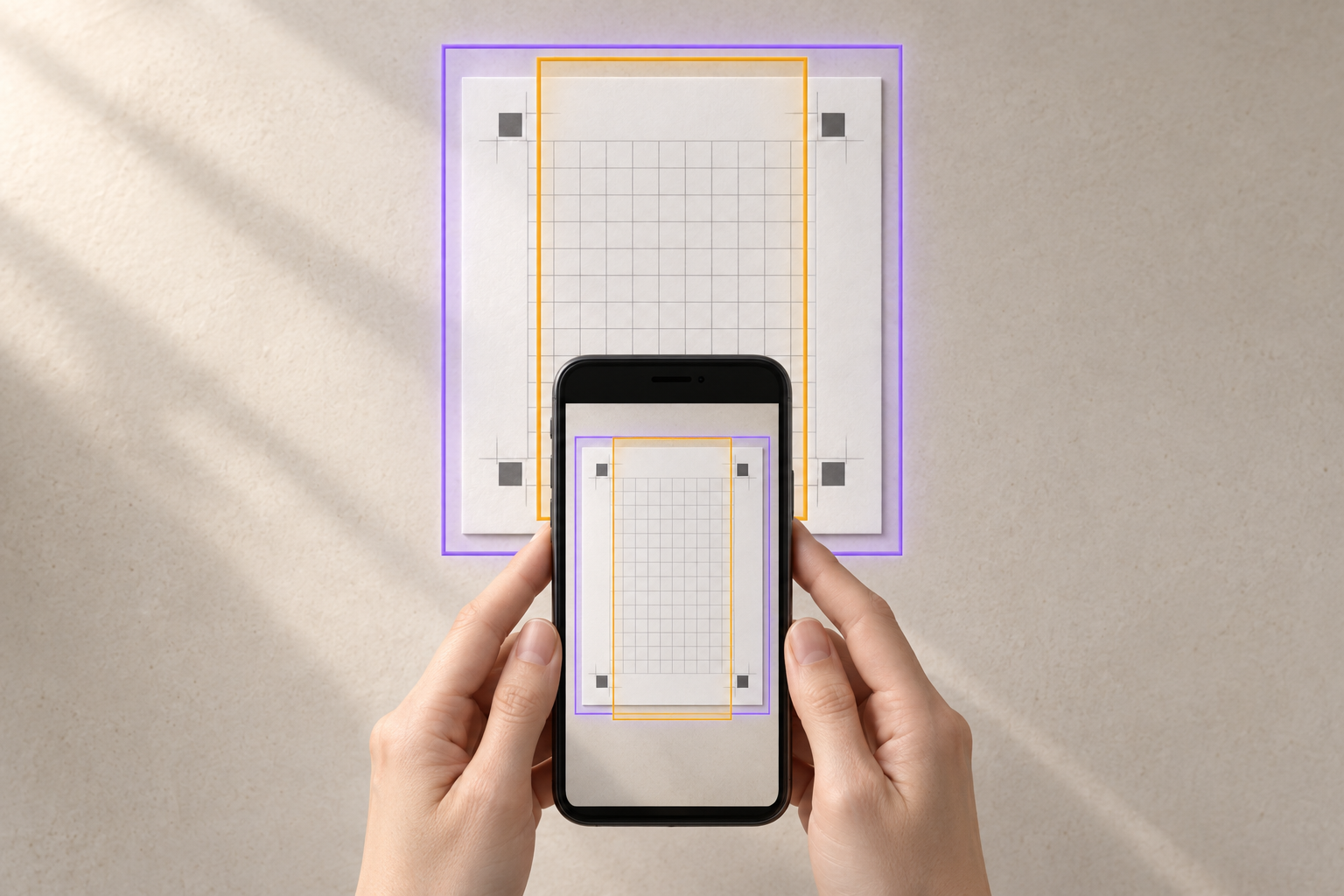
Для съёмки шаблона обычно удобнее начать с формата 4:3: он часто захватывает больше площади изображения, чем широкий кадр 16:9. Но поведение зависит от телефона и приложения камеры, поэтому проверьте не только рамку предпросмотра, но и сохранённый файл. В статье — как выбрать пропорции, оставить поля и не потерять клетки при кадрировании.
Почему пропорции кадра влияют на шаблон
Соотношение сторон — это отношение ширины снимка к его высоте. Формат 4:3 означает, что на каждые четыре условные части ширины приходится три части высоты; у 16:9 изображение заметно шире. Для фотографии листа это не эстетическая настройка: от неё зависит, поместится ли весь шаблон, останется ли запас вокруг меток и сколько площади кадра займёт полезное изображение.
Если сенсор камеры и выбранный формат имеют разные пропорции, приложение может обрезать часть изображения. В Android Camera2 документации прямо описано, что поток может кадрироваться до нужного соотношения сторон, а конкретное поведение зависит от устройства и конфигурации камеры. Поэтому надпись «широкий кадр» сама по себе не говорит, сколько пикселей получит ваш снимок. На некоторых телефонах 16:9 — это широкий кроп исходного изображения; например, справка Pixel Camera называет варианты «Full image (4:3)» и «Wide crop (16:9)». На другом устройстве реализация может отличаться.
Для рукописного шрифта важна не только общая площадь. При чрезмерном кадрировании у края могут исчезнуть угловые ориентиры или часть полей, нужных для проверки перекоса. Если приложение уменьшило разрешение выбранного формата, тонкая линия сетки и слабый штрих займут меньше пикселей. И наоборот, большое число пикселей не поможет, если лист обрезан, снят косо или смазан.
С чего начать: 4:3, 16:9 или другой формат
В большинстве бытовых случаев сделайте первый тест в режиме, который приложение обозначает как «полный кадр», «максимальный» или 4:3. Такой режим часто сохраняет большую высоту исходной области сенсора и даёт удобный запас для дальнейшего выравнивания. Считайте это стартовой настройкой, а не гарантией: сравните готовые файлы на своём устройстве.
Формат 16:9 подходит, если шаблон сам по себе очень широкий, вы снимаете крупную горизонтальную таблицу или приложение сохраняет в нём больше полезных пикселей без обрезки важных полей. При вертикальной ориентации камеры этот режим становится узким и высоким: если совместить кадр по высоте с вертикальным листом, его боковые края могут не поместиться. Чтобы сохранить всю страницу, отодвиньте телефон и оставьте дополнительное пустое место сверху и снизу; не заполняйте экран листом до краёв.
Формат 1:1 имеет смысл только тогда, когда снимаемая область действительно квадратная и рамка шаблона целиком помещается с запасом. Квадратный предпросмотр не всегда означает квадратный файл с полным разрешением: приложение может показывать маску кадрирования, сохраняя исходное изображение, или записывать отдельный квадратный вариант. Проверяйте файл, а не только экран камеры.
Выбирайте соотношение не по привычке, а по геометрии самого листа. Поверните телефон так, чтобы длинная сторона кадра совпадала с длинной стороной шаблона, затем добейтесь равномерного свободного пространства с каждой стороны. Если один формат даёт удобные поля, а другой обрезает их, для задачи важнее сохранённая рамка, чем «киношный» широкий вид.
Как подобрать кадр по размерам шаблона
Для предварительной оценки сравните пропорции шаблона и формата камеры. Разделите ширину снимаемой области на её высоту. Точно так же разделите ширину кадра на высоту. Если значения близки, листу будет проще поместиться без больших пустых полос. Если они отличаются, оставьте фон вокруг страницы: лучше получить немного свободного места, чем обрезать рамку.
Например, вертикальный лист с узкими полями не нужно насильно вписывать в широкий горизонтальный кадр. Поверните смартфон вертикально, отодвиньте его настолько, чтобы вокруг бумаги появилась ровная полоса фона, и проверьте, что все угловые метки видны. Для панорамного шаблона поступите наоборот: поверните телефон горизонтально и оставьте запас сверху и снизу.
Не стремитесь заполнить весь экран листом. Камера и приложение могут показывать предпросмотр с одним кадрированием, а сохранять файл с другим. Кроме того, небольшая свободная рамка позволяет выровнять перспективу и обрезать края позже, не отрезав ориентиры. Оставляйте запас вокруг внешних меток примерно одинаковым; если метки почти упираются в край кадра, сделайте новый снимок с чуть большей дистанции.
Как проверить, что режим действительно сохраняет нужную область
Проверка займёт несколько минут и избавит от повторной съёмки после заполнения всего шаблона.
- **Выберите основную заднюю камеру.** Не переключайтесь на сверхширокоугольную или телеобъектив по ходу теста. На телефонах с несколькими модулями разные объективы могут менять угол обзора и перспективу.
- **Откройте настройки фотографии.** Найдите переключатель соотношения сторон. Названия различаются: это могут быть 4:3, 16:9, «полный кадр», «широкий» или «квадрат».
- **Снимите один и тот же лист в двух форматах.** Не меняйте высоту телефона, расстояние, объектив и свет между кадрами. Отключите цифровое увеличение и убедитесь, что все метки находятся внутри рамки.
- **Откройте оба сохранённых файла.** Проверьте четыре края бумаги, а не только центральные буквы. Сравните свободные поля вокруг шаблона и видимость угловых ориентиров.
- **Сверьте размеры файлов.** В сведениях о снимке посмотрите ширину и высоту в пикселях. Сравнивайте не только число мегапикселей, но и то, не исчезла ли часть листа. Ориентация может храниться в метаданных, поэтому смотрите на снимок в обычном просмотрщике.
- **Приблизьте тонкие штрихи.** Проверьте, что линии клеток и лёгкие карандашные отметки остаются различимыми по всему листу. Если они распадаются на пиксели, выберите режим с большим разрешением или аккуратно увеличьте дистанцию и повторите тест.
- **Зафиксируйте настройки для серии.** Запишите формат, объектив, положение телефона и способ ориентации. Для следующих листов возвращайтесь к тем же параметрам, чтобы кадры легче было сравнивать.
На Android разработчики камеры могут кадрировать изображение, чтобы привести поток к выбранным пропорциям. Это объясняет, почему одинаковые кнопки 4:3 и 16:9 на разных моделях не обещают одинакового результата. Смотрите описание конкретной камеры, но решающим остаётся пробный снимок именно с вашим шаблоном.
Что делать, если нужная пропорция отсутствует
Некоторые приложения не дают вручную выбрать отношение сторон или сохраняют только фиксированный набор вариантов. Не устанавливайте незнакомую камеру только ради числа в меню: сначала проверьте штатное приложение и то, какой кадр оно фактически записывает.
Если шаблон не помещается, отодвиньте смартфон, а не переходите на цифровой зум. Цифровое увеличение обычно просто показывает более узкую область и не возвращает потерянные детали. Установите телефон параллельно листу, сохраните выбранный объектив и оставьте пространство вокруг краёв. Если кадр остаётся тесным, переместите лист или камеру, а не подрезайте один край ради ровного заполнения экрана.
Когда лист занимает лишь часть снимка, не обрезайте оригинал сразу. Сохраните исходник, сделайте рабочую копию и сначала проверьте перспективу и положение маркеров. Обрезка должна убрать фон, но не пересекать рамку ячеек и не лишать изображение внешних ориентиров.
Частые ошибки при выборе формата
- **Выбирать широкий кадр только потому, что он выглядит привычно.** На вертикальном листе 16:9 может съесть боковые поля. Сравните два сохранённых теста.
- **Судить по рамке предпросмотра.** Она показывает только один этап отображения. Проверьте изображение после съёмки и его размеры.
- **Подносить телефон ближе, чтобы заполнить кадр.** Это меняет перспективу и увеличивает риск обрезать края. Сначала меняйте дистанцию, затем заново выравнивайте смартфон.
- **Снимать разные листы с разным форматом.** Автоматический переход с 4:3 на 16:9 усложняет сравнение и может менять видимый масштаб шаблона.
- **Путать мегапиксели и читаемость.** Разрешение важно, но резкий равномерно освещённый снимок с целой сеткой полезнее крупного кадра, где край размыт или обрезан.
- **Редактировать единственную копию.** Оставьте оригинал и применяйте обрезку к дубликату, чтобы можно было восстановить потерянное поле.
Чек-лист перед съёмкой всех листов
- Режим кадра выбран по тестовому файлу, а не только по подписи в меню.
- Все внешние метки, рамки и уголки шаблона целиком попадают в снимок.
- Вокруг листа остаётся ровный запас для проверки и последующего выравнивания.
- Телефон расположен параллельно поверхности, а выбранный объектив не меняется.
- Тонкие линии различимы по центру и у всех краёв.
- Оригинал тестового снимка сохранён, размеры файла записаны.
- Формат, ориентация и положение камеры одинаковы для всей серии.
Часто задаваемые вопросы
Всегда ли 4:3 даёт снимок с большим разрешением?
Нет. 4:3 часто соответствует полной области сенсора, но результат зависит от камеры и приложения. Сравните размеры сохранённых файлов и проверьте, какие части листа попали в каждый кадр.
Можно ли фотографировать шаблон в 16:9?
Можно, если в файл полностью попадают лист и внешние ориентиры. В портретной ориентации 16:9 становится узким форматом: если ориентироваться по высоте, боковые края листа могут выйти за кадр. Отодвиньте телефон, сохраните запас сверху и снизу и проверьте тестовый файл.
Какой формат выбрать для вертикального листа A4?
Поверните телефон вертикально и начните с режима полного кадра или 4:3. Оставьте фон вокруг бумаги и проверьте, что ни один угол и ни одна метка не упираются в край снимка.
Можно ли обрезать фотографию шаблона после съёмки?
Да, если сохранён оригинал и обрезка не задевает сетку и ориентиры. Сначала выровняйте лист и проверьте границы ячеек, затем обрезайте копию. Обрезанный файл не должен становиться единственным исходником.
Что важнее: больше мегапикселей или правильное соотношение сторон?
Сначала сохраните весь шаблон и его метки без смаза и перекоса. Затем выберите режим, в котором тонкие штрихи остаются различимыми. Большое разрешение не компенсирует потерянный край, а правильная пропорция не спасёт размытый снимок.
Почему фото выглядит 4:3, хотя камера была настроена на 16:9?
Приложение может менять предпросмотр, кадрировать только при сохранении или показывать соотношение, отличное от пропорций самого файла. Проверьте размеры готового изображения в галерее и сравните четыре края с исходным листом.
Нужно ли снимать шаблон с запасом по краям?
Да. Небольшое пространство вокруг листа помогает проверить геометрию и выровнять перспективу, не отрезая метки. Главное — сохранить одинаковый запас на серии снимков и не оставлять важные элементы у самой границы кадра.
Источники по кадрированию
Поведение формата зависит от устройства: справка Google Pixel Camera описывает режимы «полное изображение (4:3)» и «широкое кадрирование (16:9)», а документация Android Camera2 объясняет, как поток может обрезаться под выбранное соотношение сторон. Используйте эти сведения как подсказку, а сохранённый тестовый снимок — как проверку своего телефона.