Фото или скан: как перенести заполненный шаблон без потери штрихов
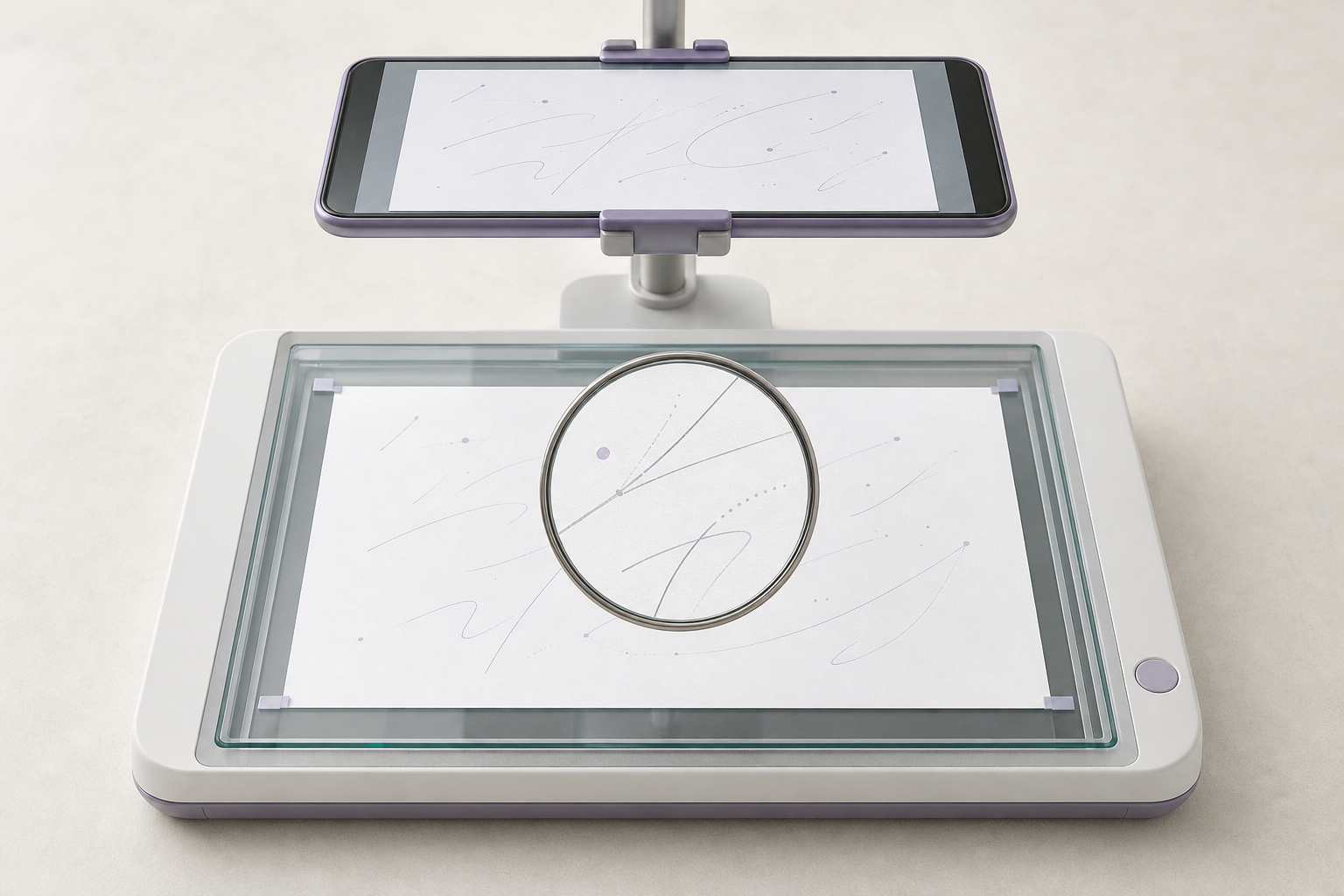
Фото или скан: что выбрать для шаблона
Для переноса заполненного шаблона без потери штрихов обычно лучше выбрать скан: он равномерно фиксирует лист, не даёт перспективных искажений и позволяет точнее сохранить тонкие линии. Фотография тоже подходит, если сканера нет или шаблон слишком велик, но тогда особенно важны ровный свет, неподвижная камера, резкость по всей площади и аккуратная последующая обработка.
При создании шрифта цифровой файл должен передать не только общий вид букв, но и мелкие признаки почерка: толщину нажима, окончания линий, просветы внутри знаков, точки и соединения. Поэтому задача состоит не в том, чтобы сделать картинку визуально контрастной, а в том, чтобы сохранить исходную структуру каждого символа.
- Скан выбирайте для обычного листа, когда важны геометрическая точность и равномерное качество.
- Фото используйте для больших, плотных или нестандартных материалов, которые неудобно помещать в сканер.
- Для карандашных, серых и очень тонких линий избегайте агрессивного чёрно-белого режима.
- Для шрифта сохраняйте исходный файл до обрезки, повышения контраста и удаления фона.
Подготовьте шаблон перед съёмкой или сканированием
Качество оцифровки начинается до включения камеры или сканера. Лист должен лежать ровно, без загнутых углов, складок и бликов от гладкого покрытия. Проверьте, что все клетки заполнены полностью, а отдельные знаки не перекрыты рукой, тенью или краем другого листа. Если шаблон многостраничный, заранее определите одинаковую ориентацию всех страниц.
Чернила должны высохнуть. Свежая ручка может давать блики, размазываться при прижатии крышкой сканера или оставлять на стекле следы. Если в букве есть очень тонкая линия, не обводите её повторно перед оцифровкой: двойной контур изменит характер почерка и затруднит дальнейшую обработку.
- Разложите лист на ровной матовой поверхности.
- Уберите скрепки, прозрачные файлы и предметы, создающие тени.
- Проверьте, что края страницы полностью видны.
- Очистите стекло сканера или объектив камеры.
- Не редактируйте оригинал ручкой после заполнения.
Как сделать качественный скан заполненного шаблона
Выберите разрешение и цветовой режим
Для рукописного шаблона удобно начинать со сканирования в разрешении 300 dpi. Оно достаточно подробно передаёт обычные линии и не создаёт чрезмерно тяжёлый файл. Если штрихи очень тонкие, на листе есть мелкие пометки или планируется заметное масштабирование, можно выбрать более высокое разрешение. Уменьшить большой файл проще, чем восстановить детали, потерянные при сканировании.
Цветовой режим выбирайте по материалу. Для чёрной ручки на белой бумаге подойдёт оттенки серого, а для цветных чернил нужен цветной режим. Чистый чёрно-белый режим с порогом может удалить слабые участки штриха, превратить серые полутона в разрывы или сделать буквы грубее. Сначала сохраните нейтральный исходник, а бинаризацию выполняйте только на копии.
Сканируйте без автоматических улучшений
Автоматическая коррекция контраста, резкости и фона полезна для документов, но рукописный шаблон требует осторожности. Функции удаления фона могут стереть слабые точки, а усиление резкости — добавить искусственные ореолы по краям линий. Если программа предлагает режим «документ», сравните его с нейтральным режимом и оставьте вариант, где лучше видны тонкие окончания букв.
Сохраните исходник в подходящем формате
Для рабочего архива сохраните скан в формате без потери данных, например PNG или TIFF, если такой вариант доступен. JPEG удобен для передачи, но повторное пересохранение может размыть контуры и добавить артефакты вокруг штрихов. Не отправляйте в генератор скриншот из мессенджера: приложение может уменьшить изображение, изменить цвет и сжать мелкие детали.
Как сфотографировать шаблон без искажений
Зафиксируйте камеру строго над листом
Главная проблема фотографии — перспектива. Если камера направлена на лист под углом, ближний край будет выглядеть крупнее дальнего, а клетки шаблона потеряют форму. Разместите смартфон параллельно поверхности бумаги: удобно использовать штатив, держатель или устойчивую стопку книг. Не держите камеру в руке, если изображение получается слегка смазанным.
Настройте мягкий и равномерный свет
Снимайте при рассеянном свете без жёсткой лампы прямо над листом. Боковое освещение способно подчеркнуть рельеф бумаги, а вспышка создаёт яркое пятно и отражение от чернил. Если появляются тени от телефона или рук, поверните лист либо используйте два источника света по сторонам. Свет должен распределяться по всей странице одинаково.
Проверьте резкость и геометрию кадра
Перед съёмкой коснитесь экрана в области букв, чтобы камера сфокусировалась на поверхности шаблона. После кадра увеличьте изображение и проверьте не только центр, но и углы: тонкие линии на краях могут оказаться менее резкими. В кадре оставьте небольшой запас вокруг страницы, а коррекцию перспективы выполняйте позже, чтобы не обрезать внешние элементы.
Не используйте цифровой зум. Он не добавляет деталей, а лишь растягивает изображение и усиливает размытие. Лучше подвинуть камеру, сохранив весь лист в кадре. Если телефон снимает в нескольких форматах, выберите исходное качество и не пересылайте файл через сервис, который автоматически уменьшает фотографии.
Как сохранить тонкие штрихи при обработке
Обработка нужна, чтобы выровнять документ и подготовить его к загрузке, но каждое действие меняет пиксели. Работайте с копией оригинала и сохраняйте промежуточные версии. Сначала выровняйте перспективу, затем обрежьте лишний фон, после этого аккуратно настройте яркость и контраст. Резкость применяйте умеренно: чрезмерное усиление делает естественные окончания букв ломаными.
Если бумага выглядит серой, не превращайте весь файл в сплошной белый фон одним жёстким порогом. Лучше постепенно осветлить фон и проверить, не исчезли ли слабые части линий. Особенно внимательно смотрите на точки, запятые, короткие засечки, тонкие диагонали и места, где ручка слегка отрывалась от бумаги.
Практические примеры: когда фото и скан ведут себя по-разному
Чёрная гелевая ручка на белом листе
В этом случае скан в оттенках серого обычно даёт самый предсказуемый результат: клетки и контуры листа выглядят ровно, а тёмные линии легко отделяются от фона. После сканирования проверьте тонкие соединения между буквами. Если они выглядят прерывистыми, вернитесь к исходному файлу и ослабьте повышение контраста.
Светлая ручка, карандаш или неравномерный нажим
Слабо заметные линии безопаснее переносить в цвете или оттенках серого, а не в жёстком монохромном режиме. Фотография при мягком рассеянном свете может передать больше промежуточных оттенков, но потребует проверки на блики и тени. Перед загрузкой сравните несколько букв: если тонкий участок виден на бумаге глазами, он должен быть различим и при увеличении файла.
Большой лист или несколько страниц
Для большого формата фотография часто практичнее сканера. Снимите каждый лист отдельно, сохраняя одинаковое расстояние, угол и освещение. Не смешивайте в одной серии изображения с разным масштабом: при дальнейшей обработке буквы будут иметь неодинаковый размер. Файлы лучше назвать последовательно, чтобы не перепутать порядок символов или страниц.
Частые ошибки при переносе рукописного шаблона
Большинство проблем появляется не из-за выбранного устройства, а из-за попытки ускорить подготовку. Пользователь видит на экране понятный лист и не замечает, что отдельные штрихи уже размыты, края искажены или фон стал неоднородным. Перед загрузкой проверяйте результат в увеличении и сравнивайте его с бумажным оригиналом.
- Снимайте под углом и получайте разный масштаб клеток по краям листа.
- Используйте вспышку, из-за которой на чернилах появляются блики.
- Повышайте контраст до исчезновения серых и тонких линий.
- Пересылайте файл через мессенджер с автоматическим сжатием.
- Обрезайте изображение вплотную и случайно удаляйте крайние знаки.
- Сохраняйте только JPEG и многократно пересохраняйте одну и ту же копию.
- Проверяйте только центр кадра, оставляя размытыми углы.
Чеклист перед загрузкой файла
Этот короткий список помогает принять решение перед созданием шрифта. Если хотя бы один пункт вызывает сомнение, лучше переснять или пересканировать страницу до обработки. Повторная съёмка почти всегда проще, чем восстановление исчезнувших фрагментов в графическом редакторе.
- Проверьте, что весь шаблон помещается в кадр или скан.
- Убедитесь, что изображение резкое в центре и по углам.
- Проверьте отсутствие бликов, глубоких теней и складок.
- Сравните тонкие штрихи на экране с бумажным оригиналом.
- Убедитесь, что перспектива исправлена без обрезки символов.
- Сохраните исходник отдельно от обработанной копии.
- Откройте файл после сохранения и проверьте его целостность.
- Загрузите версию без скриншотов и повторного сжатия.
Частые вопросы
Что лучше для создания шрифта: фото или скан?
Для стандартного листа обычно лучше скан, потому что он равномерно фиксирует страницу и почти не искажает геометрию. Фото подходит, если сканер недоступен, лист большой или его нельзя плотно прижать к стеклу. При правильном свете и положении камеры фотография также может сохранить нужные детали.
Какое разрешение выбрать для сканирования почерка?
Начните с 300 dpi для обычного заполненного шаблона. Более высокое разрешение имеет смысл, если линии очень тонкие, изображение нужно будет масштабировать или на странице есть мелкие элементы. В любом случае оценивайте не только число dpi, но и реальную резкость, равномерность света и отсутствие сжатия.
Можно ли использовать фотографию, сделанную телефоном?
Да, телефон подходит для оцифровки шаблона, если камера расположена параллельно листу, а свет равномерно рассеивается по всей поверхности. Зафиксируйте устройство, отключите вспышку и цифровой зум, сфокусируйтесь на буквах. Перед загрузкой увеличьте углы изображения и проверьте, что тонкие линии не размыты.
Нужно ли удалять клетки и линии шаблона?
Удаляйте линии только тогда, когда они действительно мешают распознаванию знаков и их можно убрать без повреждения букв. Сначала сохраните исходный файл, а затем работайте с копией. Если сетка пересекает тонкий штрих, автоматическое удаление может стереть и часть почерка, поэтому результат нужно проверять вручную.
Почему после обработки тонкие штрихи исчезают?
Чаще всего причина связана с жёстким порогом чёрно-белого режима, сильным осветлением фона, чрезмерным шумоподавлением или сжатием изображения. Серый участок программа принимает за фон и удаляет. Вернитесь к цветному или серому исходнику, уменьшите силу коррекции и сравните результат с оригиналом на бумаге.
Как понять, что файл готов к загрузке?
Готовый файл показывает весь шаблон без обрезанных краёв, сохраняет резкость букв и не содержит бликов или заметных теней. Все страницы должны иметь одинаковую ориентацию и сопоставимый масштаб. Если при увеличении видны разрывы там, где на бумаге линия непрерывна, файл нужно подготовить заново.
Вывод
Скан — самый предсказуемый способ перенести заполненный шаблон, а фотография становится полноценной альтернативой при правильной геометрии, мягком свете и высокой резкости. Сохраняйте исходник, обрабатывайте копию и не жертвуйте тонкими штрихами ради идеально белого фона. Так рукописные особенности лучше сохранятся в цифровом шрифте.