Фото шаблона загрузилось боком: как исправить ориентацию файла
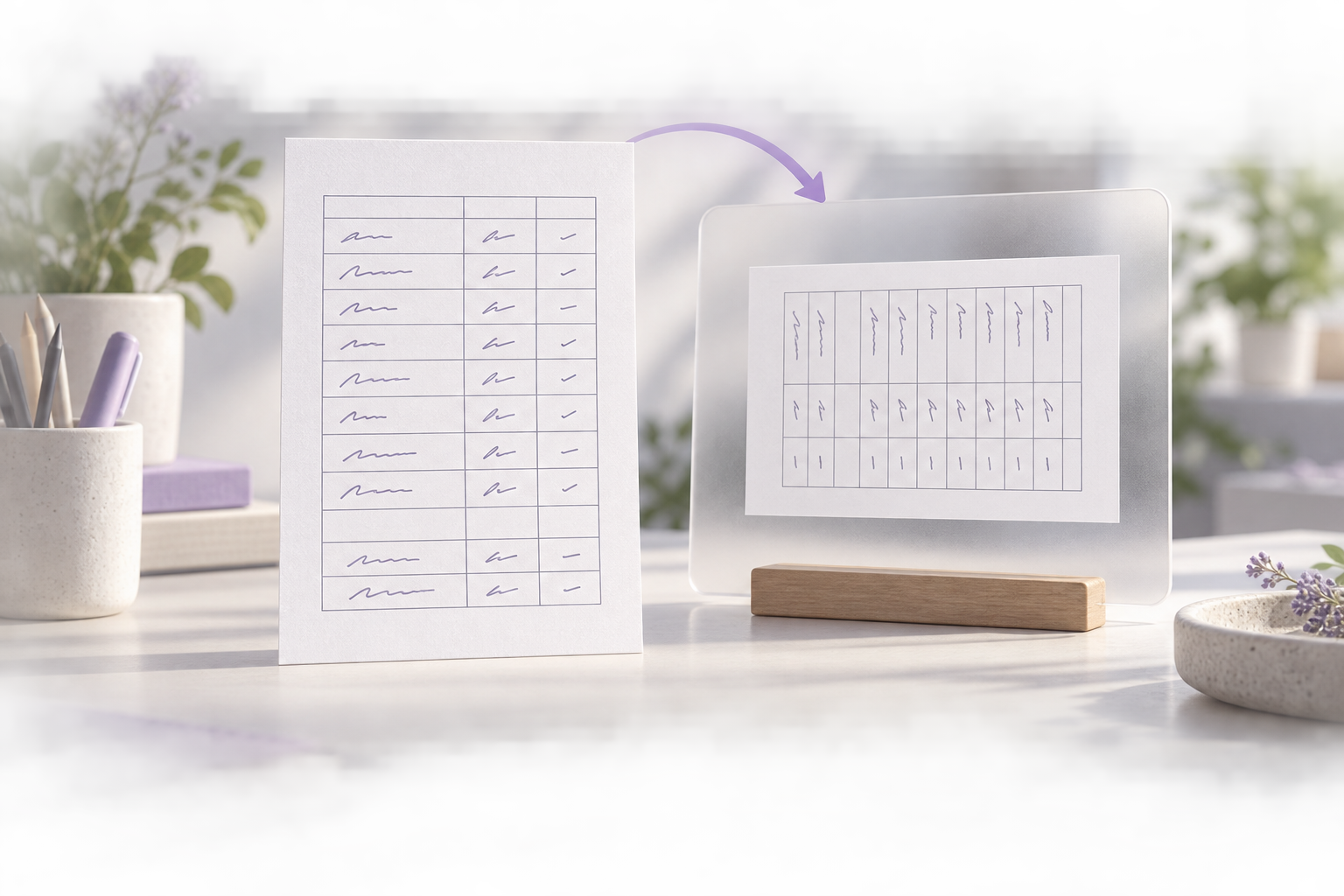
Если шаблон в галерее выглядит ровно, а после загрузки оказывается повернут на 90 или 180 градусов, причина может быть в ориентации изображения внутри файла. Некоторые камеры сохраняют кадр и отдельно записывают, как его следует показать. Разные приложения читают эту подсказку по-разному. Ниже — способ проверить исходник, повернуть копию и убедиться, что сервис увидит страницу правильно.
Почему один и тот же снимок выглядит по-разному
У изображения есть не только видимые пиксели. В JPEG-файле могут храниться сведения о съёмке, включая указание ориентации. В некоторых сценариях пиксели записаны в одном направлении, а метаданные говорят просмотрщику повернуть картинку при показе. Телефонная галерея обычно учитывает эту запись, поэтому лист кажется вертикальным. Другой редактор, сайт или компонент загрузки может её проигнорировать — тогда файл выглядит лежащим на боку.
Стандарт Exif описывает связь между ориентацией закодированных данных и тем, как изображение должно отображаться на экране. В документации CIPA это показано отдельными вариантами ориентации, включая поворот и отражение (<a href="https://www.cipa.jp/std/documents/e/DC-008-2010_E.pdf">стандарт Exif CIPA, схема ориентации</a>). Для пользователя это означает, что поворот, который виден в одном приложении, не всегда гарантирует, что другое приложение получит те же указания.
Есть и другой случай: приложение действительно изменило сами пиксели и сохранило новый файл. Тогда снимок должен оставаться в правильной ориентации в большинстве просмотрщиков. Поэтому прежде чем исправлять фотографию, важно понять, где именно появляется поворот: в галерее, после экспорта, только в загрузчике или в уже обработанном результате.
Сначала определите, где возникла проблема
Сравните несколько представлений одного файла. Откройте оригинал в галерее, затем выберите «Поделиться» или «Сохранить копию» и откройте экспортированную версию в другом приложении. Если проблема появляется только в одном просмотрщике, сам шаблон может быть исправен, а сбой связан с тем, как эта программа читает ориентацию.
Затем проверьте миниатюру и полноразмерный снимок. Некоторые приложения строят превью отдельно от оригинала. Миниатюра может быть повёрнута правильно, а исходник — нет, или наоборот. Для проверки откройте загруженный файл на весь экран, а не ориентируйтесь только на маленькое изображение в диалоге выбора.
Если загрузчик показывает кадр боком, но после обработки или скачивания результат уже ровный, возможно, неверно только превью. Если весь последующий этап получает лист в неправильном направлении, подготовьте файл, где поворот записан непосредственно в изображении, и загрузите его заново. Не делайте вывод по тому, как лист лежит на столе: важен вид файла в приложении-получателе.
Исправьте снимок безопасно
Шаг 1. Сохраните исходник
Не заменяйте единственную копию. Создайте дубликат или выберите «Сохранить копию» в редакторе. Назовите файлы понятно, например `shablon-original` и `shablon-upravno`. Так вы сможете сравнить версии и вернуться к исходнику, если редактор обрежет край или изменит качество.
Шаг 2. Поверните копию в обычном редакторе
Выберите точный поворот на 90 градусов в нужную сторону. Для снимка, который перевёрнут вверх ногами, используйте 180 градусов. Не применяйте перспективную коррекцию или произвольное выравнивание, если проблема только в ориентации: эти инструменты меняют геометрию листа, а не направление просмотра.
В редакторе фотографий на iPhone можно открыть кадр, перейти к обрезке и использовать команду поворота; Apple описывает поворот шагами по 90 градусов и сохранение правок кнопкой Done (<a href="https://support.apple.com/en-ie/guide/iphone/iph0f3ebb1dd/27/ios/27">инструкция Apple по повороту фото</a>). На Android и компьютерах названия команд различаются, поэтому ищите именно поворот или вращение, а не отражение.
Шаг 3. Экспортируйте отдельный файл
Нажмите «Готово», «Экспорт» или «Сохранить копию» — в зависимости от приложения. Если появляется выбор формата, используйте тот, который принимает загрузчик; обычно это JPEG или PNG. Сохранение должно создать новую версию, доступную для передачи. Простое изменение имени файла или его расширения ничего не поворачивает.
Шаг 4. Проверьте все четыре края
Откройте экспортированную копию в приложении, которое не использовали для редактирования. Убедитесь, что верх страницы сверху, поля целиком видны, а расположение клеток не изменилось. При повороте на 90 градусов ширина и высота изображения меняются местами — это нормальный результат для вертикального листа. Важно не потерять угол или край шаблона.
Шаг 5. Загрузите именно новую копию
В диалоге выбора легко нажать старую фотографию: оригинал и копия часто стоят рядом и выглядят почти одинаково. Проверьте дату или имя экспортированного файла. После загрузки посмотрите на превью ещё раз. Если оно по-прежнему повёрнуто, проверьте, не сохранила ли программа только метаданные вместо изменения пикселей, и повторите экспорт через другой редактор.
Как отличить поворот от отражения и перекоса
Поворот меняет направление страницы: например, верх листа оказывается справа. Отражение меняет левую и правую стороны местами; слова и штрихи выглядят зеркально. При отражении обычная команда «Повернуть» не поможет — нужно применить «Отразить по горизонтали» только если кадр действительно зеркальный, а затем проверить ориентацию заново.
Перекос выглядит иначе: верхний край не параллелен нижнему, а прямоугольная сетка сужается к одной стороне. Поворот на 90 или 180 градусов не исправит такую перспективу. Нужна отдельная коррекция геометрии либо новая съёмка камеры над листом. Сначала решите, что именно не так: ориентация файла, зеркальность или перспектива. Эти три проблемы требуют разных действий.
Для шаблона особенно опасно перепутать поворот с отражением. При развороте буквы и метки остаются такими же, только меняют своё положение на странице. При отражении порядок элементов становится зеркальным, и программа может неверно связать содержимое с ячейками. Сверьте один узнаваемый угол, метку и направление строки с печатным листом.
Если загрузчик снова разворачивает копию
Когда исправленный файл всё ещё показывается боком, проведите короткий тест с отдельной копией и не меняйте сразу несколько настроек. Откройте экспорт в другом приложении, поверните его на нужный угол ещё раз и сохраните именно новую версию в поддерживаемый формат. Временно назовите её иначе, чтобы не спутать с исходником. Затем выберите этот файл напрямую из памяти устройства, а не через недавние элементы или облачную миниатюру. Если на компьютере копия вертикальная, а на телефоне превью загрузчика боковое, сравните результат после передачи файла на компьютер: это покажет, ошибается предпросмотр или сам файл. Удалять исходники до такой проверки не нужно.
Если нужно переснять лист, поверните страницу или телефон так, чтобы привычная ориентация кадра совпала с ориентацией шаблона. Сделайте тестовый снимок и передайте его в ту же форму загрузки до заполнения всего листа. Так вы поймёте, сохраняет ли камера корректно отображаемую копию, и не придётся повторять всю работу из-за настройки передачи. Для уже заполненного шаблона достаточно сделать пробный экспорт копии и проверить его в целевой программе.
Чек-лист перед повторной загрузкой
- Исходная фотография сохранена отдельно.
- Поворачивалась копия, а не оригинал.
- Использован поворот на 90 или 180 градусов, а не отражение.
- Новый файл реально экспортирован, а не просто переименован.
- Копия открыта во втором просмотрщике и выглядит вертикально.
- Все края и углы листа остались в кадре.
- Для загрузки выбран именно экспортированный файл.
- В сервисе проверено его собственное превью.
Если превью остаётся боком после этих шагов, попробуйте экспортировать копию через другое приложение. Иногда исходная программа меняет только метку ориентации, которую загрузчик продолжает игнорировать. Экспорт через редактор, который сохраняет изображение с уже применённым поворотом, обычно устраняет это расхождение. Не перебирайте форматы и настройки случайно: сохраняйте каждую проверенную версию отдельно, чтобы знать, какой файл сработал.
Частые ошибки
Повернуть оригинал и потерять исходную версию. Некоторые галереи сохраняют изменения поверх снимка, хотя предлагают отмену. Перед правкой создайте копию; она также пригодится, если после экспорта обрежутся края.
Отразить фото вместо поворота. Отражение делает изображение зеркальным, но не ставит страницу правильно. Сравните расположение меток и не применяйте команду «Зеркало», если надписи читаются нормально.
Переименовать `.heic` в `.jpg` или наоборот. Имя файла не переписывает ни пиксели, ни метаданные. Формат и ориентацию нужно изменить редактором или экспортом.
Поверить одной только галерее телефона. Галерея может показать правильную ориентацию, следуя метаданным. Откройте копию в другом просмотрщике и в целевом сервисе, прежде чем считать задачу решённой.
Использовать обрезку, чтобы скрыть боковой вид. Кадрирование отрезает части изображения, но не исправляет ориентацию. Сначала поверните снимок; потом, если нужно, корректируйте обрезку и снова сравните границы шаблона.
Сделать скриншот экрана. Скриншот может зафиксировать именно превью, уменьшить разрешение и добавить элементы интерфейса. Работайте с исходным файлом, а не с картинкой экрана.
FAQ
Почему фото выглядит правильно только на телефоне?
Галерея может учитывать записанную в файле подсказку ориентации, а другое приложение — читать её иначе. Экспортируйте повернутую копию и откройте её в независимом просмотрщике. Если копия остаётся ровной, загрузите именно её.
Нужно ли менять настройки камеры?
Обычно нет. Если устройство делает снимки ровно для выбранного приложения, ошибка возникла на этапе передачи или чтения файла. Сначала подготовьте копию через редактор. Менять привычный способ съёмки стоит только если проблема стабильно повторяется у каждого кадра.
Достаточно ли повернуть фотографию в галерее?
Иногда достаточно, но важно проверить экспорт. Некоторые приложения записывают только метку ориентации, а другие изменяют само изображение. Проверьте сохранённую копию в ещё одном просмотрщике и в загрузчике, которым будете пользоваться.
Как исправить фото, перевёрнутое вверх ногами?
Поверните копию на 180 градусов. Не используйте горизонтальное или вертикальное отражение, если лист не зеркальный. После сохранения проверьте, что надписи читаются, а углы и края шаблона на месте.
Можно ли изменить ориентацию без потери качества?
Поворот на прямой угол во многих редакторах выполняется без видимого ухудшения, но экспорт может пересжать файл. Храните оригинал и выбирайте высокое качество и полное разрешение. Если приложение пересохраняет JPEG, внимательно проверьте тонкие штрихи после экспорта.
Что делать, если после экспорта кадр всё ещё лежит боком?
Откройте копию в другом редакторе и экспортируйте её с применённым поворотом. Убедитесь, что при загрузке выбрали эту копию, а не исходник. Если сервис продолжает показывать её неверно, подготовьте новую копию с простым JPEG-экспортом и проверьте результат отдельно.
Поворот исправляет перспективный перекос?
Нет. Поворот меняет ориентацию всей страницы, а перспективная коррекция меняет форму её границ. Если верх листа расположен сверху, но сетка сужается к одному краю, исправляйте геометрию отдельно или переснимите страницу.
Итог
Если шаблон повернулся при загрузке, сохраните оригинал, поверните копию в редакторе и проверьте новый файл в другом просмотрщике. Сверьте, что он не зеркальный и что все углы листа сохранились. Когда сервис получает страницу в правильной ориентации, можно загружать шаблон в Fontgenerator и продолжать создание шрифта.