HDR и ночной режим при съёмке шаблона: когда камера меняет штрихи
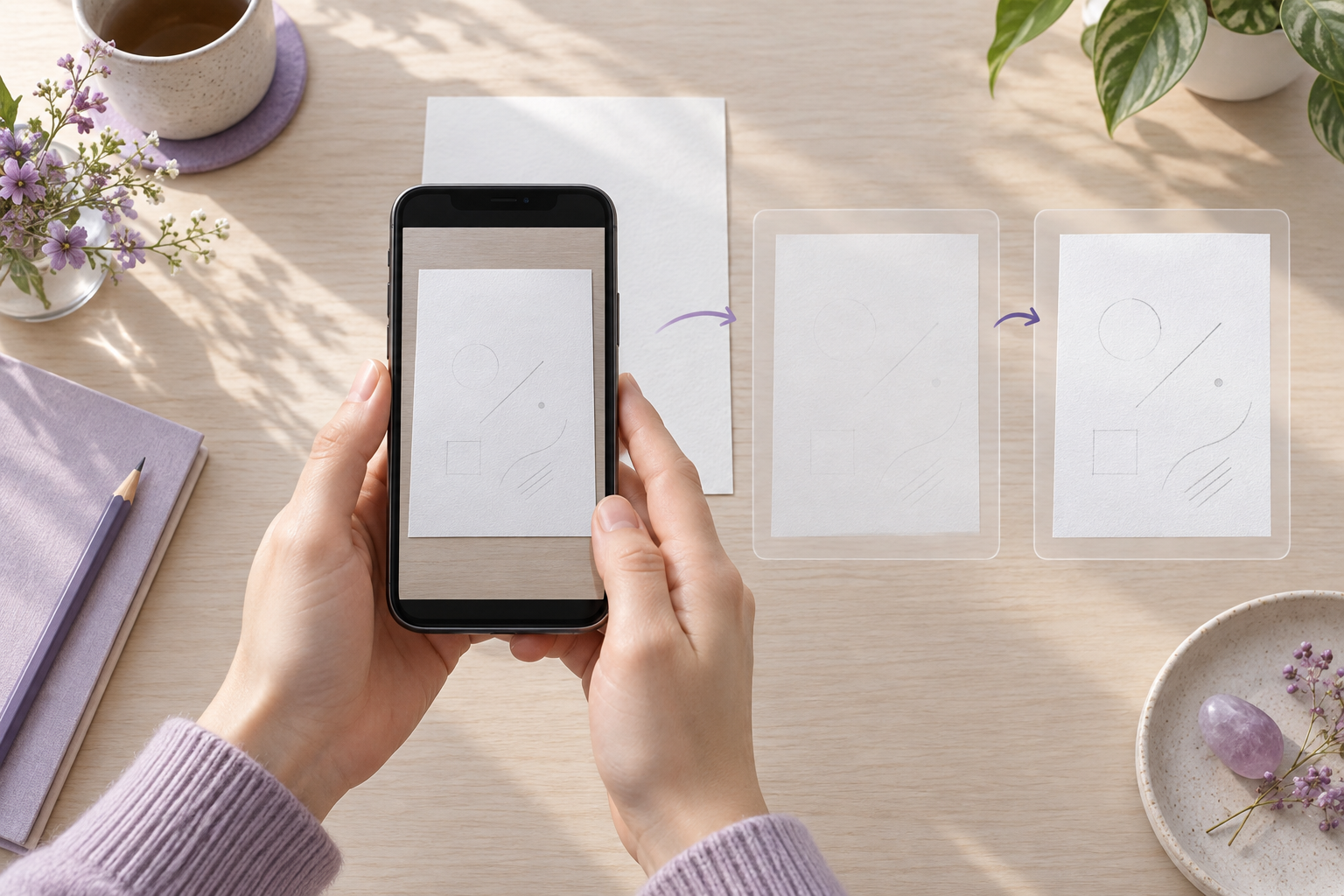
HDR и ночной режим помогают телефону снимать сложные сцены, но для рукописного шаблона их результат не всегда лучше обычного кадра. Камера может объединить несколько экспозиций, поднять тени или иначе обработать контраст. Сравните режимы на одной контрольной странице, проверьте тонкие линии при увеличении и загрузите исходный снимок, где границы букв читаются лучше всего.
Почему режимы, улучшающие фото, могут мешать шаблону
Шаблон — не пейзаж и не портрет. Здесь важно сохранить исходное соотношение светлого фона и тёмного штриха, а также различить карандашную линию, слабую ручку и край ячейки. Режим, который делает красивее лицо или вытягивает детали в контрастной сцене, может изменить вид тонких линий именно там, где нам нужна предсказуемость.
HDR расшифровывается как расширенный динамический диапазон. В описании Apple указано, что совместимая камера может быстро снять несколько кадров с разной экспозицией и объединить их, чтобы показать больше деталей в светлых и тёмных областях. На странице поддержки Pixel Google объясняет, что ночной режим предназначен для слабого освещения и просит удерживать устройство неподвижно, пока камера снимает. Конкретное поведение и названия режимов зависят от телефона и версии приложения камеры.
Для шаблона это означает не «HDR всегда портит буквы», а «результат нужно проверить». Тонкий штрих может стать заметнее, слабее или визуально неоднороднее на фоне. Автоматическая обработка также может придать одной странице вид, отличающийся от соседней. Если фотография будет использоваться для извлечения символов, решает не эффектность изображения, а чёткость границ при просмотре в масштабе.
Какие автоматические функции проверить
Перед серией кадров посмотрите не только на кнопку HDR. Производитель может включать обработку автоматически, называть её иначе или прятать в меню камеры. Ищите переключатели и режимы, которые меняют диапазон яркости, усиливают слабый свет или применяют стилизованный вид.
- **HDR или Smart HDR** объединяет детали светлых и тёмных участков. Сравните, не стали ли тонкие линии слишком контрастными, прерывистыми или неравномерными.
- **Ночной режим** предназначен для слабого света и может требовать нескольких секунд неподвижности. Если комната достаточно освещена, проверьте, не включается ли он автоматически.
- **Фильтр или стиль** меняет общую тональность, контраст или насыщенность. Для шаблона лучше нейтральный вариант без художественного эффекта.
- **Улучшение сцены, AI-режим или автоматическая оптимизация** могут менять картинку в зависимости от распознанного сюжета. Если название непонятно, выключайте функцию только для контрольного сравнения и смотрите на исходные файлы.
- **Режим документа в стороннем приложении** способен выравнивать фон и повышать контраст. Это отдельная обработка; не смешивайте её проверку с проверкой обычного HDR в камере.
Не ищите универсальную инструкцию по меню: расположение и набор настроек различаются между моделями. Например, справка Apple описывает ручное управление Smart HDR лишь для некоторых моделей iPhone; справка Pixel отдельно показывает, как отключить автоматическое включение Night Sight. Если переключателя нет, снимите обычный кадр и сравните его с режимом, который камера предлагает сама.
Как провести честное сравнение на одной странице
Сравнение будет полезным, только если между кадрами меняется один фактор. Возьмите лист, где есть самый тонкий штрих, слабая карандашная буква, плотная заливка и чистый участок бумаги. Оставьте лист и свет на месте, не меняйте масштаб и не редактируйте один снимок отдельно от другого.
1. Подготовьте контрольный фрагмент
Не обязательно переснимать весь алфавит. Достаточно части заполненного шаблона, на которой видны разные по толщине и тону линии. Отметьте мысленно или на отдельной записи две-три детали для проверки: например, тонкую перекладину, бледный карандашный овал и край вертикального штриха. Не рисуйте контрольные отметки на самом рабочем листе.
2. Зафиксируйте условия
Положите телефон на устойчивую опору или удерживайте его одинаково. Сохраните прежние освещение, расстояние и ориентацию листа. Снимайте в стандартном режиме камеры; если телефон предлагает HDR или ночной режим автоматически, сначала оставьте настройку как есть. Затем повторите кадр с отключённой функцией, если это возможно.
Не сравнивайте HDR при ярком дневном свете с ночным режимом в затемнённой комнате: тогда невозможно понять, что вызвало разницу — режим или освещение. Если камера предлагает таймер, используйте одинаковую задержку для обоих дублей. После съёмки не применяйте автоулучшение из галереи.
3. Сохраните оригиналы и подпишите дубли
Не перезаписывайте предыдущий файл. Сохраните оба оригинала в отдельную папку или альбом и назовите понятно: `kontrol-hdr-vkl` и `kontrol-hdr-vykl`. Если функция включается автоматически и её нельзя отключить, подпишите режимы так, как они были показаны на экране. Для каждого кадра запишите, какой переключатель меняли.
Такой журнал пригодится, когда приложение камеры обработает кадры незаметно или названия будут зависеть от производителя. Сохранение пары также помогает вернуться к проверке после паузы и не выбирать по памяти.
4. Сравните не только весь лист
Сначала проверьте кадры целиком: нет ли общей разницы в яркости или цвете, не исчезли ли края листа, одинаково ли читается заполнение. Затем увеличьте контрольные детали. Сравнивайте контур штриха, непрерывность тонких линий и то, не слились ли соседние элементы с фоном.
Увеличение на экране не восстанавливает данные и не делает кадр пригодным автоматически. Оно нужно для диагностики. Не оценивайте изображение только по резкости миниатюры: на уменьшенном превью мелкие дефекты не видны, а агрессивная резкость может создать впечатление чёткости.
5. Выберите режим по результату, а не по названию
Если обычный снимок сохраняет слабые линии ровнее, используйте обычный режим. Если HDR дал читаемый фон без потери тонких штрихов, его можно оставить. Ночной режим имеет смысл проверять, когда доступного света действительно недостаточно; сначала попробуйте улучшить освещение комнаты и сделать обычный кадр, чтобы телефон не удлинял съёмку.
Если на телефоне нет понятного контроля, выберите кадр, где видимые границы букв наиболее полные и равномерные. Не полагайтесь на обозначение «лучшее фото» или на то, что режим включён по умолчанию: эти подсказки рассчитаны на обычные сцены, а не на техническую точность шаблона.
Пример: тонкая карандашная буква на яркой бумаге
Представьте, что на белом листе нарисована бледная буква с тонкой соединительной линией. В одном кадре камера оставляет бумагу светлой, но линия едва различима. В другом HDR делает слабый штрих заметнее, однако часть букв кажется темнее, а края — неодинаковыми. Выберите не «самый контрастный» снимок, а тот, где штрих остаётся непрерывным, а пустое пространство ячейки не заполнено ореолом или шумом.
Если включённый HDR выглядит лучше, проверьте, что эффект повторяется на другом участке листа. Если улучшилась только одна деталь, а остальные стали неоднородными, сделайте ещё один кадр при более равномерном свете. Не вытягивайте каждую ячейку разными локальными настройками: серия превратится в набор изображений с разными условиями.
Как снимать несколько страниц без скачков обработки
Для многостраничного шаблона важно выбрать один проверенный режим и применять его ко всей серии. Некоторые камеры сохраняют положение переключателя, другие автоматически меняют режим в зависимости от сцены или освещения. Поэтому перед основными листами снимите одну страницу в начале и одну после паузы. Сравните их рядом.
Если тонкие линии на второй странице стали заметно темнее или мягче, проверьте, не включился ли ночной режим, HDR или автоматическая оптимизация. Повторите кадр при одинаковом свете. Не меняйте обработку посреди набора без пометки: потом будет трудно понять, связано ли отличие символов с почерком или с камерой.
Оставляйте исходные фотографии отдельно от обработанных. Для подготовки копии используйте один и тот же нейтральный процесс для всех страниц и не заменяйте исходники отредактированными файлами. Если сервис принимает только один вариант, сначала проверьте, что в выбранной копии не исчезли самые слабые штрихи.
Чек-лист перед загрузкой
- Сделайте контрольную пару кадров при одном освещении и положении камеры.
- Меняйте только HDR, ночной режим или одну функцию обработки за раз.
- Сохраните оба оригинала и подпишите, какой режим использовался.
- Проверьте тонкую, слабую и плотную линии при увеличении.
- Убедитесь, что одна и та же обработка подходит всей серии страниц.
- Не применяйте автоматическое улучшение после выбора режима.
- Загрузите вариант с полными и равномерно читаемыми штрихами.
Частые ошибки
**Считать HDR обязательным для любого документа.** Он предназначен для расширения диапазона в сложных по свету сценах. На равномерно освещённом листе дополнительные эффекты могут не дать пользы. Решение принимают по контрольным деталям.
**Снимать в ночном режиме, потому что он обещает больше деталей.** Этот режим рассчитан на слабый свет и может снимать несколько секунд. Если лист или телефон двинется, сравнение станет нечестным; сначала добавьте постоянный свет и попробуйте стандартный режим.
**Оценивать только по яркости экрана.** Яркий дисплей и маленькое превью скрывают слабые линии. Откройте оригиналы рядом, увеличьте одинаковые участки и не меняйте яркость экрана между проверками.
**Включать сразу несколько улучшений.** Когда HDR, ночной режим и фильтр применены одновременно, непонятно, что повлияло на результат. Изменяйте только один параметр и записывайте сравнение.
**Исправлять неудачное изображение резкостью.** Усиление резкости не возвращает пропущенную камере линию и может добавить ложный контур. Если штрих потерялся, переснимите контрольный участок в проверенном режиме.
Часто задаваемые вопросы
Нужно ли всегда отключать HDR перед съёмкой шаблона?
Нет. Проверьте HDR на одной странице и сравните результат с обычным кадром при неизменных условиях. Оставьте режим включённым, если все важные штрихи читаются равномерно и обработка не ухудшает соседние участки.
Ночной режим может смазать шаблон?
Ночной режим предназначен для слабого освещения и может просить держать устройство неподвижно во время съёмки. Если телефон или лист движется, это может ухудшить чёткость. Сначала добавьте равномерный свет, закрепите телефон и сравните обычный кадр с ночным.
Где найти HDR или ночной режим на телефоне?
Положение настроек зависит от модели и приложения камеры; иногда режим включается автоматически и отдельного переключателя нет. Проверьте справку производителя для своей модели и сделайте контрольные кадры с теми настройками, которыми реально можно управлять.
Какой режим лучше для карандашного шаблона?
Универсального режима нет, потому что карандаш, бумага и освещение отличаются. Выберите настройку, при которой слабый штрих остаётся непрерывным, а пустой фон не покрывается заметными артефактами. Подтвердите выбор на нескольких ячейках.
Можно ли исправить результат HDR в редакторе?
Редактор может изменить яркость и контраст, но не гарантирует восстановление границы, которой нет в исходном файле. Сохраните оригинал и используйте обработанную копию только после проверки. Если деталь потерялась, обычно надёжнее переснять контрольный фрагмент.
Что делать, если камера сама включает улучшение?
Сравните два кадра, если есть возможность выключить автоматическую функцию, и сохраните снимок, где штрихи полнее. Если отдельного переключателя нет, используйте обычный режим и изучите настройки производителя. Не применяйте поверх исходника фильтр или автоматическое улучшение в галерее.
Короткий вывод
HDR и ночной режим не нужно отвергать заранее, но их эффект важно проверять на реальном заполненном шаблоне. Сделайте пару контрольных снимков, меняя одну настройку, и сравните тонкие линии, слабые карандашные элементы и однородность серии. Когда исходник готов, его можно загрузить в Fontgenerator и перейти к созданию шрифта из своего почерка.
Источники по режимам камеры
- Apple: настройка HDR камеры iPhone — справка об объединении кадров с разной экспозицией и доступности ручного переключателя на некоторых моделях.
- Google Pixel: съёмка в условиях слабого освещения — справка о Night Sight, автоматическом включении и удержании устройства неподвижно.