Хинтинг TrueType: как шрифт подгоняет буквы к экранной сетке
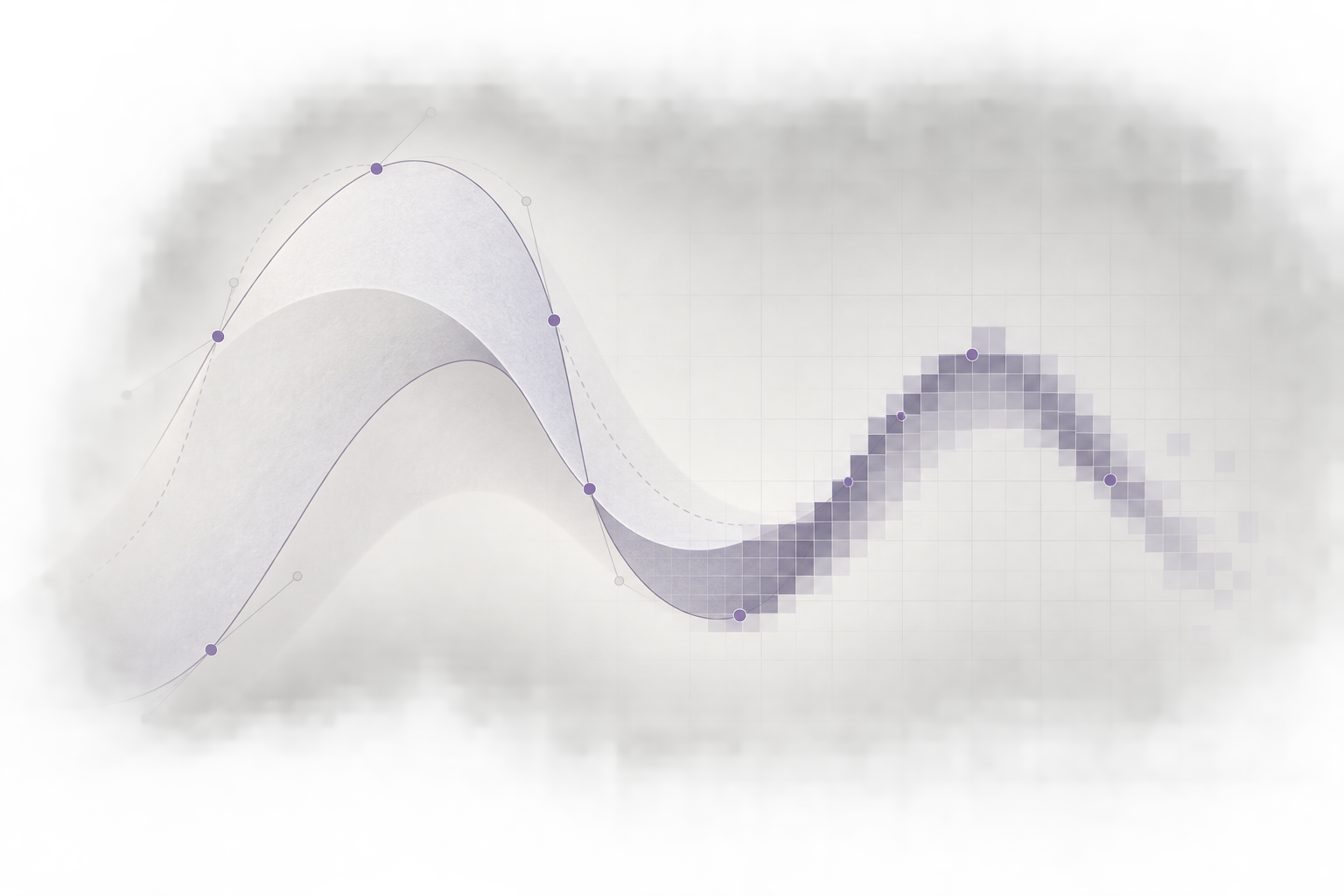
Хинтинг TrueType — это инструкции внутри шрифта, которые помогают растеризатору подстроить контур знака под пиксельную сетку при небольшом размере. Они не заменяют рисунок буквы: сначала программа масштабирует контур, затем может скорректировать его опорные точки и только после этого закрашивает пиксели. Разберём, зачем возник этот механизм, где он помогает и как проверить конкретный шрифт в макете.
Почему одного векторного контура оказалось недостаточно
Контурная буква математически масштабируется без потери формы: её можно увеличить для плаката или уменьшить для подписи. Но экран состоит из дискретных пикселей. Когда тонкая вертикаль попадает на целый столбец пикселей, а соседняя — между столбцами, штрихи одной буквы могут выглядеть неодинаково. При другом размере округлые элементы попадают на сетку иначе. Поэтому аккуратный контур в крупном масштабе не гарантирует ровного и ясного мелкого текста.
До распространения контурных шрифтов экранный набор во многом опирался на битовые изображения знаков для заданных размеров. Контурный формат решил задачу свободного масштабирования, но поставил новую: как сохранить важные пропорции после превращения геометрии в точки растра. TrueType стал одним из ответов на неё. Apple добавила поддержку TrueType в System 7 в мае 1991 года; Microsoft включила технологию в Windows 3.1 в апреле 1992-го. В официальном историческом обзоре Microsoft подчёркивается значение гибких методов хинтинга для отображения шрифта на экране (история TrueType).
Что именно делают инструкции TrueType
Обычный контур в файле описывает форму знака точками и кривыми. При заданном кегле и разрешении растеризатор переводит координаты из условных единиц шрифта в координаты устройства. Затем инструкции хинтинга могут переместить некоторые масштабированные точки, например согласовать высоту строчных букв или толщину вертикальных штрихов с целыми пиксельными шагами. После коррекции растеризатор строит изображение из пикселей.
Apple описывает этот путь как три последовательных этапа: масштабирование мастер-контура, grid-fitting — подгонка точек к сетке — и scan conversion, то есть преобразование скорректированной формы в растр (описание движка TrueType). Важно различать хинтинг и сглаживание. Хинтинг меняет положение точек контура до растеризации; сглаживание управляет тем, как краевые пиксели передают частичное покрытие формы. Эти методы могут применяться в одном выводе, но решают разные задачи.
В TrueType инструкции работают не только как общий совет «сделать букву чётче». Их можно связать с точками контура и общими параметрами шрифта. Например, повторяющиеся вертикальные штрихи могут согласовываться друг с другом, а одинаковые по смыслу элементы — сохранять общую толщину. Для этого формат предусматривает программные инструкции и таблицу контрольных значений; детали описаны в руководстве Apple по инструкциям TrueType. Написание таких инструкций требует понимания формы, а не только знания технического синтаксиса.
Почему буква может слегка изменить пропорции
На очень маленьком размере один пиксель занимает заметную долю штриха. Если оставить все точки строго пропорционально масштабированными, один штрих может стать визуально тоньше другого или исчезнуть. Хинтинг позволяет слегка изменить растровое представление, чтобы сохранить читаемые различия: например, не дать просвету между штрихами закрыться, удержать горизонтальные элементы на согласованной высоте или не допустить, чтобы одна вертикаль была на пиксель шире соседней.
Такая подгонка не означает, что шрифт «ломает» исходную форму. Это компромисс для конкретной ситуации вывода. На большом размере и высоком разрешении пиксельная сетка мельче относительно буквы, поэтому вмешательство обычно менее заметно и исходный контур важнее. На маленьком размере выигрыш в равномерности может быть важнее геометрической точности. В руководстве Apple о целях grid-fitting среди задач названы уменьшение случайного влияния сетки, контроль ключевых размеров и сохранение симметрий.
Когда это имеет практическое значение
Представьте интерфейс, где один и тот же шрифт используется в подписи кнопки размером 11 px, в основном тексте 16 px и в заголовке 28 px. При 11 px различие в один пиксель способно изменить толщину штриха или закрыть внутренний просвет. При 28 px та же ошибка сетки занимает меньшую часть знака. Поэтому оценивать семейство по одному крупному заголовку недостаточно: нужно проверять ту точку, где текст реально выводится.
Хинтинг особенно важно учитывать, если вы:
разрабатываете интерфейс или справочный экран для устройств с небольшим дисплеем;
готовите текст, который будет растеризоваться на низком разрешении или печататься небольшим кеглем;
сравниваете похожие гарнитуры для плотного интерфейса, где важна различимость цифр и букв;
создаёте собственный цифровой шрифт и хотите понять, почему красивый контур даёт неравномерный мелкий набор.
С другой стороны, не стоит автоматически искать хинтинг как универсальную причину любого отличия между платформами. На отображение влияют растеризатор, размер, разрешение, сглаживание, масштабирование интерфейса и настройки приложения. Microsoft описывает взаимосвязь контура, инструкций и растеризатора в своём материале об исправлении проблем растеризации. Если строка выглядит иначе, сначала воспроизведите тот же текст, кегль и среду вывода, а затем меняйте по одному параметру.
Как провести полезную проверку
Проверка нужна не ради оценки «красиво или некрасиво», а чтобы увидеть, где конструкция шрифта начинает терять смысл. Возьмите реальную строку с частыми вертикалями и округлыми буквами, затем добавьте слова со знаками, которые важны именно для вашего продукта: кириллицу, цифры, короткие подписи или обозначения.
**Зафиксируйте условия.** Запишите точное название и версию шрифта, приложение, размер текста, масштаб дисплея и устройство. Сравнивайте одинаковые условия.
**Выберите реальные строки.** Для интерфейса проверьте меню, кнопку и короткое пояснение; для макета — подпись, сноску и цифры. Не ограничивайтесь бессмысленной последовательностью одинаковых знаков.
**Посмотрите несколько размеров.** Проверьте основной рабочий кегль, размер на один-два шага меньше и более крупный контрольный размер. Маленький размер обнаруживает подгонку, крупный показывает, не страдает ли общая форма.
**Сравните вес и просветы.** Убедитесь, что похожие штрихи не становятся случайно разной толщины, а внутренние пространства букв не закрываются. Отдельно посмотрите пары вроде «п/л», «и/ш», «н/п» и цифры, если они встречаются в задаче.
**Повторите на целевом устройстве.** Скриншот с увеличением полезен для диагностики, но решение принимайте на обычном масштабе, на котором текст будут читать.
**Поменяйте только один фактор.** Если результат неясен, отдельно сравните кегль, вес, масштаб или вариант семейства. Иначе невозможно понять, что именно повлияло на чтение.
Как проверить собственный шрифт без сложного оборудования
Для первичной оценки достаточно собрать короткий пробный набор и посмотреть его в обычном редакторе или браузере на целевом экране. Полезно сделать три изображения одной и той же строки: в основном размере, немного меньше и заметно крупнее. Рядом сохраняйте исходный векторный контур или крупное отображение, чтобы отличать особенности дизайна от эффекта растеризации.
Если вы разрабатываете TrueType-шрифт, проверяйте его в разных приложениях и на системах, которые действительно будут его использовать. Не предполагайте, что все программы одинаково обрабатывают инструкции. Один рендерер может дать хинтам большой вес, другой — показать больше сглаженного контура. Microsoft в учебнике по основным принципам TrueType-хинтинга отдельно рассматривает порог размера, ниже которого автор шрифта считает подгонку необходимой. Это полезная мысль для дизайнера: проверяйте не «все размеры вообще», а диапазон, критичный для чтения.
Для рукописного шрифта, собранного из нарисованных знаков, сначала приведите буквы к согласованным пропорциям и проверьте их в типичном тексте. Автоматическая или ручная подгонка не исправит неравномерные исходные формы, чрезмерно узкие просветы или случайную разницу в толщине. В Fontgenerator можно превратить подготовленный почерк в файл шрифта, а затем оценивать его в тех размерах и строках, где он будет использоваться.
Чеклист перед сдачей макета
Проверен реальный размер текста, а не только увеличенный предпросмотр.
Выбраны строки и символы из настоящего сценария использования.
Оценены равномерность штрихов, просветы и различимость похожих букв.
Учтены масштаб интерфейса, экран и приложение.
Большой размер не теряет характер рисунка.
Сравнение сделано при одинаковом тексте и одинаковых настройках.
Выбран шрифт и вес, которые читаются без увеличения и пояснений.
Частые ошибки
**Оценивать шрифт только по контуру.** Геометрически точная форма может дать неравномерный малый растр. Контур важен, но конечный носитель тоже нужно проверить.
**Принимать хинтинг за сглаживание.** Это разные этапы. Если контурные точки смещены, вопрос может быть в инструкциях или растеризаторе; если край выглядит ступенчатым, речь может идти о способе сглаживания и разрешении.
**Проверять на увеличенном скриншоте и принимать решение по нему.** Увеличение показывает пиксели, но меняет масштаб восприятия. Используйте его для диагностики, а читабельность оценивайте в нормальном масштабе.
**Обвинять шрифт, не зафиксировав условия.** Без точного кегля, устройства и приложения сравнение между двумя изображениями ненадёжно.
**Ждать, что инструкции спасут неудачный рисунок.** Хинтинг помогает управлять малым растром, но не заменяет ясную конструкцию знака и достаточные просветы.
Часто задаваемые вопросы
Хинтинг и сглаживание — это одно и то же?
Нет. Хинтинг корректирует положение точек масштабированного контура относительно сетки устройства. Сглаживание определяет, как растеризатор передаёт покрытие краевых пикселей. Они могут работать вместе, но сглаживание не является инструкцией по изменению формы.
Хинтинг нужен только для TrueType?
Нет. Подсказки и механизмы подгонки существуют в разных технологиях цифровых шрифтов, но устройство и формат инструкций различаются. Эта статья разбирает TrueType, где контурные точки могут корректироваться программными инструкциями перед превращением в растровое изображение.
Можно ли увидеть хинтинг в самом файле шрифта?
Да, но для чтения инструкций понадобится редактор шрифтов или специализированный инструмент, который показывает таблицы TrueType и точки контура. Обычная проверка в макете проще: она показывает результат для конкретного приложения и размера, но не объясняет внутренние инструкции.
Почему один шрифт выглядит по-разному в разных программах?
Программы могут использовать разные растеризаторы, режимы сглаживания и параметры отображения. Кроме того, размер, системный масштаб и дисплей влияют на соответствие контура пиксельной сетке. Сравнивайте одинаковые условия и проверяйте целевую среду.
Нужно ли вручную хинтовать каждый знак авторского шрифта?
Не всегда. Решение зависит от назначения, размера текста, целевой платформы и качества автоматической подгонки. Сначала определите критический размер и протестируйте реальный набор; ручная работа оправдана, если она заметно улучшает нужный диапазон и не создаёт проблем в других размерах.
Поможет ли хинтинг, если буква неразборчива сама по себе?
Нет, он не меняет замысел и не исправляет слабую конструкцию полностью. Если похожие буквы уже трудно различить в крупном контуре, сначала уточните их форму, ширину и просветы, а затем проверяйте растеризацию.
Вывод
Хинтинг TrueType — исторический способ управлять тем, как масштабированный контур согласуется с пиксельной сеткой, особенно в мелком тексте. Для практического выбора достаточно фиксировать условия, проверять реальные строки в целевых размерах и оценивать результат на обычном экране. Создайте свой шрифт в Fontgenerator и сразу испытайте его в тех макетах, где читатели увидят его по-настоящему.