Как использовать ИИ для создания презентации дизайна
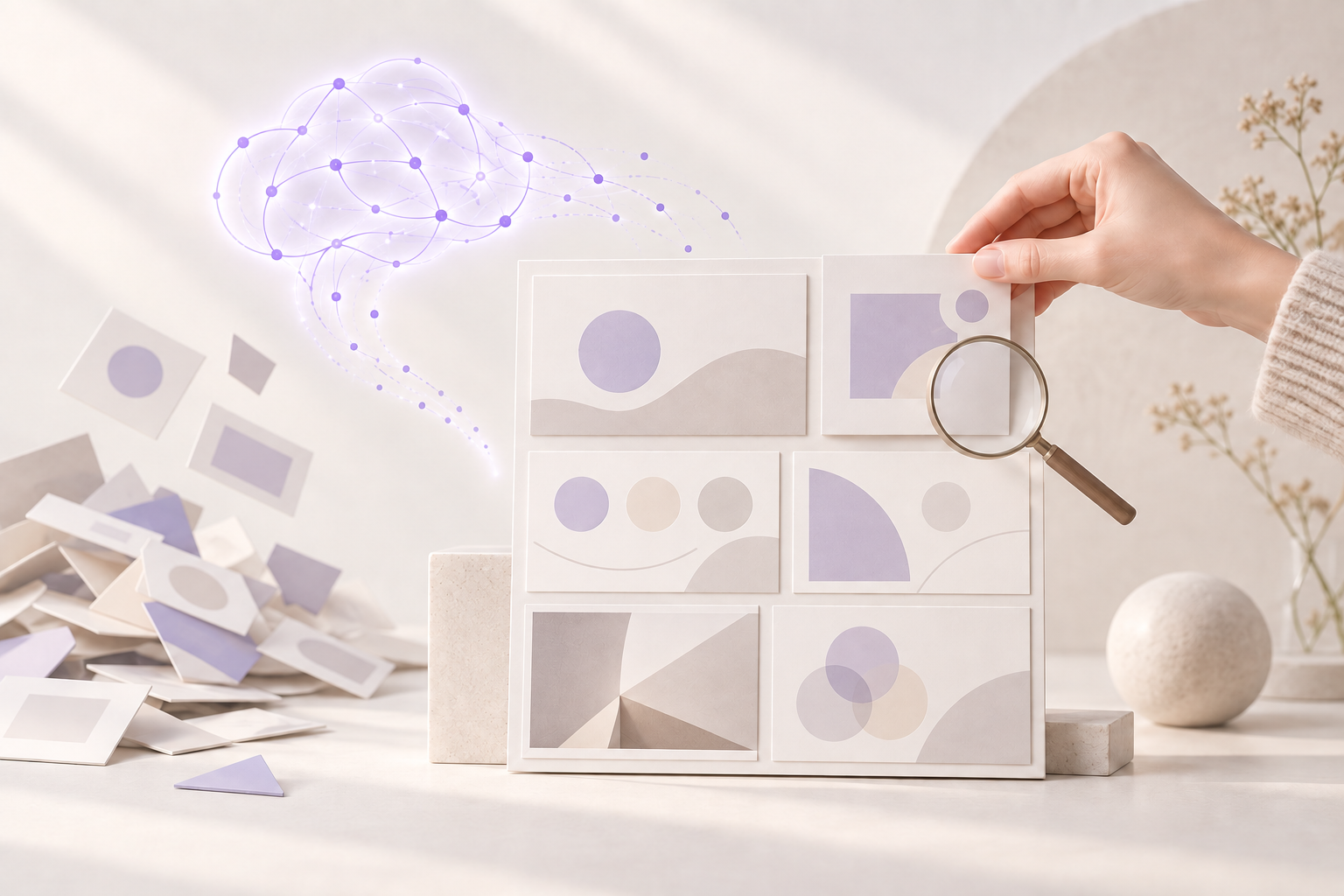
Как использовать ИИ для создания презентации дизайна
ИИ помогает создать презентацию дизайна быстрее, если использовать его не как замену дизайнеру, а как инструмент для исследования, структуры, визуальных вариантов и редакторской проверки. Сначала определите цель и аудиторию, затем поручите ИИ подготовить сценарий, референсы и черновые решения, а финальные макеты, типографику и аргументацию проверьте вручную.
Материал актуален на 20 сентября 2026 года. Он подходит для презентации фирменного стиля, интерфейса, упаковки, рекламной кампании, дизайн-концепции или портфолио-кейса. Основной принцип один: каждый слайд должен объяснять решение, а не просто демонстрировать красивую картинку.
Зачем применять ИИ в дизайн-презентации
Дизайн-презентация обычно объединяет несколько задач: анализирует проблему, показывает направление, объясняет визуальный язык и помогает согласовать результат с заказчиком или командой. ИИ полезен на этапах, где требуется быстро обработать много вариантов: сформулировать гипотезы, сгруппировать требования, предложить композиционные подходы, составить текстовые пояснения и найти слабые места в логике повествования.
При этом ИИ не знает контекст проекта без подробного описания. Он может предложить эффектную, но неподходящую стилистику, повторить распространенный визуальный прием или создать макет с ошибочной иерархией. Поэтому нейросеть стоит использовать как ускоритель мыслительного процесса: она расширяет поле вариантов, но не принимает за вас стратегические и дизайнерские решения.
Что подготовить до работы с нейросетью
Качество результата зависит от исходных данных сильнее, чем от формулировки отдельного промпта. Перед генерацией соберите краткий бриф: цель проекта, аудиторию, продукт, ограничения, обязательные материалы, желаемое действие после просмотра и критерии успеха. Если презентация предназначена для клиента, отдельно зафиксируйте его возражения и вопросы, на которые нужно ответить.
- Определите цель: согласовать концепцию, продать решение, защитить исследование или показать готовый кейс.
- Опишите аудиторию: кто будет смотреть презентацию, какие у этих людей знания и полномочия.
- Соберите исходники: логотип, тексты, фотографии, схемы, прототипы, брендбук и ограничения по использованию материалов.
- Зафиксируйте визуальные параметры: формат экрана, пропорции слайдов, цветовую палитру, допустимый контраст и характер изображения.
- Сформулируйте критерий готовности: какое решение зритель должен принять после просмотра.
- Разделите факты, гипотезы и творческие предложения, чтобы ИИ не выдавал предположение за подтвержденную информацию.
Пошаговый процесс создания презентации дизайна с ИИ
Шаг 1. Сформулируйте задачу и роль ИИ
Начните с короткого рабочего задания, в котором указаны роль инструмента, контекст, аудитория, формат результата и ограничения. Например: «Ты — редактор презентаций для продуктовой команды. Помоги подготовить структуру из десяти слайдов для согласования визуальной концепции мобильного приложения. Не придумывай результаты исследований, отделяй факты от гипотез и предлагай один главный тезис на слайд». Такая рамка снижает количество случайных идей и задает нужный уровень детализации.
Шаг 2. Постройте сценарий до визуального оформления
Попросите ИИ сначала предложить не дизайн, а последовательность аргументов. Для презентации концепции часто подходит логика «контекст — проблема — наблюдение — направление — визуальная система — примеры применения — ограничения — следующий шаг». Для портфолио-кейса структура может быть другой: задача, исходные условия, процесс, решение, детали, результат и выводы. Каждый слайд должен иметь один тезис, доказательство и понятный переход к следующему.
- Попросите сформулировать несколько вариантов центральной идеи презентации.
- Выберите один сценарий и сократите его до последовательности слайдов.
- Назначьте каждому слайду вопрос, на который он отвечает.
- Укажите для каждого слайда тип доказательства: текст, макет, схема, фотография или сравнение.
- Проверьте, что финальный слайд логично продолжает аргументацию и содержит конкретный следующий шаг.
Шаг 3. Создайте визуальное направление
После сценария используйте ИИ для разработки визуального направления. Описывайте не только настроение, но и наблюдаемые признаки: плотность композиции, масштаб заголовков, характер изображений, соотношение пустого пространства, форму карточек, тип графики и способ выделения ключевых данных. Вместо «сделай современно» лучше написать «используй спокойную редакционную композицию, крупные заголовки, асимметричную сетку, нейтральный фон и один акцентный цвет для навигации».
Полезно попросить ИИ описать несколько направлений словами, а затем выбрать одно для развития. Например, для презентации брендинга можно сравнить строгую типографическую систему, теплую документальную эстетику и технологичный модульный стиль. Важно не смешивать все варианты в одном файле: презентация становится убедительнее, когда в ней есть единый визуальный принцип, а не каталог приемов.
Шаг 4. Подготовьте промпты для изображений и мокапов
Генерация изображений полезна для черновых сцен, moodboard, рекламных сюжетов и контекстных мокапов. Хороший промпт описывает объект, среду, композицию, свет, ракурс, материалы и ограничения. Для презентации укажите единый формат изображений, чтобы они выглядели частью одной системы. Если нужен предметный мокап, уточните, где должно находиться свободное место под заголовок и как изображение будет кадрироваться на слайде.
Не используйте сгенерированное изображение как доказательство реального события, продукта или результата, если оно является концептуальной иллюстрацией. Подписывайте такие материалы как визуализацию идеи или предварительный образ. Для логотипов, упаковки, интерфейсных деталей и текста на изображении обязательна ручная проверка: генеративные инструменты могут искажать буквы, пропорции и повторяющиеся элементы.
Шаг 5. Настройте типографику и сетку
Типографика определяет не только внешний вид презентации, но и скорость чтения. Выберите одну основную гарнитуру или небольшую согласованную пару, задайте уровни заголовков, основной текст, подписи и числовые данные. Проверьте длину строк, интервалы, контраст и кириллицу. Шрифт должен сохранять характер проекта, но не мешать восприятию аргументации.
ИИ может предложить шрифтовые сочетания и описать настроение гарнитур, однако финальный выбор требует просмотра реального текста. Особенно важны формы кириллических букв, цифр, знаков препинания и малых кеглей. Если презентация должна выглядеть уникально, можно подготовить собственную шрифтовую систему или создать шрифт с нужным характером, а затем проверить его на заголовках, подписях и длинных абзацах.
Шаг 6. Соберите макеты и проведите редакторскую проверку
Собирайте презентацию по утвержденной структуре, а не по мере появления отдельных красивых изображений. Для каждого слайда проверьте три уровня: сообщение, визуальный акцент и действие зрителя. Если на одном экране конкурируют заголовок, фотография, диаграмма и несколько выделенных фраз, уберите второстепенные элементы. ИИ можно поручить найти повторы, слишком длинные формулировки, неясные переходы и несоответствия между слайдами.
Финальная проверка должна проходить в том размере, в котором презентацию будут смотреть. Текст, читаемый на большом мониторе, может оказаться слишком мелким на ноутбуке или экране видеоконференции. Просмотрите файл целиком без остановок: так заметны провалы темпа, резкие изменения стиля и слайды, которые не добавляют новой информации.
Практический пример: презентация концепции приложения
Представим, что нужно представить концепцию приложения для планирования личных задач. Сначала ИИ помогает разложить задачу на три пользовательские проблемы: перегруженный список дел, отсутствие приоритетов и трудность оценки прогресса. Затем он предлагает сценарий: короткий контекст, карта проблем, принцип «один следующий шаг», экран списка, экран приоритетов, визуальный язык и варианты дальнейшего развития.
На этапе визуализации дизайнер выбирает спокойную палитру, крупную типографику и модульную сетку. ИИ генерирует несколько вариантов иллюстративных сцен для обложки и разделителей, но реальные интерфейсные экраны собираются вручную из проверенных компонентов. В результате презентация показывает не набор картинок, а причинно-следственную связь: проблема пользователя объясняет функцию, функция объясняет интерфейс, а интерфейс подтверждает визуальную концепцию.
Чеклист готовой дизайн-презентации
Перед отправкой клиенту или выступлением пройдите проверку по содержанию, визуальной системе и техническому качеству. Чеклист помогает заметить ошибки, которые не видны во время активной сборки макетов.
- Сформулируйте главный тезис презентации одним предложением.
- Проверьте, что каждый слайд отвечает на конкретный вопрос.
- Уберите неподтвержденные факты и обозначьте гипотезы.
- Сократите длинные абзацы до тезисов, подписей и пояснений.
- Проверьте единообразие сетки, отступов, заголовков и нумерации.
- Убедитесь, что все изображения имеют понятное назначение и одинаковую логику обработки.
- Протестируйте читаемость кириллицы, цифр, ссылок и мелких подписей.
- Проверьте экспорт, порядок слайдов, названия файлов и резервную копию.
Частые ошибки при использовании ИИ
Слишком общий запрос
Запрос без контекста дает универсальный результат: стандартную палитру, очевидные заголовки и декоративные элементы без связи с задачей. Исправление простое: добавьте аудиторию, формат, ограничения, примеры желаемой подачи и критерии выбора. Чем точнее описана проблема, тем полезнее будет черновик.
Готовый шаблон вместо собственной логики
Автоматически собранный шаблон может выглядеть аккуратно, но не объяснять решение. Если начать с оформления, структура подстраивается под случайные блоки. Сначала утвердите тезисы и порядок аргументов, затем создайте дизайн-систему слайда: сетку, типографику, цветовые роли, правила изображений и варианты компоновки.
Перегрузка визуальными эффектами
Градиенты, декоративные 3D-объекты, сложные фоны и многочисленные акценты быстро снижают ясность. В презентации дизайна визуальный прием должен помогать понять идею, а не конкурировать с ней. Ограничьте количество акцентных цветов и заранее определите, какие элементы имеют максимальный визуальный приоритет.
Недостоверные детали и непроверенная типографика
ИИ способен уверенно сформулировать ошибочное утверждение, исказить название функции или предложить гарнитуру, которая плохо работает с нужным языком. Не переносите в презентацию непроверенные данные и не принимайте рекомендацию по шрифту без просмотра реального текста. Для брендовых и продуктовых материалов ручная проверка остается обязательной.
Как писать эффективные промпты для дизайн-презентации
Удобная формула промпта состоит из шести частей: роль, задача, контекст, формат ответа, ограничения и критерии качества. Например: «Ты — арт-директор. Помоги разработать три визуальных направления для презентации редизайна сервиса. Аудитория — руководители продукта. Для каждого направления опиши палитру, типографику, характер изображений, композицию и риски. Не используй неподтвержденные факты и не смешивай направления».
После первого ответа задавайте уточняющие вопросы, а не переписывайте все задание с нуля. Попросите сравнить варианты по понятным критериям, сократить текст до нужного объема, найти противоречия или представить возражения клиента. Такой диалог превращает ИИ из генератора случайных идей в инструмент редакторской и дизайнерской итерации.
Часто задаваемые вопросы
Можно ли полностью автоматизировать создание презентации дизайна?
Полностью автоматизировать качественную дизайн-презентацию обычно не стоит. ИИ может ускорить исследование, структуру, генерацию вариантов и редактуру, но человек должен проверить смысл, визуальную систему, точность данных, права на материалы и соответствие решения задаче.
Какой ИИ лучше использовать для презентации дизайна?
Выбирайте инструмент по этапу работы. Текстовые модели подходят для брифа, сценария и проверки формулировок, генераторы изображений — для концептуальных референсов и сцен, а редакторы презентаций — для сборки и компоновки. Важнее не название сервиса, а возможность контролировать результат и вручную его редактировать.
Как сделать презентацию сгенерированной, но не шаблонной?
Опирайтесь на конкретный контекст проекта, собственные визуальные правила и осмысленную аргументацию. Не смешивайте случайные референсы, выбирайте ограниченную палитру и показывайте, почему каждый прием решает задачу. Уникальность возникает из связи между содержанием, типографикой, изображениями и системой композиции.
Можно ли использовать изображения, созданные ИИ, в клиентской презентации?
Можно использовать их как концептуальные визуализации, если это соответствует условиям выбранного инструмента и требованиям проекта. Проверьте права использования, не выдавайте иллюстрацию за фотографию реального объекта и сообщайте о предварительном характере изображения, если его могут принять за финальный материал.
Как подобрать шрифт для презентации, созданной с помощью ИИ?
Сначала определите характер проекта и требования к чтению, затем проверьте несколько гарнитур на реальных заголовках, абзацах, цифрах и подписях. Для русскоязычной презентации особенно важна качественная кириллица. Если готовые варианты не передают нужный характер, можно создать собственный шрифт и использовать его как часть визуальной системы.
Сколько слайдов должно быть в дизайн-презентации?
Универсального числа нет: объем зависит от цели, аудитории и сложности решения. Лучше определить минимальное количество слайдов, необходимое для доказательства тезиса. Если два экрана повторяют одну мысль, объедините их; если важное решение появляется без объяснения, добавьте контекст или промежуточный шаг.
Вывод
ИИ делает создание презентации дизайна быстрее, когда работает внутри четкого процесса: бриф, сценарий, визуальное направление, макеты, проверка и редактура. Используйте нейросеть для расширения вариантов и поиска слабых мест, но сохраняйте за дизайнером ответственность за смысл, типографику, достоверность и финальное качество.
Если презентации нужен собственный визуальный голос, начните с типографики. Создайте подходящий шрифт на fontgenerator.ru и используйте его в заголовках, подписях и ключевых экранах, чтобы связать все слайды в единую дизайн-систему.