Искажение объектива на фото шаблона: как выпрямить сетку перед вырезкой букв
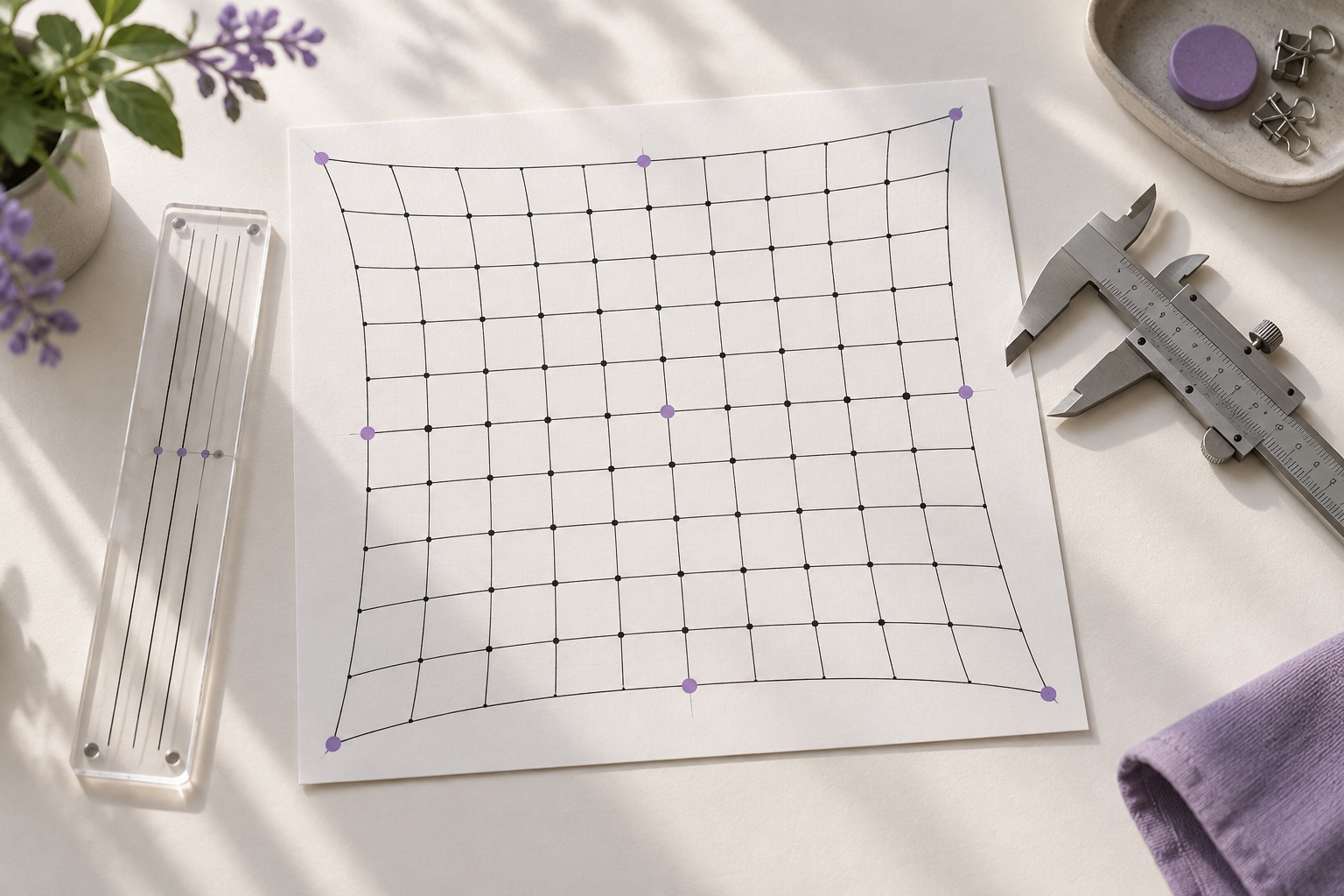
Если прямые линии распечатанной сетки на фотографии изгибаются дугой, а ячейки у центра и краёв имеют разную ширину, проблема может быть в объективе. Обычное выравнивание по четырём углам исправит перспективу, но не уберёт радиальную дисторсию. Ниже — как отличить её от других перекосов, проверить снимок и подготовить геометрию к аккуратному извлечению букв.
Как выглядит искажение объектива
Радиальная дисторсия меняет положение точек в зависимости от расстояния до оптического центра кадра. При бочкообразном искажении прямые линии выгибаются наружу; при подушкообразном — внутрь. На шаблоне это видно по длинным горизонтальным и вертикальным линиям: возле центра они выглядят почти прямыми, а ближе к краям заметно отклоняются. Увеличение масштаба края может также дать эффект разного шага ячеек.
Это не то же самое, что наклон камеры. Перспективный перекос обычно сводится к сходящимся прямым: края листа остаются прямыми, но их направления меняются. Дисторсия выгибает прямые даже при съёмке листа строго сверху. Если бумага сама провисла или изогнулась, деформация будет локальной и может не быть симметричной относительно центра кадра. У каждого случая своя коррекция.
В документации OpenCV радиальная и тангенциальная дисторсия описаны отдельными параметрами модели камеры, а для коррекции предлагаются калибровка и преобразование изображения. Это полезная модель для понимания задачи: не пытайтесь объяснить дугу одной только четырёхугольной рамкой. Подробности и формулы приведены в официальном руководстве OpenCV по калибровке камеры.
Быстрая диагностика до коррекции
Откройте исходный кадр без перспективного выравнивания и найдите несколько длинных линий сетки: центральную, две ближе к краям и линии по вертикали. Не оценивайте только внешнюю рамку: край листа может быть неровным или обрезанным. Смотрите на повторяющиеся внутренние линии, которые должны быть прямыми по конструкции шаблона. Сравните левую и правую половины, верх и низ.
- Линия изгибается плавно, а отклонение усиливается от центра к краю — вероятна радиальная дисторсия.
- Все линии остаются прямыми, но расстояния между парами углов меняются — сначала проверьте перспективу и масштаб.
- Деформация появляется только рядом со складкой, переплётом или изгибом бумаги — это физическая форма листа.
- Линии искривлены только в одном направлении или одном участке кадра — проверьте положение листа, неоднородную печать и деформацию бумаги.
Для проверки можно мысленно продолжить одну линию за пределы листа по линейке редактора или включить направляющую. Если отклонение слишком мало, чтобы уверенно заметить его глазом, сравните несколько соседних ячеек: измерьте расстояние между центрами меток или одинаковых пересечений сетки в центре и по краям. Важна не абсолютная величина в пикселях, а систематический рисунок ошибки.
Не делайте вывод по одному короткому штриху буквы. Рукописный контур сам по себе неровный и может случайно совпасть с дугой. Диагностируйте по печатной геометрии: прямым линиям, повторяющимся промежуткам и меткам, положение которых задано заранее. Сохраните исходный файл и отметьте на копии несколько контрольных точек, чтобы позже сравнить результат до и после.
Сначала устраните причины в съёмке
Если шаблон ещё можно переснять, исправьте оптику до обработки. Положите лист на ровную поверхность, расположите камеру над его центром и держите плоскость матрицы параллельно бумаге. Отодвиньте телефон и используйте обычный основной объектив с умеренным кадрированием вместо сверхширокоугольного режима. Не прижимайте шаблон к самому краю кадра: края часто наиболее чувствительны к оптическому отклонению.
Убедитесь, что приложение камеры не переключилось на другой объектив и не применило автоматическую коррекцию или цифровой зум между кадрами. Для серийного сканирования полезно фиксировать объектив, фокус, масштаб и ориентацию. Если приложению нужны автоматические улучшения, оставьте их включёнными только при условии, что итоговое изображение сохраняет прямые линии и одинаковую геометрию во всей серии.
Для листа с мелкими клетками плоский сканер обычно даёт более предсказуемую геометрию, чем телефон, но проверьте его режимы: автообрезка, распрямление страниц и коррекция документа могут менять координаты. Сохраните необработанный скан до любых фильтров. Если один и тот же объектив регулярно используется для шаблонов, калибруйте именно эту комбинацию камеры и объектива, а не полагайтесь на профиль похожей модели.
Когда достаточно выравнивания, а когда нужна модель объектива
Перспективное преобразование подходит, когда линии прямые, а плоскость листа снята под углом. Оно отображает четырёхугольник в прямоугольник, но не описывает изгиб линий внутри кадра. Поэтому углы после такого преобразования могут совпасть с метками, а промежуточные ячейки всё равно окажутся шире или уже ожидаемого. Повторное растягивание отдельных строк маскирует симптом и создаёт новые ошибки.
Для радиальной дисторсии применяют калибровку объектива: снимают известный плоский калибровочный рисунок в нескольких положениях и оценивают параметры камеры. Затем изображение пересчитывают в координаты, где прямые линии вновь прямые. Руководство OpenCV показывает такой процесс с шахматной доской и функцией коррекции. Этот путь оправдан, если дисторсия заметна, камера используется повторно или нужно обрабатывать серию шаблонов одинаково.
Если есть только один снимок и нет калибровочного рисунка, не подбирайте параметры на глаз до «красивой» рамки. Ручная коррекция может сделать внешнюю границу ровной, но искривить внутреннюю сетку и буквы. Попробуйте переснять лист или получить скан. Если это невозможно, делайте корректировку только при наличии независимых контрольных линий и проверяйте её по нескольким областям, не по той же рамке, которую использовали для настройки.
Порядок подготовки шаблона к извлечению
1. Зафиксируйте исходную геометрию
Сделайте копию снимка и запишите его размер в пикселях. Отметьте не менее трёх прямых линий сетки в разных частях листа и несколько меток по краям и внутри. Эти точки помогут увидеть, исправилась ли не только рамка, но и середина. Не меняйте размер изображения между разметкой и проверкой: масштабирование изменит координаты даже при сохранённой форме.
2. Проверьте настройки камеры и калибровку
Если доступен набор калибровочных кадров, снимите плоский шахматный рисунок на нескольких участках и с разными наклонами, сохраняя тот же объектив и разрешение. Оцените результат на прямых линиях, не вошедших в подбор параметров. Если работа выполняется программно, сохраняйте параметры камеры вместе с исходным снимком и версией обработки: это позволит повторить преобразование и пересчитать координаты при необходимости.
3. Исправьте оптическое искривление один раз
Создайте исправленное изображение из оригинала и проверьте края кадра: коррекция может открыть пустые участки по краям или потребовать кадрирования. Не применяйте коррекцию повторно к уже исправленному результату. Сохраняйте карту соответствия или параметры преобразования, если координаты ячеек вычисляются автоматически. Если геометрия исправлялась программой, метки нужно заново обнаружить уже на исправленном изображении.
4. Отдельно выровняйте плоскость шаблона
После компенсации объектива найдите угловые метки и устраните наклон листа перспективным преобразованием. Проверяйте не только углы: центральные линии должны проходить прямо, а контрольные точки между углами — попадать туда, где их ожидает сетка. Когда остаточная ошибка меняется по участкам, не компенсируйте её одной рамкой: вернитесь к диагнозу, проверьте объектив, бумагу и склейку кадров.
5. Пересчитайте сетку и вырезки
Разметьте координаты клеток на финальном исправленном изображении, а не на предыдущей версии. Для каждой области задавайте границы по геометрии шаблона, а не по контуру конкретной буквы. Затем извлеките пробный ряд: возьмите клетки в центре, у четырёх углов и на середине каждого края. Такой набор быстрее обнаружит остаточную дугу или постепенное смещение, чем просмотр одной центральной буквы.
6. Проверьте контрольный лист
Соберите миниатюры пробных вырезок в том же порядке, что и клетки шаблона. Сравните их поля, положение опорной линии и расстояние до краёв. Если крайние буквы систематически смещены наружу или внутрь, проверьте остаточную дисторсию. Если смещение растёт строка за строкой, вероятнее ошибочная сетка; если оно локально, проверьте конкретную область, складку или метку.
Как понять, что коррекция помогла
Успешный результат не обязательно выглядит идеально ровным по краю листа: обрезка бумаги может быть неточной. Смотрите на независимую внутреннюю геометрию. Прямые линии сетки должны оставаться прямыми, одинаковые интервалы — быть стабильными там, где шаблон действительно построен равномерно, а опорные метки — располагаться предсказуемо. Не требуйте одинаковых ширин у специально разных клеток: сравнивайте только те, которым задан один размер.
Проверьте буквы по краям и в центре в увеличении, затем откройте весь контактный лист в масштабе, близком к рабочему. Коррекция может ровно выровнять сетку, но интерполяция сгладит тонкий штрих или добавит размытость. Если контуры стали мягче, повторно извлеките буквы из исходника, используя правильную карту координат, либо переснимите шаблон с более подходящей оптикой. Не пытайтесь возвращать резкость усилением контраста до проверки исходных штрихов.
Частые ошибки
- Исправлять дугу перспективным четырёхугольником и считать, что все ячейки стали одинаковыми.
- Калибровать объектив на другой камере, объективе, разрешении или режиме цифрового увеличения.
- Подгонять параметры по внешней рамке, а затем проверять той же рамкой, не смотря на внутреннюю сетку.
- Размечать координаты до коррекции, а затем вырезать клетки уже из преобразованного изображения без пересчёта.
- Применять сглаживание, автообрезку и коррекцию документа несколько раз и терять связь с исходными координатами.
- Считать любое отличие шага ошибкой, хотя сам шаблон может задавать ячейки разных размеров.
Контрольный список перед извлечением
- Сохранён оригинальный файл и записан его размер.
- По нескольким внутренним линиям подтверждено, что изгиб связан с объективом, а не с бумагой или перспективой.
- Использованы настройки или калибровка той же камеры и оптики.
- Оптическая коррекция выполнена один раз до разметки сетки.
- Метки и координаты пересчитаны на финальном изображении.
- Пробные вырезки взяты из центра, с краёв и из углов.
- Контактный лист проверен на остаточную кривизну, сдвиг и потерю тонких штрихов.
Частые вопросы
Можно ли исправить искажение объектива обычной коррекцией перспективы?
Обычно нет. Перспективное преобразование исправляет наклон плоскости, но предполагает прямые линии; радиальная дисторсия изгибает прямые ещё до выравнивания. Сначала исправьте объективную дисторсию, затем выровняйте лист и вычислите сетку.
Как понять, что лист выгнулся, а не объектив исказил снимок?
Искажение объектива чаще проявляется плавно и усиливается к краям кадра, нередко похожим образом по разным сторонам. Изгиб бумаги локален: он повторяет складку, переплёт или провисание и может менять направление на участке. Сравните несколько печатных линий и, если возможно, переснимите лист на плоской поверхности.
Нужно ли калибровать телефон для одной страницы?
Если прямые линии на снимке заметно выгнуты и повторный кадр невозможен, калибровка может помочь, но для одного листа она часто избыточна. Сначала попробуйте переснять основным объективом без ультраширокого режима или отсканировать лист. Не используйте параметры калибровки, полученные для другого объектива.
Можно ли убрать дугу сетки вручную в графическом редакторе?
Можно локально деформировать изображение, но без независимых контрольных точек нельзя надёжно отделить дисторсию объектива от неровности бумаги. Ручное выпрямление края может исказить средние клетки и рукописные контуры. Если другого источника нет, сравните коррекцию по нескольким линиям в разных областях.
Почему после выправления изменились координаты клеток?
Любое геометрическое преобразование пересчитывает пиксели; последующее кадрирование или масштабирование добавляет ещё один сдвиг. Координаты, заданные на оригинале, нельзя напрямую применять к новой версии. Сначала завершите коррекцию, затем заново найдите метки и постройте карту ячеек.
Что делать, если после коррекции края стали размытыми?
Преобразование изображения использует интерполяцию, поэтому край может выглядеть мягче, особенно после нескольких последовательных пересчётов. Не исправляйте это резкостью до проверки штрихов. Храните оригинал, выполняйте коррекцию одним итоговым преобразованием и при заметной потере деталей переснимите шаблон.
Подойдёт ли сканер вместо камеры?
Плоский сканер обычно удобен для ровного листа, но его автоматические режимы тоже могут менять кадрирование и геометрию. Сохраните исходный скан и проверьте прямые линии, равномерность шага и края листа. Для страниц у переплёта или при изгибе бумаги потребуется отдельная коррекция формы.
Итог
Когда сетка изгибается от центра к краям, не начинайте с границ ячеек: сначала выясните, меняет ли форму сам объектив. Исправьте оптику, выровняйте плоскость страницы, заново разметьте метки и проверьте пробные вырезки в разных частях шаблона. Для набора букв из собственного почерка такую последовательность удобно пройти в Fontgenerator: начните с подготовки аккуратного исходного изображения и сохраните контрольный лист вырезок.