JPEG или PNG для рукописного шаблона: как сохранить тонкие штрихи
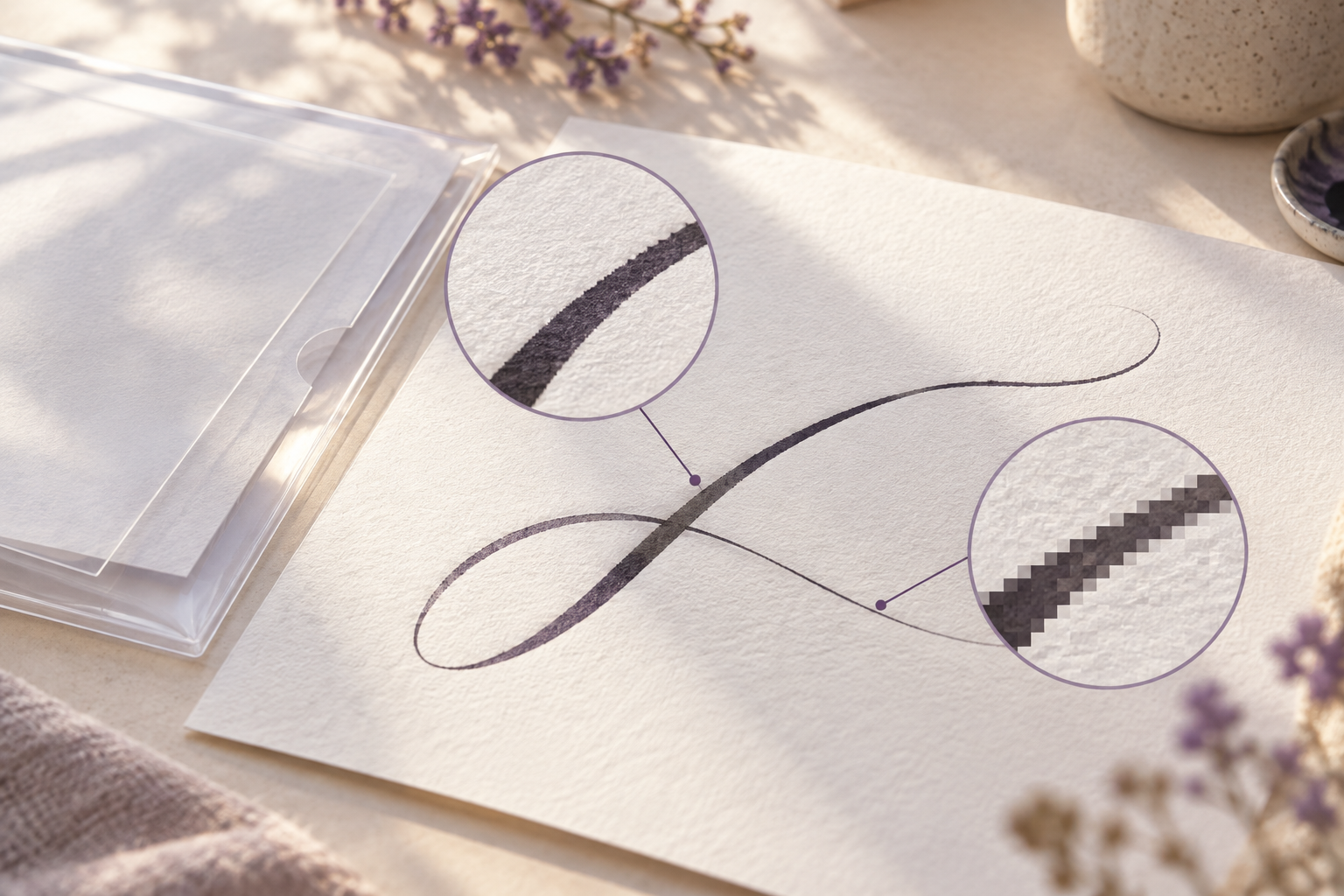
Если тонкие линии рукописного шаблона после обработки выглядят ступенчатыми, распадаются на пятна или неожиданно меняют толщину, проверьте не только фильтры, но и формат файла. JPEG уменьшает размер изображения за счёт потерь, а PNG сохраняет пиксели без потерь при записи. Для фотографии JPEG может быть удобным исходником, но рабочую копию после выравнивания, коррекции и ретуши разумно сохранять в PNG или другом подходящем формате без потерь. Ниже — простой порядок, который помогает сравнить варианты и выбрать файл для загрузки.
Почему формат заметен на тонкой линии
Рукописный штрих на бумаге редко состоит только из чёрного и белого. На его краях есть серые пиксели, которые передают сглаживание, слабый нажим и переход между чернилами и бумагой. Когда фотография сохраняется с потерями, алгоритм пытается описать изображение меньшим объёмом данных. Мелкие детали и резкие переходы могут измениться, особенно если изображение содержит мелкий контрастный контур, зернистую бумагу, тонкую карандашную линию или множество клеток.
Это не означает, что любой JPEG испорчен или непригоден. Качество зависит от исходного размера, выбранной степени сжатия, содержания кадра и последующих действий. Но повторное сохранение в JPEG после каждого небольшого изменения снова кодирует пиксели и может накапливать потери. Для портретной фотографии это бывает незаметно, а для штриховки, тонких букв и границ ячеек шаблона артефакты оказываются важны.
PNG использует сжатие без потерь: при открытии файла данные изображения можно восстановить в точности такими, какими они были на момент сохранения. Это не возвращает сведения, уже потерянные в JPEG или отсутствовавшие в размытой фотографии. PNG лишь помогает не добавлять новые потери при дальнейших сохранениях. Такое различие закреплено в спецификации W3C для PNG: https://www.w3.org/TR/png-3/ Для JPEG используемое в обычных фото приложениях кодирование чаще всего относится к варианту с потерями; описание семейства форматов и вариантов приведено Библиотекой Конгресса США: https://www.loc.gov/preservation/digital/formats/fdd/fdd000017.shtml
Короткое правило выбора
Для повседневной работы удобно мыслить не в категориях «хороший» и «плохой» формат, а по этапам. Сначала сохраните исходный файл, затем создайте копию для правок, а в конце выберите вариант, который принимает сервис и который сохраняет нужную детализацию. Так можно вернуться назад, если обработка оказалась слишком жёсткой.
- Оставьте исходную фотографию или скан нетронутыми. Если устройство выдало JPEG, сохраните его как исходник и не перезаписывайте при каждом шаге.
- Для редактируемой копии выберите PNG, если редактор и сервис его поддерживают. PNG не добавит нового сжатия с потерями после коррекции контраста и ретуши.
- Оставьте JPEG для передачи или загрузки, когда важен меньший размер, файл не будет многократно редактироваться и результат проходит визуальную проверку.
- Если источник уже был JPEG, конвертация в PNG не восстановит исходные детали. Она только сохранит текущие пиксели без следующего этапа JPEG-сжатия.
- Сверьтесь с требованиями конкретного сервиса: он может ограничивать расширение, объём файла, размеры или цветовой режим.
Рабочий порядок: исходник, копия, финал
1. Сохраните исходник отдельно
Скопируйте файл со сканера или телефона в папку проекта и назовите его так, чтобы отличать от обработанных версий: например, шаблон_исходник.jpg. Не уменьшайте его, не обрезайте и не применяйте к нему автоматические улучшения. Исходник нужен не потому, что его нельзя трогать технически, а потому, что это точка сравнения: на ней видно, не исчез ли слабый штрих после коррекции и не возникла ли новая бахрома на контуре.
Если устройство предлагает несколько вариантов, выберите исходный файл с наибольшей сохранённой детализацией, а не скриншот предпросмотра из галереи или мессенджера. Пересылка изображения через сервисы обмена может сжать его автоматически. Проверяйте размер и свойства файла в приложении, которым он был снят или отсканирован, и переносите оригинал как файл, если такая возможность доступна.
2. Сделайте рабочую копию в формате без потерь
Откройте исходник в редакторе и сохраните копию под новым именем, например шаблон_обработка.png. В ней выравнивайте кадр, корректируйте уровни, убирайте случайные точки и подготавливайте изображение к загрузке. Старайтесь не менять размер без причины: интерполяция при уменьшении или увеличении меняет пиксельную сетку, а значит и вид края линии.
Если редактор поддерживает слои или маски, храните ретушь отдельно. Если нет, чаще сохраняйте промежуточные версии с понятными именами вместо перезаписи единственной рабочей копии. Можно использовать TIFF или собственный формат редактора для архива проекта, если они доступны, но перед загрузкой проверьте, принимает ли конечный сервис этот формат. Важнее не расширение само по себе, а сохранение исходника и отсутствие повторной потери при правках.
3. Подготовьте файл для передачи
Если сервис принимает PNG и размер файла подходит, рабочую копию можно передать в этом формате. Если принимается только JPEG либо нужно сильно уменьшить объём, экспортируйте отдельную финальную копию из исходника или PNG-мастера с высоким качеством. Не сохраняйте уже сжатый JPEG поверх того же JPEG несколько раз. Сравните экспорт с рабочей копией и оставьте обе версии, чтобы при сомнительном результате вернуться к предыдущему шагу.
Как сравнить два файла без специальных приборов
Сделайте маленькую контрольную копию участка, где есть несколько типов деталей: тонкая линия, жирный штрих, закругление, угол и светлый след пера. Экспортируйте один вариант в PNG, второй — в JPEG с выбранным качеством. Откройте их рядом при одинаковом масштабе. Сравнивайте не только общий вид страницы, но и маленький фрагмент букв.
- Посмотрите на контур тонкой линии: появились ли светлые или тёмные ореолы, блоки, лесенки или пятнистая кайма.
- Проверьте слабый участок штриха и соединение двух линий. Они должны оставаться видимыми и не превращаться в разрыв или кляксу.
- Сравните отверстия и просветы внутри букв. Если они закрылись, виновником может быть не только формат, но и слишком сильное повышение контраста.
- Уменьшите просмотр до размера, в котором шаблон будет загружен или использован. Деталь, заметная при большом увеличении, может быть несущественной; дефект, видимый в обычном масштабе, стоит исправить.
- Проверьте файл после повторного открытия и после загрузки, если сервис создаёт собственную копию. Именно итоговый вариант важен для дальнейшего извлечения символов.
Сравнение имеет смысл только при одинаковой обработке. Не осветляйте фон в одном файле сильнее, не обрезайте второй иначе и не меняйте размер только для JPEG. Иначе вы сравните сразу несколько факторов и не поймёте, что именно повлияло на результат. Если разница не видна в контуре и слабых местах, выберите вариант, который меньше по объёму и принимается загрузчиком.
Когда JPEG подходит, а когда лучше PNG
JPEG обычно хорошо подходит для исходной фотографии: он широко поддерживается и позволяет получить компактный файл. Он может быть практичным и для готового изображения, если экспорт выполняется один раз с достаточным качеством, нет очень тонких слабоконтрастных деталей, а тестовая загрузка выглядит аккуратно. Качество выбирайте по результату, а не по максимальному номеру в ползунке: названия и шкалы в программах различаются.
PNG удобен для чистого скана, чертежа, контрастного шаблона с линиями и изображения, которое ещё будут редактировать. Он сохраняет текущее изображение без потерь при каждом сохранении, поэтому мелкие переходы не получают нового JPEG-сжатия. Однако большой цветной PNG может весить больше JPEG, и ни один формат не исправит смаз, недостаточное разрешение, пересвет или тень на бумаге.
Если на странице смешаны фотографическая фактура бумаги и тонкая графика, выбор делайте по задаче. Для хранения проекта можно оставить оригинал плюс отдельную рабочую копию без потерь. Для передачи используйте один из поддерживаемых форматов и проверьте размер. Не переводите изображение в жёсткий чёрно-белый режим только ради компактности: серые края могут содержать полезную информацию о слабом нажиме.
Что формат не может исправить
Формат хранения сохраняет или теряет те данные, которые уже есть в изображении. Он не способен вернуть размытую линию, восстановить закрытый бликом участок, отделить просвечивание оборота или исправить сильную перспективу. Не повышайте резкость до появления ореолов и не выкручивайте контраст, чтобы спрятать дефекты JPEG: такая обработка способна усилить артефакты и одновременно уничтожить слабые штрихи.
Если края выглядят плохими уже в нетронутом исходнике, повторное сохранение в PNG этого не изменит. Вернитесь к первоисточнику: проверьте фокус, освещение, разрешение и способ передачи файла с устройства. Если на хорошем PNG дефекты появляются только после экспорта JPEG, измените качество экспорта или передавайте PNG, если это допускают условия загрузки.
Частые ошибки при сохранении рукописного шаблона
- Перезаписывать единственный JPEG на каждом этапе. Оставьте оригинал и делайте новые версии, чтобы не накапливать потери и иметь точку возврата.
- Считать, что конвертация JPEG в PNG восстановит исходную детализацию. Она не отменяет предыдущее сжатие, а только сохраняет получившиеся пиксели.
- Путать качество файла с резкостью изображения. Резкий контур на экране не означает, что слабые детали не исчезли; проверяйте исходник рядом с результатом.
- Сжимать до предела, потому что загрузчик принимает файл. Если лимит позволяет больший объём, сохраните линии и детали, а размер уменьшайте только после проверки.
- Делать сравнение на разных масштабах или с разной яркостью. Сведите условия к одинаковым, иначе визуальное впечатление будет неточным.
- Удалять серые пиксели автоматически. Полутона могут быть частью слабого штриха, сглаживания или естественной фактуры, а не мусором.
Чеклист перед загрузкой
- Исходник сохранён отдельно и не перезаписан.
- Рабочая копия сохранена без потерь после коррекции и очистки.
- Формат и вес финального файла соответствуют требованиям загрузчика.
- Тонкие, светлые и пересекающиеся штрихи остались видны.
- Фон и линии не превратились в сплошные пятна после увеличения контраста.
- Финальный файл повторно открыт и визуально сравнен с исходником.
- После загрузки проверено именно то изображение, которое будет обрабатываться сервисом.
Частые вопросы
Можно ли отсканировать шаблон сразу в PNG?
Если сканер предлагает PNG и это подходит для дальнейшей работы, такой вариант сохраняет данные без потерь на этапе записи. Сохраните его отдельно и убедитесь, что файл открывается и принимается сервисом. Если исходник уже пришёл из телефона как JPEG, экспорт в PNG не восстановит утраченную детализацию.
Нужно ли всегда избегать JPEG?
Нет. JPEG удобен для фотографий и небольшого размера файла. Проблемы вероятнее, когда тонкий контрастный рисунок многократно редактируют и сохраняют с потерями. Оставьте JPEG исходником, работайте с копией без потерь и оцените однократный JPEG-экспорт, если он требуется для загрузки.
Почему PNG после конвертации выглядит так же плохо, как JPEG?
PNG сохраняет изображение без дальнейших потерь, но не восстанавливает детали, которые JPEG уже отбросил. Если исходник содержит ореолы, ступеньки или смаз, эти дефекты попадут в PNG. Для сравнения найдите более ранний оригинал или переснимите шаблон, если качество действительно мешает работе.
Надо ли сохранять изображение в оттенках серого?
Не обязательно. Если цвет бумаги и ручки помогает различать штрихи, сохраняйте цветной исходник. Перевод в оттенки серого можно сделать на рабочей копии и сравнить с цветной версией. Выберите вариант, где видны слабые линии и нет новых пятен, а не тот, где страница просто кажется белее.
Сжатие JPEG всегда заметно на буквах?
Нет. На качественном изображении при аккуратном однократном экспорте разница может быть незаметна в нужном масштабе. Важны содержание, размеры, параметры сжатия и число повторных сохранений. Поэтому сравнивайте конкретный файл по тонким краям и слабым участкам, а не делайте вывод только по названию формата.
Что делать, если PNG слишком большой?
Проверьте требования сервиса и удалите ненужные поля за пределами шаблона, если это не обрежет символы. Можно уменьшить размер изображения только настолько, чтобы все буквы оставались различимыми, или подготовить качественный JPEG как отдельную копию. После изменения масштаба и формата повторно проверьте тонкие штрихи и края букв.
Итог
Для рукописного шаблона важнее сохранить исходник и контролировать каждый этап, чем спорить о единственно правильном формате. Храните первичное фото или скан, редактируйте копию в формате без потерь, а перед отправкой сравните итог с оригиналом. Если создаёте шрифт из почерка, загрузите подготовленный файл в Fontgenerator и оцените, читаются ли извлечённые символы до перехода к следующему шагу.