Как браузер сглаживает шрифты и почему это влияет на восприятие
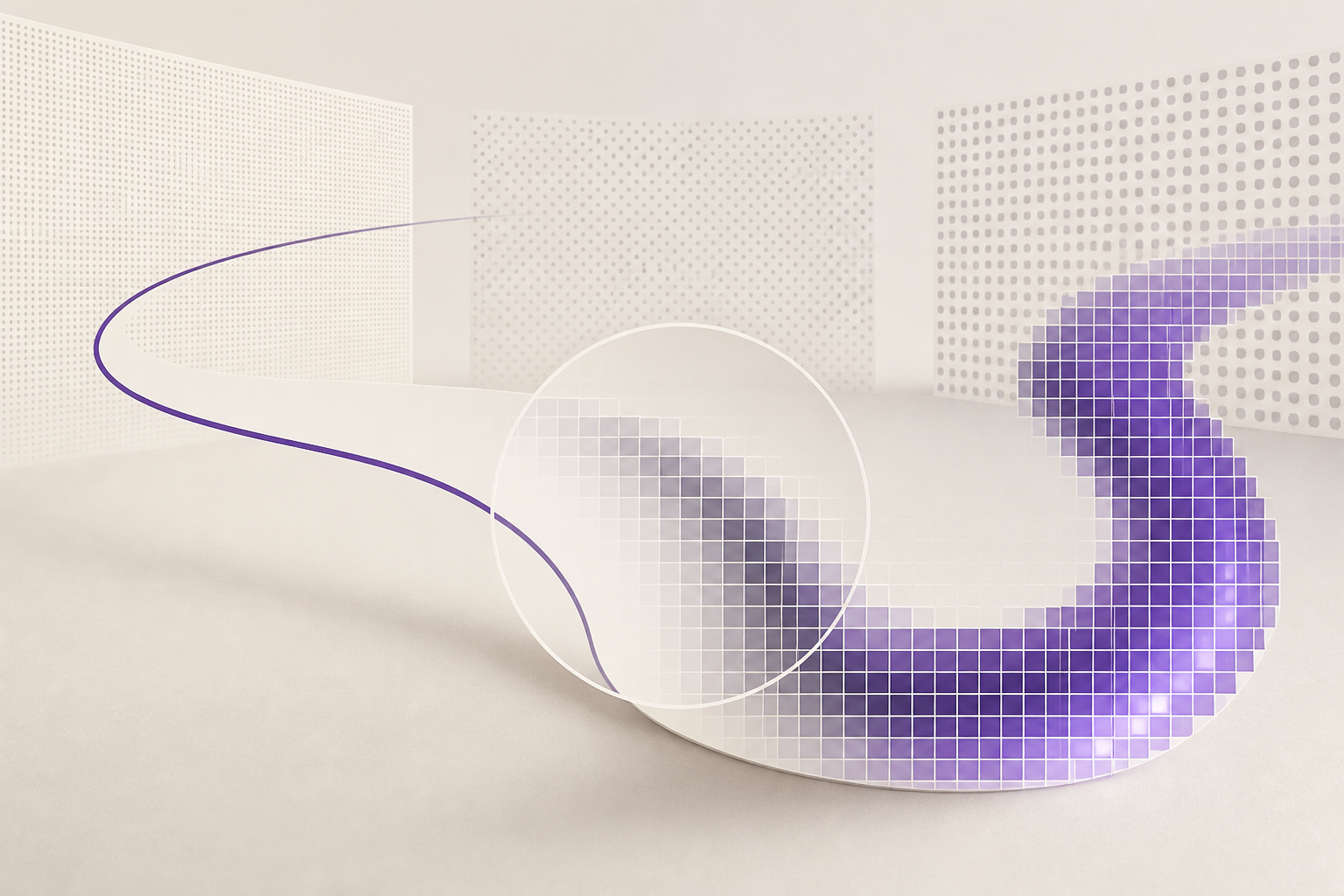
Браузер сглаживает шрифты, чтобы превратить математические контуры букв в естественные пиксели без рваных краёв. На результат влияют размер кегля, плотность экрана, операционная система, браузер, формат файла и параметры самого начертания. Поэтому один и тот же шрифт может восприниматься по-разному на ноутбуке, смартфоне и внешнем мониторе.
Что такое сглаживание шрифтов в браузере
Сглаживание шрифтов, или антиалиасинг, — это способ смягчить границы букв, когда их контуры не совпадают с границами пикселей. Векторный шрифт описывает символы кривыми и линиями, а экран показывает изображение из отдельных точек. Если просто закрашивать только полностью попавшие внутрь контура пиксели, диагонали и округлые элементы выглядели бы ступенчатыми.
При растеризации браузер оценивает, какую часть каждого пикселя занимает контур буквы, и подбирает промежуточную яркость. Пограничный пиксель становится не полностью чёрным или белым, а серым. Для глаза это воспринимается как более гладкая линия, хотя физически браузер не добавляет новых деталей и не повышает реальное разрешение экрана.
Важно различать сглаживание и резкость. Сглаживание уменьшает заметность ступенчатых краёв, а резкость зависит от контраста, фокуса изображения, плотности пикселей и размера текста. Слишком сильное размытие делает буквы мягкими, слишком жёсткая отрисовка подчёркивает неровности. Задача рендеринга — найти баланс между геометрической точностью и комфортом чтения.
Как браузер превращает контур буквы в пиксели
Когда страница загружается, браузер вычисляет параметры текста: семейство шрифта, начертание, размер, межбуквенный интервал, толщину, направление письма и масштаб. Затем он получает контуры нужных глифов из файла шрифта, размещает их на базовой линии и учитывает метрики: высоту строчных, выносные элементы, боковые поля и межстрочный интервал.
После этого контуры проходят этап растеризации. Система определяет видимость каждой области символа в сетке пикселей, применяет сглаживание и передаёт готовое изображение графическому стеку операционной системы. В зависимости от платформы этот процесс может выполняться разными текстовыми движками, поэтому одинаковые CSS-настройки не гарантируют идентичный результат.
- Браузер выбирает подходящий файл шрифта и нужное начертание.
- Контуры глифов масштабируются под заданный размер и плотность экрана.
- Текст размещается с учётом базовой линии, интервалов и особенностей раскладки.
- Контуры пересекаются с пиксельной сеткой, после чего вычисляется покрытие пикселей.
- Система применяет сглаживание, цвет и композицию с фоном.
- Готовые глифы выводятся на экран и могут кэшироваться для повторного использования.
Какие виды сглаживания применяются к тексту
Наиболее распространённый вариант — сглаживание в оттенках серого. Каждый пиксель получает единую яркость, поэтому края букв становятся серыми независимо от цветовых каналов. Такой метод обычно даёт нейтральный результат и хорошо подходит для современных дисплеев, особенно когда пользователь смотрит на текст с небольшого расстояния.
Субпиксельное сглаживание использует отдельные красный, зелёный и синий элементы пикселя. Оно может повысить ощущение горизонтальной чёткости на некоторых экранах, но способно создавать цветные ореолы на границах букв. Его применение зависит от типа дисплея, ориентации устройства и настроек операционной системы, поэтому браузеры и платформы используют его не во всех сценариях.
На экранах с высокой плотностью пикселей разница между методами часто менее заметна: отдельные точки становятся слишком малы для обычного восприятия. Однако при мелком кегле, слабом контрасте или масштабировании артефакты проявляются сильнее. Поэтому визуальная оценка шрифта должна проходить в реальном размере, а не только на увеличенном макете.
- Сглаживание в оттенках серого делает границы букв мягче и нейтральнее.
- Субпиксельный метод может усиливать горизонтальную чёткость, но иногда создаёт цветные края.
- Хинтинг корректирует контуры малых символов под пиксельную сетку.
- Рендеринг на дисплеях высокой плотности обычно скрывает часть мелких различий.
- Прозрачность, фон и контраст меняют итоговое ощущение даже при одинаковом шрифте.
Почему один и тот же шрифт выглядит по-разному
Главная причина различий — неодинаковая среда отображения. Windows, macOS, Android и другие платформы используют собственные графические подсистемы, настройки сглаживания и правила привязки символов к пиксельной сетке. Браузер участвует в выборе параметров, но не всегда контролирует весь путь от файла шрифта до финального изображения.
Существенную роль играет device pixel ratio — отношение физических пикселей экрана к CSS-пикселям. При высокой плотности дисплей может показать больше деталей контура в пределах одного логического пикселя. На обычном мониторе тот же текст иногда кажется более грубым, а на смартфоне — более плотным и гладким.
Меняется и результат при масштабировании страницы. Если размер текста вычисляется дробным числом или пользователь увеличивает страницу, контур может попасть в пиксельную сетку иначе. Две соседние величины, например 15 и 16 пикселей, иногда дают заметно разную толщину штрихов, хотя разница в CSS невелика.
На восприятие влияет загрузка шрифта. Пока веб-шрифт не готов, браузер может временно показать системный шрифт, а затем заменить его. Изменяются ширина строк, переносы, высота блока и форма букв. Даже если финальный файл качественный, резкая замена начертания создаёт ощущение нестабильности интерфейса и может изменить визуальный ритм страницы.
Экран, фон и контраст
Чёрный текст на белом фоне обычно воспринимается чётче, чем светло-серый текст на белом. На тёмной теме тонкие светлые штрихи могут казаться толще, а цветной фон способен окрашивать сглаженные края. Поэтому нельзя оценивать гарнитуру отдельно от интерфейса: одна и та же форма букв по-разному работает в статье, кнопке, подписи и навигации.
Размер, начертание и хинтинг
Хинтинг — набор инструкций внутри шрифта, который помогает сохранить узнаваемую форму знаков на малых размерах. Он может подсказывать, как выровнять вертикальные штрихи, сделать просветы различимыми и не потерять тонкие детали. На крупных заголовках роль хинтинга меньше, а для интерфейсного текста и подписей его влияние заметнее.
Как сглаживание меняет восприятие текста
Читатель воспринимает не только содержание, но и физическое качество букв. Ровные края, стабильная толщина штрихов и ясные внутренние просветы создают ощущение порядка. Если текст выглядит слишком тёмным, размытым или тесным, пользователь может счесть интерфейс неудобным, даже когда не способен точно назвать причину.
Сглаживание особенно влияет на мелкий текст. В маленьком кегле тонкие элементы могут исчезать, соединяться с соседними пикселями или, наоборот, становиться визуально тяжёлыми после усиления контраста. Из-за этого меняется кажущийся размер шрифта: две гарнитуры с одинаковым значением font-size могут восприниматься как разные по масштабу.
На уровне бренда рендеринг формирует характер. Геометрический гротеск с равномерными штрихами может выглядеть технологично, но на малом размере потерять различимость. Гуманистический шрифт с более открытыми формами часто сохраняет дружелюбие и читаемость, однако требует аккуратной настройки интервалов. Важно оценивать не абстрактный файл, а конкретный сценарий использования.
Практические примеры для сайта и интерфейса
Представьте карточку товара с описанием размером 14 пикселей и межстрочным интервалом 18 пикселей. На одном мониторе текст выглядит лёгким, а на другом — плотным и серым. Причиной может быть сочетание низкой плотности экрана, тонкого начертания и недостаточного контраста. Решение — проверить более устойчивое начертание, увеличить кегль или изменить интерлиньяж, а не только менять CSS-свойство сглаживания.
Для длинной статьи важны открытые внутренние просветы букв, различимость похожих знаков и равномерный серый тон строки. Если у гарнитуры узкие апертуры, мелкие буквы е, с, а или о могут сливаться при неудачном размере. В таком случае помогает другой размер текста, немного больший line-height или начертание с более спокойной толщиной.
В кнопках и меню текст часто используется в полужирном начертании. Если жирность чрезмерна, сглаживание заполняет небольшие просветы, и надпись выглядит как тёмное пятно. Если начертание слишком тонкое, края теряются на цветном фоне. Для UI следует проверять короткие реальные подписи, состояния наведения, отключённые элементы и разные варианты длины текста.
Как проверить шрифт перед публикацией
Тестируйте гарнитуру в браузере на тех размерах и фонах, где она будет использоваться. Увеличенный просмотр полезен для анализа формы глифов, но не показывает реальное поведение на экране. Проверяйте кириллицу, цифры, знаки препинания, валютные символы и комбинации букв, которые встречаются в вашем контенте.
- Соберите тестовую страницу с заголовками, обычным текстом, подписями, кнопками и ссылками.
- Проверьте несколько размеров, включая основной текст, мелкие примечания и крупные заголовки.
- Откройте страницу в разных браузерах и хотя бы на двух типах экранов.
- Сравните обычное, среднее и полужирное начертания на светлой и тёмной теме.
- Оцените переносы, длину строк, межстрочный интервал и различимость похожих символов.
- Посмотрите страницу при стандартном масштабе и при увеличении браузера.
- Проверьте, не меняется ли резко макет после загрузки веб-шрифта.
- Зафиксируйте финальные параметры в дизайн-системе или стилях проекта.
Частые ошибки при работе с экранными шрифтами
Одна из ошибок — пытаться исправить неудачную гарнитуру только свойством -webkit-font-smoothing. Это нестандартизированная настройка с ограниченной предсказуемостью, и её эффект зависит от платформы. Она не заменяет выбор подходящего начертания, достаточного контраста, правильного размера и хороших метрик шрифта.
Другая ошибка — тестировать только латиницу, хотя сайт работает на русском языке. Кириллические знаки могут иметь другие пропорции, высоту и характерные детали. Всегда проверяйте реальные русские слова, заглавные буквы, кавычки, тире, номера и даты. Файл, который отлично выглядит в английском макете, не обязательно одинаково хорошо работает в кириллическом тексте.
- Не делайте вывод о качестве шрифта по одному скриншоту.
- Не используйте слишком тонкое начертание для мелкого текста.
- Не снижайте контраст ради визуальной лёгкости без проверки читаемости.
- Не игнорируйте кириллицу, цифры и специальные символы.
- Не сравнивайте гарнитуры только по одинаковому значению font-size.
- Не полагайтесь на один браузер и один тип дисплея.
- Не загружайте лишние начертания, если они не нужны интерфейсу.
Чеклист: что проверить перед запуском страницы
- Определите роль шрифта: статья, интерфейс, заголовки, подписи или брендовая графика.
- Проверьте читаемость в реальном размере, а не только в увеличенном макете.
- Сравните несколько толщин и выберите ту, что сохраняет просветы букв.
- Убедитесь, что контраст текста соответствует фону и не создаёт серую дымку.
- Проверьте русскую раскладку, цифры, знаки препинания и длинные слова.
- Откройте страницу на экранах разной плотности и в нескольких браузерах.
- Проверьте загрузку веб-шрифта и возможную смену ширины строк.
- Оцените текст в обычном и тёмном интерфейсе, если обе темы предусмотрены.
Часто задаваемые вопросы
Почему шрифт в браузере выглядит размытым?
Размытость обычно связана с сочетанием мелкого размера, тонкого начертания, слабого контраста, особенностей экрана и растеризации. Также причиной может быть масштабирование страницы или графики. Проверьте текст в другом размере, на другом дисплее и с более устойчивой толщиной штрихов, прежде чем менять настройки сглаживания.
Можно ли полностью отключить сглаживание шрифтов?
В веб-разработке нельзя надёжно одинаково отключить сглаживание во всех браузерах и операционных системах. Нестандартные CSS-свойства могут работать по-разному и ухудшать вид текста на части устройств. Обычно лучше управлять размером, толщиной, контрастом, интервалами и выбором гарнитуры.
Почему на Retina-экране текст выглядит чётче?
Экран высокой плотности содержит больше физических пикселей на той же логической площади. Контур буквы описывается более подробной сеткой, поэтому края и тонкие элементы передаются плавнее. Однако качество шрифта всё равно зависит от его формы, размера, контраста и выбранного начертания.
Влияет ли формат файла шрифта на сглаживание?
Формат влияет на доступные данные о контурах, метриках, хинтинге и вариативных осях. Современный веб-шрифт в подходящем формате может быстрее загружаться и корректнее использоваться браузером, но сам формат не гарантирует одинаковую картинку на всех платформах. Финальный результат определяется всей цепочкой рендеринга.
Что важнее для читаемости: шрифт или сглаживание?
Важны оба фактора, но базовое значение имеют форма знаков, метрики, размер, интерлиньяж и контраст. Сглаживание лишь помогает корректно показать выбранный шрифт в пиксельной сетке. Неудачную гарнитуру редко удаётся исправить одной настройкой рендеринга.
Нужно ли отдельно тестировать кириллический шрифт?
Да. Кириллица может отличаться от латиницы по пропорциям, высоте, ширине и конструкции отдельных букв. Тестовая строка должна включать реальные русские слова, заголовки, цифры, кавычки, тире и другие знаки, которые встречаются на сайте. Это помогает заметить проблемы до публикации.
Вывод
Браузерное сглаживание — это финальный этап, на котором векторный шрифт превращается в экранный текст. Оно влияет на гладкость краёв, кажущуюся толщину, контраст и общее ощущение читаемости, но работает только вместе с качеством гарнитуры, настройками размера, фоном и характеристиками дисплея.