Как фотографировать шаблон на цветной бумаге и сохранить оттенок
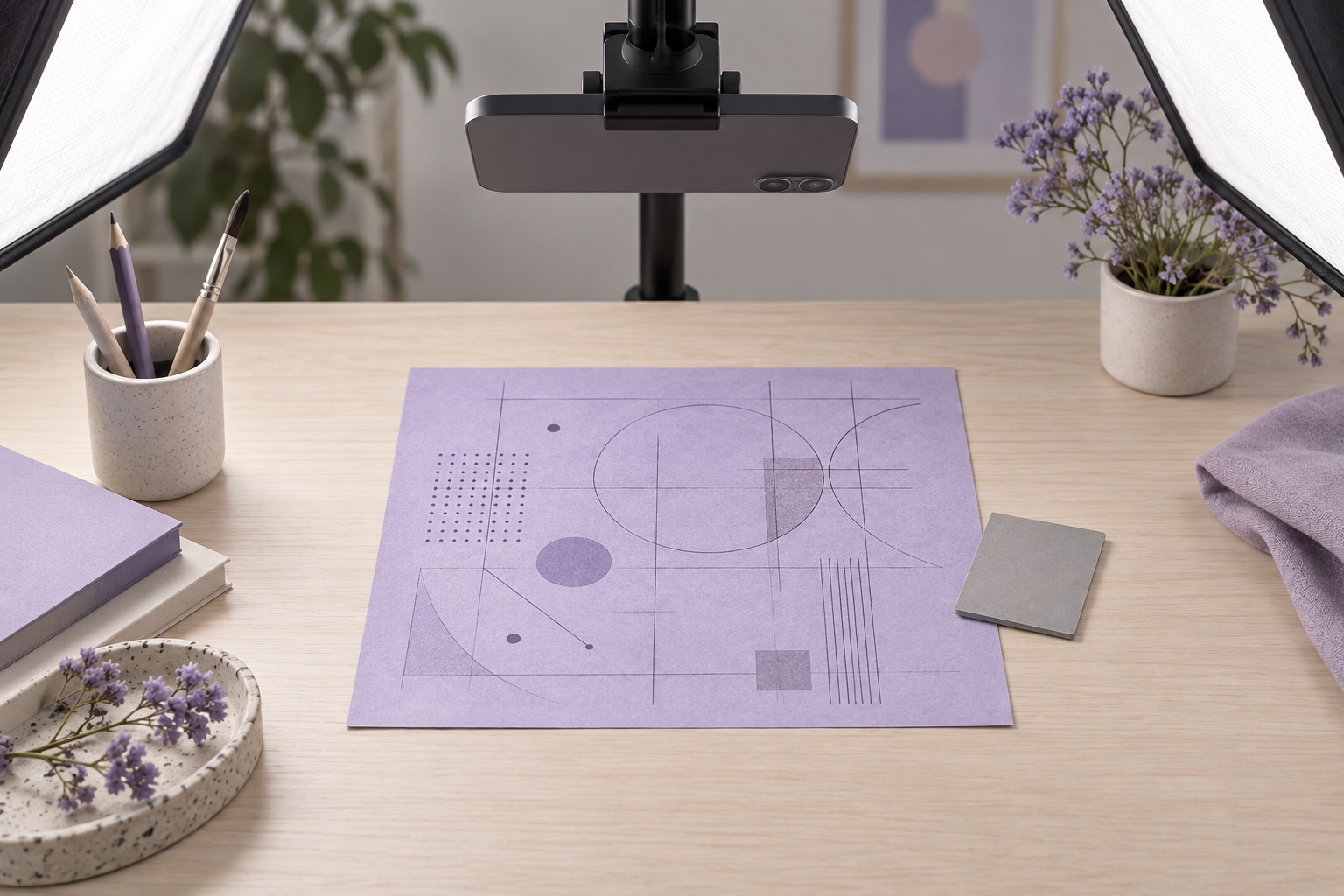
Шаблон на цветной бумаге можно снять так, чтобы фон остался похож на оригинал, а линии не потерялись. Для этого сначала отделяют освещение от автоматических поправок камеры: лист равномерно освещают, телефон фиксируют над ним, затем настраивают экспозицию и баланс белого по контрольному кадру. В статье — последовательность действий для смартфона и камеры, признаки ошибки и короткая проверка перед загрузкой изображения.
Почему камера меняет цветной лист
Камера не знает, что равномерно окрашенная поверхность и есть нужный фон. Автоматическая экспозиция анализирует весь кадр и пытается сделать его среднюю яркость привычной: на тёмно-синем или бордовом листе она может осветлить изображение, а на ярком жёлтом — затемнить. Итог зависит также от яркости штрихов, клеток и пустых полей. Поэтому два снимка одного листа, сделанные с разной крупностью или при другом освещении, могут выглядеть неодинаково.
Баланс белого решает другую задачу: он компенсирует цвет освещения, чтобы нейтральные поверхности выглядели нейтральными. Если лампа тёплая, автоматика обычно убирает часть желтизны; если рядом дневное окно и холодная лампа, алгоритм может выбрать компромисс. Цветная бумага сама по себе не нейтральна, поэтому оценивать баланс только по ней сложно: корректировка может сделать фон менее похожим на оригинал, даже когда серые или белые ориентиры выглядят убедительно.
Для извлечения букв решающим остаётся не точное совпадение цвета пиксель в пиксель, а разборчивость границы между штрихом и фоном. Но цвет фона важен, когда шаблон будет сравниваться с бумажным оригиналом или цветные пометки несут отдельный смысл. Не следует выбеливать фон до чистого белого просто потому, что так выглядит привычнее: сначала сохраните исходник, а любые преобразования выполняйте на копии.
Подготовьте лист и постоянный свет
Рабочее место проще настроить до заполнения шаблона. Положите лист на матовую ровную поверхность, расправьте его и уберите предметы, которые дают цветные отражения: яркую папку, одежду, цветной стол. Если бумага сильно отличается от поверхности под ней, оставьте небольшой запас по краям кадра, чтобы камера не обрезала ориентиры и можно было проверить, не попала ли в изображение посторонняя тень.
Выберите один тип света. Для домашней съёмки обычно легче контролировать рассеянный дневной свет у окна или пару одинаковых ламп, поставленных симметрично. Прямое солнце создаёт яркие пятна и жёсткие края теней; смешение окна с лампой добавляет цветовой перекос. Если используете окно, закройте его тонкой белой шторой и выключите комнатные лампы. Если снимаете вечером, закройте шторы и оставьте одинаковые источники по обе стороны листа.
Расстояние и угол важны не меньше типа лампы. Направьте свет так, чтобы освещённость на середине и у углов была сходной, но сами источники не отражались в объективе. При двух светильниках начните с симметричного положения по диагонали от листа; при одном широком источнике подойдёт сторона окна. Перемещайте свет, а не наклоняйте камеру: тогда перспектива сетки не меняется вместе с попыткой убрать тень.
Зафиксируйте телефон и кадрируйте лист
Установите смартфон объективом вниз, параллельно поверхности листа. Штатив или простая стойка избавляет от случайных наклонов, но можно опереть устройство на устойчивую конструкцию, если она не заслоняет свет. Включите таймер или дистанционный спуск, чтобы нажатие не сдвигало камеру. Расположите лист так, чтобы все углы и метки шаблона попадали в кадр, а вокруг оставалось немного пространства для последующего выравнивания.
Перед настройкой экспозиции очистите объектив, выберите основную заднюю камеру и отключите цифровое увеличение. Если телефон предлагает макрорежим или автоматически переключает объектив при приближении, отодвиньте его и используйте обычный режим с полным листом в кадре. Не меняйте расстояние, масштаб или яркость источников между тестовым снимком и финальным: при повторной съёмке автоматика может выбрать иные параметры.
Настройте яркость по штрихам, а не по белому листу
Сделайте пробный кадр и проверьте три вещи: видны ли самые тонкие линии, нет ли бликов или светлых пятен, сохраняется ли фактура и оттенок бумаги. На смартфоне коснитесь области с важными штрихами, затем уменьшайте или увеличивайте яркость ползунком экспозиции небольшими шагами. Не ориентируйтесь на то, что фон должен стать светлым: для насыщенной бумаги это будет неверная цель. Смотрите, чтобы светлые детали не пропали, а тёмные штрихи не слились с фоном.
После выбора удачной яркости зафиксируйте фокус и экспозицию, если камера позволяет это сделать. На разных телефонах функция вызывается долгим нажатием, блокировкой AE/AF или настройкой в профессиональном режиме. Названия и поведение различаются, поэтому проверьте их в интерфейсе конкретной камеры. Фиксация полезна, если вы переснимаете несколько листов или меняете кадрирование: она уменьшает риск, что крупное цветное поле внезапно осветлится или потемнеет при каждом касании экрана.
На камере с ручным режимом меняйте выдержку или чувствительность, сохраняя достаточную резкость. Поскольку лист неподвижен, штатив позволяет выбрать более длинную выдержку, если помещение не очень светлое. Не повышайте чувствительность без необходимости: шум и агрессивное шумоподавление способны смягчить тонкие линии. Для серии снимков записывайте выбранные параметры или оставляйте их неизменными, чтобы цвет и яркость не прыгали между страницами.
Установите баланс белого по нейтральному ориентиру
Если бумага не белая, не используйте её как единственный эталон баланса белого. Положите рядом небольшой нейтральный серый или белый матовый ориентир, который не закрывает клетки и штрихи. Снимите его при том же свете и с той же экспозицией. Если в камере доступна ручная настройка баланса белого, задайте её по этому ориентиру; если нет, выберите предустановку источника света и внимательно сравните с оригиналом на экране. Ориентир служит для настройки и может быть обрезан на копии после проверки.
Нейтральная карточка не должна лежать поверх значимой части шаблона или давать тень на лист. Не используйте случайную офисную бумагу как точный эталон: она сама может быть тёплой или иметь оптические отбеливатели. Если подходящей карты нет, снимите несколько вариантов с неизменным расположением света, выбрав баланс по визуально нейтральной серой детали, а цветной фон оценивайте рядом с физическим оригиналом при одинаковом освещении.
Когда точное цветовое соответствие важно, сохраняйте исходный файл и не применяйте автоматические фильтры улучшения. Редактор может изменить насыщенность, локальный контраст или температуру снимка. Не пытайтесь исправить всю фотографию движением одного регулятора, если нейтральный ориентир стал правильным, а фон — нет: оттенок самой бумаги может быть особенностью оригинала, а не ошибкой баланса белого.
Проверьте ровность света и тестовый кадр
Сравните центр и четыре угла листа. Если один участок заметно светлее, переместите источник дальше, увеличьте площадь рассеивателя или измените расстояние до листа. Не корректируйте каждый угол локально до проверки самой сцены: неравномерность часто вызвана расположением света, тенью от телефона или тем, что лист лежит на неровной поверхности. На цветном фоне такие перепады могут выглядеть как разные оттенки бумаги, хотя дело в яркости.
Увеличьте снимок и осмотрите несколько типов штрихов: тонкую линию, широкое заполнение, клетку и отметку другим цветом, если они есть. Проверьте, не сливается ли чернила с тёмным фоном, не исчезает ли карандаш на светлой бумаге, нет ли смаза на краях. Сравните весь кадр с оригиналом, а не только маленький фрагмент на ярком экране. Если сомневаетесь, сделайте две версии с небольшим отличием экспозиции, сохранив одинаковые свет и баланс белого; выберите файл, где остаются различимыми и бумага, и штрихи.
Пошаговая проверка перед загрузкой
- Уберите цветные предметы вокруг листа и расправьте бумагу на матовой поверхности.
- Выберите один тип освещения; выключите конкурирующие лампы или закройте окно.
- Поставьте камеру параллельно шаблону, очистите объектив и включите таймер.
- Снимите тест с нейтральным ориентиром у края, не заслоняя важные элементы.
- Настройте яркость так, чтобы тонкие штрихи не терялись, и зафиксируйте экспозицию.
- Проверьте оттенок оригинала, равномерность углов и резкость клеток при увеличении.
- Сохраните исходный кадр отдельно от обработанной копии и загрузите нужную версию.
Частые ошибки и как их исправить
Первая ошибка — менять сразу свет, экспозицию и баланс белого. В таком случае трудно понять, какое действие исправило изображение, а какое создало новую проблему. Меняйте один параметр за раз: сперва добейтесь ровного освещения, потом яркости, затем цветовой нейтральности. Вторая ошибка — судить только по экрану смартфона. Автояркость и режим дисплея меняют впечатление, поэтому полезно сравнивать оригинал и снимок при одном источнике света и не редактировать цвет на максимальной яркости экрана.
Третья ошибка — подсвечивать лист фонариком телефона в дополнение к лампе. Маленький близкий источник легко создаёт пятно и резкую тень от камеры. Четвёртая — подкладывать цветную ткань или яркий коврик: отражённый оттенок попадает на края бумаги, особенно при близком боковом свете. Пятая — применять фильтр «документ» или автоматическое улучшение до сохранения оригинала. Такие режимы часто стремятся сделать страницу белой и контрастной, поэтому цветной фон или бледные пометки могут измениться.
Если лист выглядит равномерно освещённым, но его цвет отличается от оригинала, сначала проверьте смешение источников и баланс белого, а не увеличивайте контраст. Если оттенок верен, но строки слишком тёмные или светлые, меняйте экспозицию и не трогайте цветовую температуру. Если отдельные штрихи пропали, убедитесь, что это не смаз, блик или низкий контраст пера к бумаге: осветление всего кадра не восстановит отсутствующую информацию.
Часто задаваемые вопросы
Нужна ли серая карта для обычного шаблона?
Для бытовой загрузки она не обязательна. Нейтральная матовая карточка помогает точнее настроить цвет при съёмке нескольких листов или при необходимости сравнить изображение с оригиналом. Если задача — только распознать штрихи, достаточно постоянного света, аккуратной экспозиции и проверки читаемости линий.
Можно ли фотографировать цветную бумагу при вспышке?
Встроенную вспышку обычно лучше отключить: близкий импульс может дать яркое пятно, резкую тень и изменить впечатление от фактуры. Используйте рассеянное постоянное освещение и сначала сделайте тест. Если света мало, стабилизируйте телефон и увеличьте выдержку в доступном режиме вместо того, чтобы направлять вспышку прямо на лист.
Что делать, если фон стал почти белым?
Проверьте режим «документ», автоматическое улучшение и яркость экспозиции. Отключите обработку, если она выбеливает бумагу, затем уменьшите экспозицию до момента, когда сохраняются фон и тонкие линии. Сравнивайте цвет с оригиналом при одном освещении, потому что экран телефона может показывать изображение ярче или холоднее.
Как снять несколько листов одинаково?
Не меняйте расположение источников, расстояние, кадрирование и настройки камеры между листами. Зафиксируйте экспозицию и баланс белого, если это доступно, и оставьте в первом контрольном кадре нейтральный ориентир. Для другой бумаги заново проверьте яркость и цвет, поскольку автоматический замер может реагировать на новое поле иначе.
Стоит ли корректировать оттенок в фоторедакторе?
Корректируйте копию, сохранив исходный файл. Убирайте очевидный цветовой перекос только после проверки света и нейтрального ориентира. Не подгоняйте бумагу под белый фон, если оригинал окрашен: цель — разборчивый снимок, который сохраняет существенные различия между фоном, чернилами и цветными пометками.
Как понять, что шаблон достаточно резкий?
Увеличьте снимок и проверьте края тонкой линии и клеток в центре и по углам. Контуры должны быть различимыми без двойного края и следа движения. Если весь лист мягкий, стабилизируйте телефон, очистите объектив и повторите кадр; если смазана только часть, проверьте, не выгнут ли лист и не наклонена ли камера.
Сохраните исходник и переходите к созданию шрифта
Удачная съёмка цветного шаблона начинается с предсказуемого света и заканчивается проверкой тонких штрихов, а не погоней за идеально белым фоном. Сначала настройте сцену, затем зафиксируйте камеру и экспозицию, сравните оттенок с оригиналом и сохраните неизменённый файл. Когда изображение читается и все метки попали в кадр, его можно использовать для следующего этапа. Чтобы превратить собственный почерк в цифровую гарнитуру, подготовьте шаблон и загрузите его в Fontgenerator.