Как исправить ошибки в сгенерированной иллюстрации
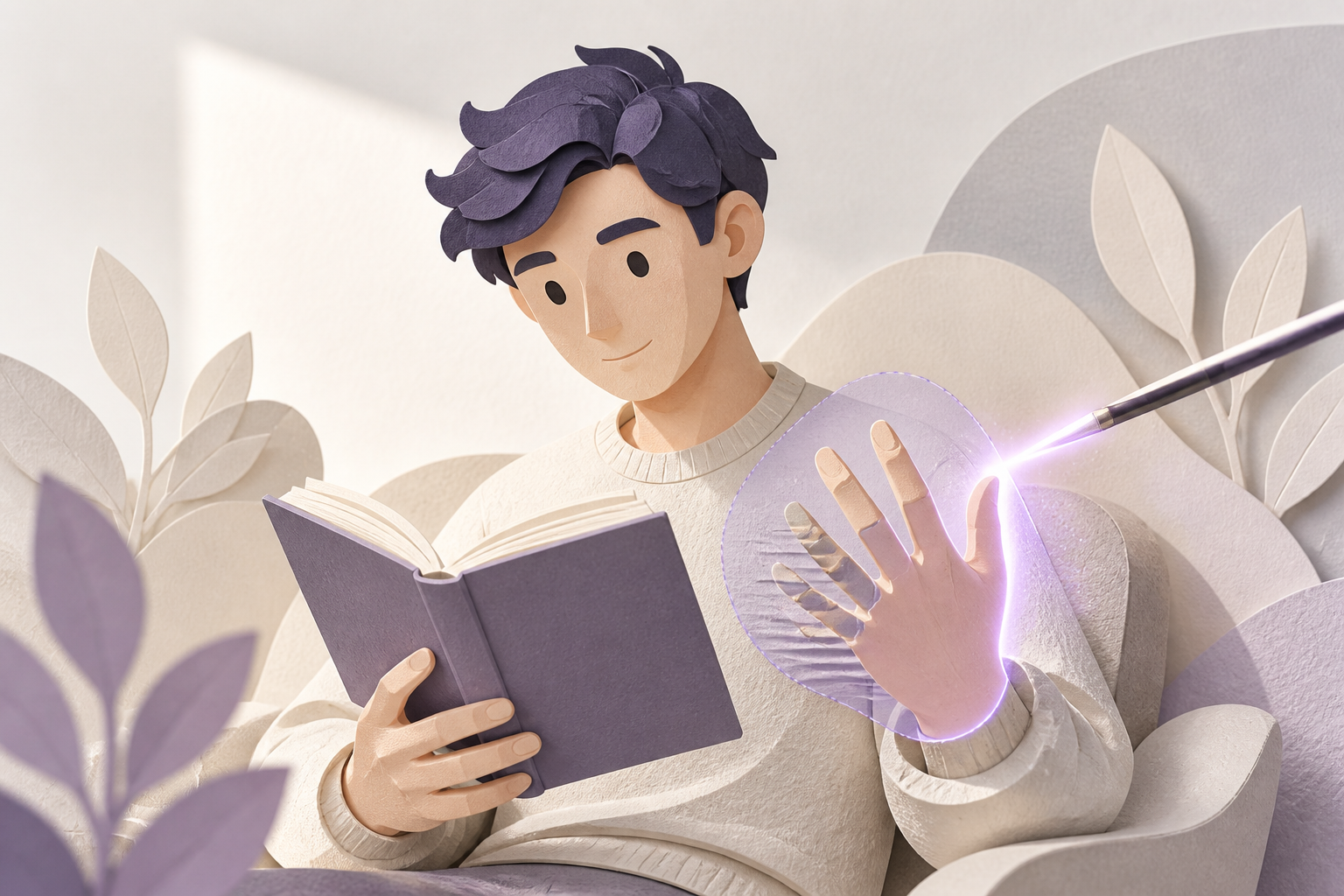
Как исправить ошибки в сгенерированной иллюстрации
Чтобы исправить ошибки в сгенерированной иллюстрации, сначала определите тип дефекта, затем уточните промпт и перегенерируйте только проблемную область, если редактор поддерживает маскирование. Такой подход сохраняет удачную композицию и сокращает число случайных изменений. Ниже — последовательность проверки, практические примеры, чеклист и ответы на частые вопросы.
Актуально на 28 августа 2026 года. Материал подходит для изображений, созданных текстовыми генераторами, редакторами с функцией inpainting и комбинированными инструментами, где можно отдельно менять фон, объект, лицо, руки или надпись.
Какие ошибки встречаются в AI-иллюстрациях
Ошибка в сгенерированном изображении — это не только явный артефакт. К проблемам относятся неверная анатомия, лишние предметы, нарушение перспективы, несоответствие стилю, неправильное освещение, нечитаемые надписи и расхождение с исходной задачей. Перед исправлением разделите дефекты на критичные и второстепенные: сначала устраняйте то, что меняет смысл или мешает использованию картинки.
- Анатомические ошибки: лишние пальцы, неестественные суставы, асимметрия лица или неправильное положение конечностей.
- Композиционные ошибки: объект обрезан, главный герой оказался слишком далеко, нарушен баланс между передним и задним планом.
- Смысловые ошибки: генератор добавил ненужные предметы, изменил возраст персонажа или проигнорировал важное условие.
- Типографические ошибки: буквы перепутаны, слова искажены, логотип выглядит случайным или текст не соответствует языку.
- Стилистические ошибки: разные элементы выполнены в неодинаковой манере, а свет и цветовая палитра не совпадают.
- Технические дефекты: шум, размытые края, повторяющиеся детали, неестественные тени и заметные следы склейки.
Что проверить до повторной генерации
Повторная генерация не всегда исправляет проблему. Если исходное задание слишком общее, модель может снова создать тот же дефект или заменить одну ошибку другой. Сначала проверьте, ясно ли описаны объект, действие, ракурс, окружение, стиль, освещение и ограничения. Чем точнее распределены приоритеты, тем проще контролировать результат.
- Опишите главный объект в начале промпта и отделите его от второстепенных деталей.
- Укажите количество объектов, их положение и взаимосвязь в кадре.
- Назовите нежелательные элементы: лишние пальцы, дополнительные конечности, искажённые надписи, обрезанные предметы.
- Разделите описание содержания и визуального стиля, чтобы генератор не смешивал требования.
- Сохраните удачный исходный промпт и меняйте за один раз только одну или две переменные.
- Проверьте, не противоречат ли друг другу слова вроде «крупный план», «полный рост», «вид сверху» и «вид сбоку».
Пошаговый алгоритм исправления изображения
Шаг 1. Найдите причину, а не только видимый дефект
Начните с формулировки проблемы одним предложением: «у персонажа неправильная кисть», «надпись нечитаема», «в фоне появился лишний объект» или «источник света не совпадает с тенью». Затем спросите себя, вызвана ли ошибка содержанием промпта, ограничениями модели или неудачным случайным результатом. Такая диагностика определяет метод: уточнение описания, маскирование, смена ракурса или полная перегенерация.
Шаг 2. Уточните промпт конкретными ограничениями
Общие указания вроде «сделай реалистичнее» редко дают предсказуемый эффект. Замените их на наблюдаемые признаки: «пять пальцев на каждой видимой руке», «одна чашка на столе», «текст расположен горизонтально и занимает верхнюю треть», «мягкая тень падает вправо». Не перегружайте запрос десятками отрицаний: перечисляйте только те ограничения, которые действительно важны для сцены.
Шаг 3. Выберите локальное или полное исправление
Локальное исправление подходит, если композиция, стиль и большинство деталей уже удачны. Выделите маской только лицо, руку, предмет или участок фона, оставив небольшой запас вокруг границы. Полная перегенерация нужна, когда нарушены поза, перспектива, количество объектов или сама идея сцены. В таком случае исправление маленького фрагмента может привести к заметной несовместимости деталей.
Шаг 4. Перегенерируйте проблемную область
При работе с маской описывайте не только заменяемый объект, но и его связь с окружением. Для руки важны положение плеча, направление предплечья, контакт с предметом, освещение и глубина резкости. Для фона укажите перспективу, цветовую температуру и расстояние до главного объекта. После каждого варианта сравнивайте не только сам дефект, но и границу между новым и сохранённым фрагментом.
Шаг 5. Проверьте изображение в реальном размере
Артефакт, незаметный на миниатюре, может стать очевидным в макете сайта, публикации или печатного материала. Просмотрите изображение в масштабе использования, затем увеличьте проблемные зоны. Проверьте края объекта, повторяющиеся узоры, читаемость текста, направление света, тени, отражения и соответствие фирменной палитре. Если иллюстрация будет уменьшаться, оцените, не исчезают ли ключевые детали.
Как исправлять типичные дефекты: практические примеры
Если у персонажа искажены руки, не просите просто «сделать руки правильными». Укажите позу, количество видимых рук, положение ладоней и контакт с предметами. Например: «персонаж держит одну книгу обеими руками, ладони частично закрывают обложку, пять пальцев на каждой видимой руке, естественная анатомия, мягкий боковой свет». Иногда помогает отдельная генерация рук с последующим локальным редактированием.
Если лицо получилось несимметричным, сначала проверьте ракурс. Сильный поворот головы, профиль и частично закрытое лицо требуют от модели больше интерпретации, чем фронтальный портрет. Для исправления задайте направление взгляда, форму причёски, источник света и выражение лица, а маской захватите не только черты, но и часть волос, ушей и шеи, чтобы переход выглядел естественно.
Если генератор испортил текст, не рассчитывайте на случайную перегенерацию как на единственный способ. Сначала создайте иллюстрацию без надписи, оставив свободную область под заголовок, а затем добавьте текст в графическом редакторе. Такой рабочий процесс надёжнее для обложек, карточек, баннеров и изображений, где важны точное написание, шрифт и фирменное оформление.
Если в сцене появился лишний объект, выделите его вместе с ближайшим фоном и попросите восстановить окружение. Простое стирание может оставить пятно, повторяющийся узор или неестественную тень. Опишите, что должно находиться за удаляемым предметом: кирпичная стена, деревянная поверхность, размытый пейзаж или однотонный фон. Чем понятнее структура фона, тем незаметнее будет восстановление.
Частые ошибки при редактировании AI-изображений
Неудачное исправление часто связано не с самим генератором, а с процессом работы. Пользователь меняет сразу композицию, стиль, освещение и персонажа, поэтому не понимает, какая правка дала улучшение. Другая распространённая проблема — чрезмерное редактирование удачного изображения: после нескольких циклов перегенерации исчезают исходные детали, а стиль становится менее цельным.
- Не перегенерируйте всю сцену, если ошибка находится в одном небольшом участке.
- Не используйте противоречивые описания ракурса, масштаба и положения объекта.
- Не маскируйте слишком маленькую область: переход может стать резким и заметным.
- Не оставляйте важный текст на усмотрение генератора, если нужна точная орфография.
- Не оценивайте результат только по уменьшенной миниатюре.
- Не сохраняйте единственный удачный вариант без промежуточных версий.
- Не добавляйте бесконечный список отрицательных промптов вместо ясного описания задачи.
Чеклист перед публикацией иллюстрации
Перед публикацией проверьте не только визуальную красоту, но и соответствие исходной задаче. Иллюстрация должна правильно работать в том формате, где её увидит пользователь: на экране телефона, в статье, на обложке, в рекламном блоке или в печати. Финальная проверка помогает обнаружить дефекты, которые не были заметны во время экспериментов с промптами.
- Сверьте главный объект с техническим заданием и убедитесь, что смысл сцены не изменился.
- Проверьте руки, лицо, глаза, пальцы, суставы, мелкие предметы и повторяющиеся детали.
- Осмотрите границы маски и переходы между исправленной и исходной областью.
- Проверьте перспективу, масштаб объектов, направление света и согласованность теней.
- Прочитайте все надписи вручную и убедитесь, что они добавлены корректным способом.
- Оцените изображение в целевом размере и на фоне, где оно будет размещено.
- Сохраните исходник, финальную версию и краткое описание внесённых изменений.
FAQ: ответы на частые вопросы
Можно ли исправить изображение одним промптом?
Да, если ошибка связана с недостаточно точным описанием, а композиция уже удачна. Уточните конкретный объект, его положение и нежелательный результат, затем повторите генерацию. Однако сложные дефекты, особенно в руках, мелком тексте и границах объектов, обычно лучше исправлять локальным редактированием или вручную.
Почему после исправления появляется новая ошибка?
Генератор заново интерпретирует выделенную область и её окружение, поэтому может изменить свет, фактуру, пропорции или соседние детали. Риск выше, если маска слишком большая, описание противоречивое или в сцене мало визуального контекста. Уменьшите область редактирования, добавьте описание связей с окружением и сохраняйте удачные версии.
Как исправить руки и пальцы на AI-изображении?
Выделите руку с небольшим запасом вокруг запястья и ближайшего предмета, затем опишите позу, направление ладони и число видимых рук. Не перегружайте сцену сложными жестами, если важна анатомическая точность. Для ответственного дизайна результат следует проверить вручную в увеличенном масштабе.
Почему нейросеть плохо рисует надписи?
Генератор воспринимает текст как часть визуального изображения, поэтому буквы могут искажаться, особенно в длинных фразах, редких словах и небольших размерах. Надёжнее создавать иллюстрацию с пустой зоной под текст, а надпись добавлять отдельно. Так можно контролировать орфографию, шрифт, интервалы, выравнивание и контраст.
Когда лучше начать генерацию заново?
Начинайте заново, если ошибка затрагивает позу, перспективу, количество объектов, стиль или смысловую структуру всей сцены. Локальная правка эффективна для отдельной детали, но не исправит фундаментально неверную композицию. Сохраните удачные части исходного задания и перепишите только те условия, которые привели к проблеме.
Как сохранить единый стиль после нескольких исправлений?
Повторяйте ключевые признаки стиля: материал, уровень детализации, характер линий, палитру, тип освещения и степень контраста. Не меняйте эти параметры без необходимости и редактируйте небольшими областями. Если отдельный фрагмент выглядит чужеродным, проверьте не только цвет, но и резкость, фактуру, направление света и масштаб деталей.
Вывод
Исправление AI-иллюстрации начинается с точной диагностики: определите дефект, сохраните удачную часть изображения и выберите локальную правку или полную перегенерацию. Конкретный промпт, аккуратная маска и проверка в реальном размере дают более предсказуемый результат, чем многократная генерация без понятного плана.
Если иллюстрации нужны для фирменного проекта, дополните визуальную систему собственным шрифтом. Создайте шрифт на fontgenerator.ru и используйте его в обложках, карточках, презентациях и других материалах бренда.