Как найти шрифт по фотографии с перспективой и искажениями
Как найти шрифт по фотографии с перспективой и искажениями
Найти шрифт по фотографии можно даже тогда, когда надпись снята под углом: сначала обрежьте изображение, выровняйте перспективу, улучшите контраст и только потом загрузите фрагмент в сервис распознавания. Если автоматический результат неточным, сравните форму отдельных букв, толщину штрихов, засечки и пропорции с предложенными гарнитурами.
Актуально на 28 августа 2026 года. В статье разобраны подготовка снимка, ручная коррекция геометрии, работа с размытием и бликами, проверка похожих начертаний, типичные ошибки и способы понять, является ли найденный вариант оригинальным шрифтом или только близким аналогом.
Почему фотография мешает распознаванию шрифта
Сервисы поиска шрифтов анализируют не содержание слова, а визуальные признаки букв. На обычном образце это вертикальные и горизонтальные штрихи, контраст линий, форма округлостей, засечки, апертуры и расстояния между символами. Перспектива меняет эти признаки неравномерно: ближняя часть надписи выглядит крупнее, дальняя сжимается, а вертикали и горизонтали перестают быть параллельными.
Дополнительные помехи создают наклон камеры, выпуклая поверхность, тени, блики, низкое разрешение, JPEG-артефакты и движение во время съёмки. Если буквы частично закрыты, соединены с фоном или стилизованы вручную, алгоритм может предложить несколько разных гарнитур. Поэтому результат распознавания следует воспринимать как список кандидатов, а не как доказательство точного совпадения.
Что подготовить перед поиском гарнитуры
Для работы достаточно исходной фотографии, простого графического редактора и сервиса идентификации шрифтов. Лучше использовать оригинальный файл, а не изображение из мессенджера или скриншот: сжатие часто уничтожает тонкие детали букв. Если есть несколько снимков, выберите тот, где текст занимает большую площадь и освещён равномернее.
- Выберите участок с несколькими хорошо различимыми буквами, а не с одним символом.
- Сохраните исходное разрешение и не увеличивайте изображение чрезмерно.
- Обрежьте посторонние объекты, рамки, иллюстрации и декоративный фон.
- Подготовьте отдельные версии: цветную, чёрно-белую и с повышенным контрастом.
- Проверьте несколько слов из одной надписи, если они сняты с разной резкостью.
- Запишите, какие буквы видны полностью и какие могут быть искажены или дорисованы.
Пошаговый алгоритм поиска шрифта по фото
Шаг 1. Найдите лучший фрагмент надписи
Начните с выбора участка, где присутствуют разные по форме символы. Полезнее слово с круглыми, прямыми и диагональными буквами, чем длинная строка из повторяющихся вертикальных элементов. Например, в слове с буквами О, С, М, А и Т сервис получает больше признаков, чем в коротком слове из одинаковых прямоугольных штрихов.
Не включайте в кадр сразу несколько строк, если они имеют разный размер или начертание. Логотипы, орнаменты и изображения рядом с текстом могут быть приняты за части букв. Оставьте небольшой запас по краям, но сделайте надпись главным объектом изображения.
Шаг 2. Исправьте перспективу и наклон
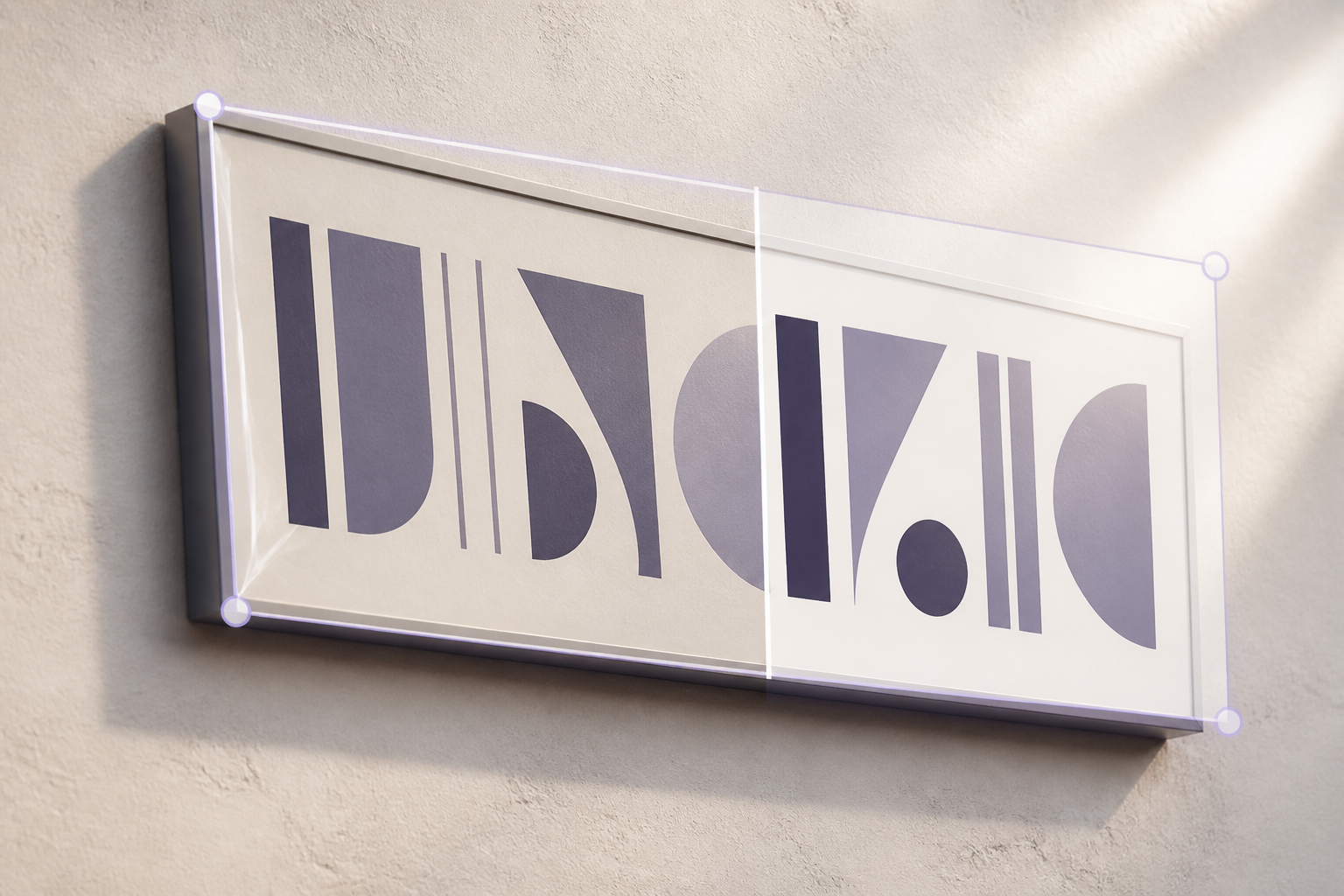
Если вывеска или страница снята под углом, примените в редакторе инструмент перспективы, свободной трансформации или коррекции четырёхугольника. Отметьте четыре угла плоскости с текстом и переместите их так, чтобы верхняя и нижняя границы стали параллельными, а боковые стороны — вертикальными. Не растягивайте изображение только по ширине: это исправит размер, но не геометрию.
После выравнивания сравните высоту букв в начале и конце строки. При съёмке плоской поверхности символы должны быть примерно одинакового размера. На цилиндрической банке или изогнутой вывеске одной перспективной коррекции может быть недостаточно: дальние участки потребуется исправлять отдельно, а результат проверять вручную.
Шаг 3. Подготовьте контрастный образец
Сделайте копию выровненного фрагмента и отделите текст от фона. Для светлых букв на тёмной поверхности иногда помогает инверсия, а для цветной вывески — перевод в оттенки серого. Цель не в том, чтобы получить красивую картинку, а в том, чтобы сохранить внешний контур символов и различить просветы внутри букв.
Умеренно увеличьте контраст, уберите цветовой шум и осторожно примените резкость. Слишком сильная обработка превращает тонкие штрихи в толстые, закрывает внутренние отверстия букв и создаёт ложные засечки. Если фон неоднородный, попробуйте несколько вариантов с разным уровнем яркости и сравните предложения сервиса.
Шаг 4. Загрузите несколько вариантов изображения
Один и тот же текст можно проверить в исходном виде, после перспективной коррекции и в контрастной чёрно-белой версии. Разные варианты подчёркивают разные признаки, поэтому список результатов может измениться. Если все версии приводят к похожим гарнитурам, это более убедительный сигнал, чем единичное совпадение после агрессивной обработки.
Проверяйте не только первое предложение сервиса, но и несколько следующих кандидатов. Сравните написание конкретных букв в превью: форму цифры 2, хвост буквы R, перекладину A, глазок e, ширину M и характер окончания y. Иногда точное совпадение находится ниже, если фотография содержит сильное искажение или необычное начертание.
Шаг 5. Подтвердите результат вручную
Автоматическое распознавание определяет визуальное сходство, но не всегда отличает оригинальную гарнитуру от похожей. Откройте найденный шрифт и наберите то же слово или несколько характерных символов. Сравните не только отдельные буквы, но и общий ритм строки: ширину знаков, плотность, высоту строчных, расстояние между буквами и положение акцентов.
Если надпись является логотипом, проверьте возможность ручной модификации. Дизайнер мог изменить одну букву, соединить элементы, обрезать окончание или нарисовать знак специально. В таком случае корректнее говорить о шрифтовом аналоге и отдельно восстановить изменённые символы в векторном редакторе.
Практические примеры для разных типов фотографий
Вывеска магазина снята сбоку
На фасаде буквы обычно расположены на одной плоскости, поэтому сначала выровняйте края вывески. Удалите фон вокруг строки, исправьте неравномерный свет и проверьте вертикальные символы. Если ближние буквы значительно крупнее дальних, причина, скорее всего, в перспективе. После коррекции ищите совпадения по буквам с прямыми штрихами и округлостями, а не по общему впечатлению от вывески.
Этикетка на круглой бутылке
Цилиндрическая поверхность растягивает центральную часть и сжимает края. Обрежьте середину этикетки, если там достаточно букв, либо разделите надпись на несколько зон. Не пытайтесь одним преобразованием сделать всю строку плоской: крайние буквы могут остаться деформированными. Результат используйте как ориентир и обязательно сравните несколько символов вручную.
Обложка книги под наклоном
Для обложки обычно хорошо работает коррекция четырёхугольника. Сначала выровняйте саму плоскость, затем обрежьте заголовок и отделите его от иллюстрации. Проверьте, не используется ли капитель, разрядка или нестандартное межбуквенное расстояние: такие настройки меняют вид строки даже при правильной гарнитуре.
Как отличить шрифт от логотипа или ручной надписи
Не каждая надпись создана набором текста. У логотипа могут быть уникальные контуры, соединённые буквы, асимметричные детали и нестандартные пропорции. Признак ручной доработки — повторяющиеся символы выглядят немного по-разному или отдельная буква не соответствует остальным по толщине и геометрии.
Если точного совпадения нет, выберите основу с наиболее близкими пропорциями и доработайте знак вручную. Для дальнейшего использования в макете важно учитывать лицензию шрифта: бесплатность файла, возможность коммерческого применения и условия распространения могут различаться.
Частые ошибки при распознавании шрифта
- Загружать всю фотографию вместо точного фрагмента с буквами.
- Игнорировать перспективу и ожидать точного результата от наклонённой строки.
- Слишком сильно повышать резкость, контраст или насыщенность.
- Проверять только одну букву, которая встречается во многих похожих гарнитурах.
- Путать семейство шрифта с конкретным начертанием, например обычным и полужирным.
- Считать первый результат точным совпадением без визуальной проверки.
- Не учитывать ручную правку логотипа и нестандартное межбуквенное расстояние.
- Использовать найденный файл в проекте без проверки условий лицензии.
Самая распространённая ошибка — пытаться исправить качество изображения увеличением размера. Масштабирование не возвращает потерянные детали. Если исходник слишком маленький, лучше сделать несколько осторожных вариантов обработки и опираться на форму наиболее чётких букв, чем создавать иллюзию высокой детализации.
Чеклист перед тем, как принять результат
- Проверьте, что выбран оригинальный снимок с максимальным доступным разрешением.
- Обрежьте текст и удалите лишние элементы вокруг надписи.
- Исправьте наклон, перспективу и видимую деформацию поверхности.
- Сделайте цветную и монохромную версии с умеренным контрастом.
- Загрузите несколько вариантов, а не только один файл.
- Сравните минимум несколько характерных букв в найденных кандидатах.
- Проверьте начертание, ширину, наклон и межбуквенное расстояние.
- Уточните, не является ли надпись логотипом с ручной доработкой.
- Проверьте лицензию перед использованием гарнитуры в коммерческом проекте.
Часто задаваемые вопросы
Можно ли найти шрифт по размытой фотографии?
Да, если на снимке сохранились контуры нескольких букв. Сначала обрежьте надпись, исправьте перспективу и осторожно повысьте контраст. При сильном размытии сервис даст только приблизительные варианты, поэтому результат потребуется подтвердить сравнением форм символов.
Как распознать шрифт на наклонной вывеске?
Используйте коррекцию перспективы по четырём углам плоскости вывески. Выровняйте верхнюю и нижнюю границы, затем обрежьте строку и загрузите исправленный фрагмент в сервис поиска. Если поверхность изогнута, проверяйте центральную и боковые части отдельно.
Почему сервис предлагает несколько разных шрифтов?
Фотография может искажать толщину, ширину и форму букв, а многие гарнитуры имеют похожие признаки. Дополнительные причины — низкое разрешение, тени, блики, нестандартное начертание или ручная правка логотипа. Сравните кандидатов по нескольким характерным символам и общему ритму строки.
Нужно ли переводить фотографию в чёрно-белый режим?
Не всегда, но монохромная версия часто помогает убрать цветовой шум и отделить буквы от фона. Сохраняйте и цветной вариант, особенно если контраст между текстом и поверхностью зависит от оттенка. Оптимальный результат лучше определить сравнением нескольких обработанных копий.
Можно ли определить шрифт по одной букве?
Иногда можно определить класс или приблизительный аналог, но точность будет ниже. Одна буква редко содержит достаточно уникальных признаков, а похожие гарнитуры могут совпадать по отдельному символу. Для надёжной проверки используйте слово или фрагмент с разными округлыми, прямыми и диагональными формами.
Что делать, если найденный шрифт похож, но не совпадает?
Проверьте, не изменены ли отдельные буквы, ширина строки и межбуквенное расстояние. Если надпись является логотипом, точного файла может не существовать. В таком случае выберите близкий шрифтовой аналог, доработайте отличающиеся символы вручную и сохраните результат как отдельную векторную надпись.
Вывод
Поиск шрифта по фотографии с перспективой начинается не с загрузки снимка, а с подготовки изображения. Обрезка, выравнивание геометрии, контроль контраста и ручная проверка характерных букв заметно повышают шанс найти точную гарнитуру или полезный аналог. Если надпись нужна для нового логотипа, упаковки или фирменного стиля, создайте собственный шрифт на fontgenerator.ru и адаптируйте его под задачу.