Как оформить текст в мобильной таблице при узком экране
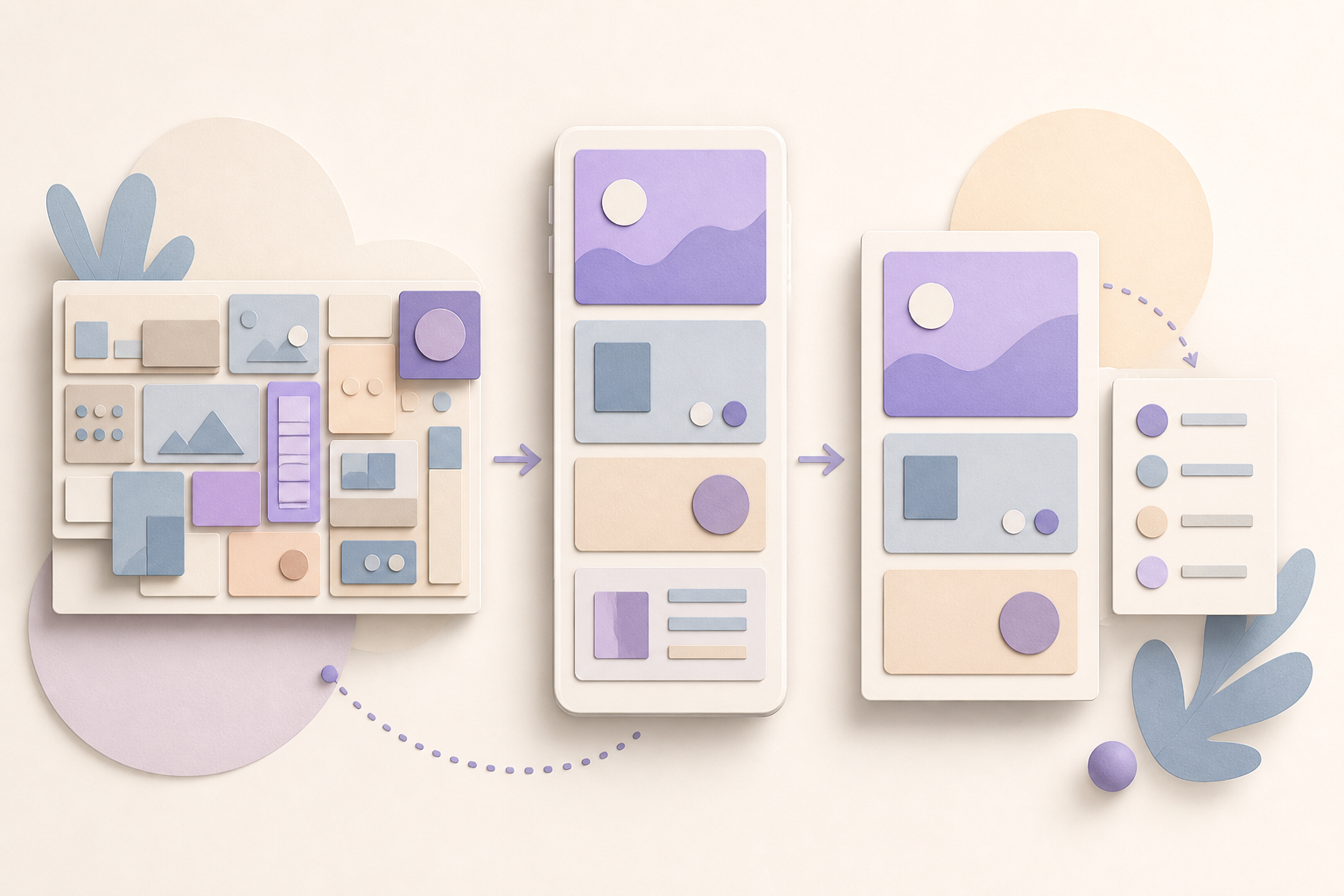
Чтобы оформить текст в мобильной таблице при ограниченной ширине экрана, сначала определите приоритет данных, затем сократите формулировки, настройте переносы и выравнивание, а второстепенные сведения вынесите за пределы строки. Такой подход сохраняет читаемость без мелкого шрифта, горизонтальной прокрутки и визуально перегруженных ячеек.
Почему текст в мобильной таблице становится нечитаемым
На широком мониторе таблица может вместить длинные заголовки, пояснения и несколько числовых столбцов. На телефоне та же структура быстро теряет равновесие: колонки сжимаются, слова переносятся по одному или обрезаются, а пользователю приходится угадывать, к какому заголовку относится значение. Проблема обычно возникает не из-за самого экрана, а из-за переноса десктопной таблицы без пересмотра содержания.
Мобильная таблица должна отвечать на один вопрос за один просмотр. Если человеку нужно одновременно сопоставить восемь параметров и прочитать длинные пояснения, компактная таблица перестаёт быть удобным инструментом. В таких случаях лучше изменить представление данных: оставить ключевые характеристики в строках, а подробности показать в карточке, раскрывающемся блоке или отдельном экране.
Сначала упростите структуру и содержание
Оформление текста начинается не с выбора размера шрифта, а с редакторской работы. Для каждой колонки определите, какую задачу она решает, и удалите повторяющиеся сведения. Заголовок «Среднее время выполнения заказа в рабочих днях» можно заменить на «Срок, дни», если смысл не теряется. Чем короче подпись, тем больше пространства остаётся для значения и тем меньше риск неестественных переносов.
- Оставьте в таблице только данные, которые нужно сравнивать между собой.
- Сократите заголовки до нескольких смысловых слов.
- Замените повторяющиеся фразы единым обозначением или подписью над таблицей.
- Объедините близкие параметры, если отдельные колонки не влияют на решение.
- Вынесите длинные пояснения, примечания и исключения под таблицу.
- Проверьте, можно ли заменить текстовое значение коротким числом, символом или статусом.
Не следует сокращать слова механически. Аббревиатура, понятная автору интерфейса, может быть непонятна читателю. Если сокращение необходимо, расшифруйте его в подписи, подсказке или примечании. Хорошая мобильная таблица экономит место за счёт ясной структуры, а не за счёт загадочных обозначений.
Как выбрать шрифт и размер текста
Для таблиц на телефоне важнее всего различимость знаков и стабильный ритм строк. Используйте шрифт с понятными формами букв, достаточной высотой строчных знаков и заметным различием между похожими символами. Слишком декоративные начертания, узкие гарнитуры и чрезмерно лёгкий вес ухудшают чтение особенно быстро, когда в ячейках много цифр или коротких кодов.
Основной текст таблицы не стоит уменьшать только ради сохранения всех колонок. Если слова становятся визуально мельче окружающего текста, пользователь вынужден увеличивать страницу или прибегать к горизонтальной прокрутке. Лучше уменьшить объём содержания, изменить композицию или перевести данные в карточки. Размер шрифта должен поддерживать иерархию, но не жертвовать комфортом чтения.
Заголовки можно выделить умеренно более насыщенным начертанием и небольшим контрастом размера. Не используйте одновременно капслок, подчёркивание, жирный шрифт и яркий цвет: такая ячейка начинает конкурировать с данными. Для чисел полезно сохранять одинаковое начертание и положение разрядов, чтобы значения легко сравнивались по вертикали.
Настройте переносы, высоту строк и отступы
Перенос текста в ячейке должен быть предсказуемым. Разрешайте перенос по словам, а не посимвольно, если только речь не идёт о длинных идентификаторах или ссылках. Для технических значений используйте отдельное правило: длинную строку можно перенести, показать сокращённо или вынести в просмотр подробностей. Обрезанный текст допустим только тогда, когда есть понятный способ открыть полное значение.
Высота строки должна позволять быстро проследить горизонталь от заголовка к значению. Слишком плотные строки сливаются, а чрезмерно высокие превращают таблицу в длинную ленту. Задайте разумные внутренние отступы сверху, снизу и по бокам, затем проверьте таблицу с реальными длинными словами, а не только с короткими демонстрационными значениями.
Если заголовок переносится на три или четыре строки, это сигнал пересмотреть название колонки. Иногда достаточно изменить порядок слов: «Стоимость доставки» обычно компактнее, чем «Цена, которую нужно заплатить за доставку». Если формулировка всё равно длинная, используйте короткий заголовок и пояснение вне таблицы.
Выравнивание текста и чисел в ячейках
Текстовые значения обычно выравнивают по левому краю: так глаз легче переходит от строки к строке, а начало каждой фразы находится на одной вертикали. Числа, цены, проценты и даты удобнее сравнивать при выравнивании по правому краю или по разрядам. Центрирование подходит для коротких статусов, иконок и единичных обозначений, но плохо работает для длинных фраз.
Единицы измерения должны оформляться последовательно. Если в одной колонке рядом стоят «5 дней», «около недели» и «быстро», сравнение становится субъективным. Приведите значения к одному формату или явно разделите количественные данные и текстовые комментарии. Такая типографическая дисциплина повышает точность восприятия сильнее, чем декоративное оформление границ.
Выберите подходящий адаптивный формат
Единого способа сделать таблицу мобильной не существует. Формат зависит от количества колонок, длины текста и того, нужно ли сравнивать несколько объектов одновременно. До разработки определите главный сценарий: быстро посмотреть один показатель, сопоставить варианты или изучить полный набор характеристик. От сценария зависит, сохранится ли классическая сетка или появится другая форма представления.
- Сохраните компактную сетку, если колонок мало, а значения короткие и однородные.
- Разрешите горизонтальную прокрутку, если сравнение нескольких колонок является основной задачей.
- Зафиксируйте первый столбец, если без названия объекта значения теряют смысл.
- Преобразуйте строки в вертикальные карточки, если в каждой записи много текста.
- Спрячьте второстепенные поля под раскрытие, если они нужны только части пользователей.
- Разделите широкую таблицу на тематические блоки, если параметры относятся к разным задачам.
Горизонтальная прокрутка не является автоматически плохим решением. Она оправдана в сравнительных таблицах, каталогах и рабочих интерфейсах, где пользователь ожидает увидеть одинаковые параметры у нескольких объектов. Важно обозначить прокрутку визуально, не скрывать начало строки и по возможности удерживать названия объектов в зоне видимости.
Пошаговый алгоритм оформления мобильной таблицы
Шаг 1. Определите главное действие читателя
Сформулируйте, что человек должен сделать после просмотра: выбрать тариф, сравнить характеристики, проверить статус или найти конкретное значение. Оставьте в первом экране только данные, которые помогают этому действию. Если таблица пытается одновременно объяснить продукт, показать условия и заменить инструкцию, разделите задачи на несколько блоков.
Шаг 2. Составьте короткие заголовки колонок
Запишите все заголовки в черновике и уберите служебные слова, повторы и очевидный контекст. Сравните варианты «Поддержка клиентов доступна круглосуточно» и «Поддержка 24/7». Второй вариант занимает меньше места, но использовать его следует только тогда, когда формат понятен аудитории.
Шаг 3. Разделите текстовые и числовые данные
Для текста задайте левое выравнивание и перенос по словам, для чисел установите единый формат и одинаковое положение значений. Не смешивайте в одной колонке цену, комментарий и призыв к действию. Разные типы информации требуют разной ширины и разных правил чтения.
Шаг 4. Проверьте длинные и пограничные значения
Используйте реальные максимальные значения: длинное название товара, самый большой тариф, отрицательный статус, дату с месяцем и технический код. Проверьте, не исчезают ли важные части текста, не ломается ли сетка и остаётся ли понятна связь между заголовком и ячейкой. Тестовая таблица из коротких слов не показывает настоящих проблем адаптивности.
Шаг 5. Проверьте таблицу на телефоне
Оцените не только внешний вид, но и последовательность действий: можно ли прочитать первую строку, понять единицы измерения, провести пальцем по таблице и открыть полное значение. Проверьте вертикальную и горизонтальную ориентацию экрана. После этого убедитесь, что текст остаётся понятным при увеличении системного масштаба.
Практические примеры удачной компоновки
Предположим, на странице сравниваются три тарифа по цене, сроку хранения файлов, поддержке и дополнительным функциям. На телефоне можно оставить в основной таблице название, цену и два ключевых ограничения. Подробности поддержки и список функций лучше показать в раскрывающемся блоке конкретного тарифа. Пользователь сначала сравнивает варианты, а затем изучает выбранный.
Другой пример — каталог шрифтов с названием, стилем, количеством начертаний и лицензией. Длинное описание гарнитуры не стоит помещать в отдельную узкую колонку. В мобильной версии разумнее оставить название, визуальный образ и краткий статус лицензии, а расширенное описание открыть на странице шрифта. Так сохраняется иерархия: сначала просмотр, затем подробное изучение.
Для расписания или журнала операций приоритетом становится последовательность времени. Здесь полезны короткие подписи, фиксированное отображение даты и отдельная строка для комментария. Если комментарий длинный, его можно показывать под основным событием, а не заставлять пользователя искать продолжение далеко справа. Такой формат лучше поддерживает чтение одной вертикальной колонкой.
Чеклист проверки перед публикацией
- Проверьте, что таблица отвечает на одну понятную задачу.
- Убедитесь, что каждый заголовок кратко описывает содержимое колонки.
- Проверьте переносы длинных слов, ссылок, дат и технических значений.
- Сравните размер текста таблицы с основным текстом страницы.
- Убедитесь, что текстовые и числовые данные выровнены последовательно.
- Проверьте доступ к полному значению, если часть текста обрезается.
- Протестируйте таблицу на узком экране и в горизонтальной ориентации.
- Оцените, можно ли убрать колонку без потери смысла.
Частые ошибки и способы их избежать
Первая ошибка — попытка вместить десктопную таблицу целиком в экран телефона. Если все колонки стали узкими, проблема решается не уменьшением шрифта, а сокращением данных или сменой формата. Вторая ошибка — отсутствие явного заголовка для чисел. Значение «12» бесполезно, если непонятно, что это: дни, проценты, мегабайты или количество файлов.
Третья ошибка — использование цвета как единственного способа передать статус. На небольшом экране цветные ячейки могут выглядеть похожими, а часть пользователей не различает оттенки. Добавляйте текстовую подпись, символ или понятное слово. Четвёртая ошибка — неравномерное оформление: разные форматы дат, смешанные знаки валюты и случайное выравнивание создают дополнительную нагрузку при сравнении.
Пятая ошибка — автоматический перенос без проверки смысла. Перенос может визуально разделить название, единицу измерения или важную пару слов. Проверьте, где именно ломается строка, и при необходимости измените формулировку, ширину колонки или порядок элементов. Хорошая адаптивность требует редакторской проверки, а не только технического правила переноса.
Часто задаваемые вопросы
Нужно ли всегда превращать таблицу в карточки на мобильном экране?
Нет. Карточки удобны, когда у каждой записи много разнотипного текста и сравнение колонок не является главным сценарием. Если пользователю нужно сопоставить цены, сроки или статусы, компактная таблица с прокруткой может быть понятнее. Формат выбирают по задаче, а не по самому факту использования телефона.
Какой размер шрифта использовать в таблице на телефоне?
Универсального значения для всех интерфейсов нет: оно зависит от гарнитуры, контраста, длины строк и общего масштаба страницы. Главное правило — текст должен читаться без принудительного увеличения, а таблица не должна становиться заметно мельче основного содержания. Если места не хватает, сначала сокращайте текст и меняйте структуру.
Допустима ли горизонтальная прокрутка мобильной таблицы?
Да, если пользователю действительно нужно сравнивать несколько колонок. Сделайте направление прокрутки очевидным, не обрезайте первый столбец с названиями объектов и не прячьте важные данные за незаметной областью. Для небольшой таблицы горизонтальная прокрутка обычно хуже, чем перестройка в вертикальный список.
Как оформить длинный текст в ячейке?
Сначала сократите формулировку до одного тезиса. Если это невозможно, разрешите перенос по словам и ограничьте видимую высоту с понятным способом раскрыть продолжение. Не обрезайте текст без обозначения скрытой части: пользователь должен понимать, что в ячейке есть дополнительная информация.
Как выравнивать цены и проценты в мобильной таблице?
Цены и проценты выравнивайте единообразно, обычно по правому краю или по разрядам. Используйте один формат знака валюты, десятичных разделителей и количества знаков после запятой. Если рядом показаны скидка и итоговая цена, визуально разделите их и подпишите каждое значение, чтобы пользователь не перепутал исходную и конечную сумму.
Что делать, если таблица нужна и на компьютере, и на телефоне?
Сохраните единый набор данных, но адаптируйте его представление под ширину экрана. На компьютере можно показать больше колонок, а на телефоне — оставить приоритетные поля и добавить раскрытие подробностей. Не уменьшайте десктопную версию пропорционально: мобильный интерфейс требует отдельной иерархии и проверки сценариев.
Вывод
Чтобы мобильная таблица оставалась читаемой, сокращайте содержание, задавайте понятную типографику, разделяйте текстовые и числовые данные и выбирайте адаптивный формат по пользовательской задаче. Проверяйте не только ширину колонок, но и переносы, выравнивание, доступ к скрытым значениям и последовательность чтения.
Если вы создаёте страницу о типографике или хотите подобрать выразительную гарнитуру для интерфейса, попробуйте создать собственный шрифт на fontgenerator.ru. Хорошо выбранный шрифт станет основой читаемой таблицы и цельного визуального стиля проекта.