Как описать ошибку в новой версии рукописного шрифта
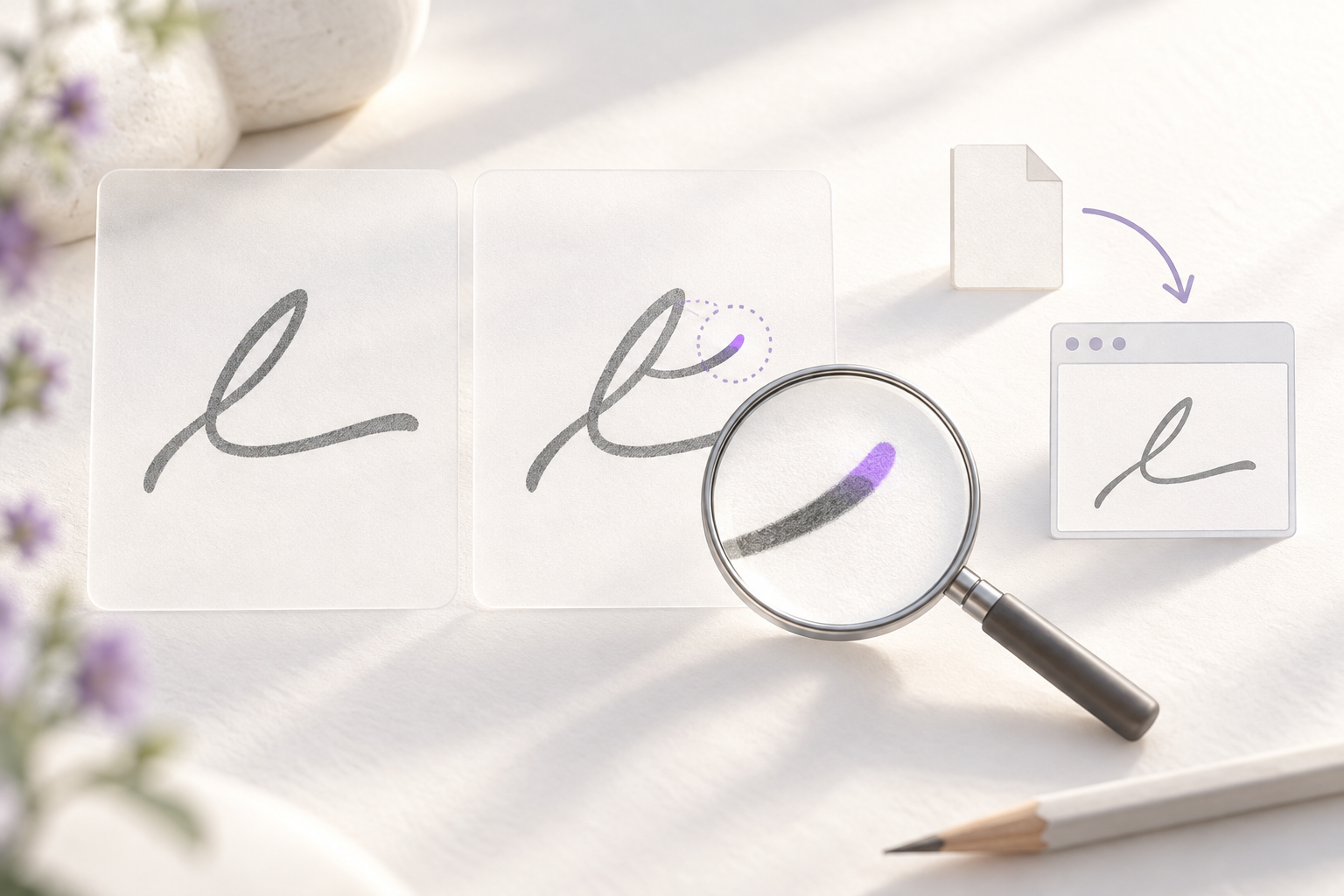
Ошибка в новой версии рукописного шрифта становится полезной для исправления, когда её можно повторить на другом компьютере по тем же шагам. Для этого в сообщении нужны точный файл и версия, приложение, операционная система, контрольная строка, последовательность действий, ожидаемый и фактический результат. Ниже — схема отчёта, которая сокращает переписку и помогает не перепутать дефект шрифта с подменой или кэшем.
Зачем превращать жалобу в сценарий проверки
Фраза «после обновления буквы выглядят странно» сообщает о недовольстве, но не задаёт проверку. Неясно, какая версия установлена, где набирали текст, какой символ изменился и с чем его сравнивают. Автор не может понять, видит ли тот же результат у себя, а проверяющий — воспроизвести его после исправления.
Воспроизводимый отчёт связывает наблюдение с конкретными условиями. Он не требует специальной системы учёта: подойдут письмо или карточка задачи. Главное — отделить факты, которые можно проверить, от предположений о причине. «Строчная г выглядит выше соседних букв в приложении X при таком-то размере» — наблюдение. «Новая версия сломала метрики» — уже гипотеза, которую ещё предстоит проверить.
Отчёт особенно важен, если над шрифтом работают несколько человек или обновление уже установлено в проекте. Один и тот же симптом может возникнуть из-за неподходящего файла, дублирующего семейства, особенностей приложения, старого кэша, конкретного глифа или его соседства с другой буквой. Чем точнее условия, тем меньше риск менять правильный участок шрифта наугад.
Сначала зафиксируйте, что именно обновили
Укажите имя файла, формат, дату получения и способ установки. Если в проекте хранятся несколько сборок, добавьте точное имя версии из файла или релизной записи. Не ограничивайтесь словами «последняя» и «новая»: у участников могут быть разные копии. Сам файл приложите только если это разрешено правилами проекта; иначе укажите его проверяемое расположение или идентификатор.
Запишите, удаляли ли предыдущую копию перед установкой и перезапускали ли приложение. Это не означает, что проблема обязательно вызвана кэшем, — эти сведения просто помогают повторить условия. Если семейство установлено под одинаковым отображаемым именем, уточните, как проверяли выбранный файл. Снимок списка шрифтов может показать название, но не всегда доказывает, какая сборка реально использована.
- Точное имя файла и формат, например TTF или OTF.
- Обозначение версии либо дату сборки, если отдельного номера нет.
- Откуда взята копия и как она установлена.
- Удалялась ли прежняя версия; перезапускалось ли приложение.
- Есть ли в системе другие файлы того же семейства.
Опишите среду без лишних подробностей
Назовите операционную систему и приложение, в котором проявился эффект. Для редактора укажите версию, если она известна; для документа — его формат и способ открытия. Достаточно данных, которые могут влиять на отображение. Модель клавиатуры, цвет рабочего стола и другие детали, не связанные с воспроизведением, обычно только затрудняют чтение отчёта.
Важно различать место, где текст набирали, и место, где его смотрели. Например, документ мог быть создан в одном редакторе, открыт в другом и затем экспортирован в PDF. Если проблема появляется лишь в последнем файле, сообщите весь путь. Это подсказывает проверяющему, на каком переходе сравнить поведение.
Если ошибка связана с рендерингом, укажите размер текста, масштаб просмотра и способ вывода: экран, печать или экспорт. Не нужно собирать полную техническую диагностику заранее. Зафиксируйте только условия, при которых отличие заметно, и отдельно отметьте, исчезает ли оно при изменении размера или в другом приложении.
Выберите короткую контрольную строку
Длинный абзац удобно приложить для контекста, но для повторения полезнее короткая строка с проблемным знаком и его соседями. Она должна точно соответствовать наблюдению: если жалоба на сочетание «та», не заменяйте его отдельной буквой. Добавьте несколько контрольных слов с тем же знаком в других позициях, чтобы понять, единичен ли случай.
Сохраните строку как обычный текст в сообщении, а не только на скриншоте. Так получатель сможет вставить её в новый документ и сравнить результат. Если содержимое конфиденциально, замените его коротким тестовым фрагментом с теми же буквами и последовательностями. Не отправляйте клиентский текст или личные данные без согласованного разрешения.
Для ошибки формы назовите конкретный знак и его положение: строчная или прописная форма, начало или конец слова, соседние символы. Для проблемы интервалов укажите пару, где она заметна. Для пропуска символа запишите код или сам символ, если это уместно, а также способ ввода. Не смешивайте несколько несвязанных проблем в одну контрольную строку.
Разделите шаги, ожидание и факт
Хороший сценарий начинается с исходного состояния и заканчивается наблюдаемым результатом. Напишите, какой файл установлен, какой документ открыт и какой текст введён. Затем перечислите действия в порядке выполнения. Избегайте формулировок «открыл как обычно» или «посмотрел»: коллега не знает, какие именно действия скрываются за ними.
- Установить указанную версию шрифта и перезапустить редактор.
- Создать новый пустой документ, выбрать семейство и начертание.
- Вставить контрольную строку и задать указанный размер.
- Сохранить документ, закрыть его и открыть повторно.
- Зафиксировать место и момент, где появляется отличие.
Ожидание должно описывать желаемое поведение, а фактический результат — то, что действительно видно. Например: «ожидаю одинаковую высоту строчной г в трёх словах; в последнем слове она заметно выше». Это полезнее оценки «выглядит плохо», потому что проверяющий знает, на какую разницу смотреть. Если оценка субъективна, добавьте сравнительное изображение и объясните, где именно искать отличие.
Как сделать скриншот доказательным
Скриншот должен сохранять контекст, но не заменять сценарий. Покажите тестовую строку, выбранное семейство, размер и участок проблемы; при необходимости сделайте второй снимок крупнее. Не обрезайте всё вокруг знака настолько, чтобы потерялись соседи и положение в слове. Подпишите на копии изображения указателем, что сравнивать, но сохраните исходный снимок без разметки.
Для сравнения двух версий используйте одинаковые условия: один текст, один редактор, одинаковый размер и масштаб. Расположите результаты рядом и подпишите, где какая сборка. Если скриншоты сделаны с разных экранов или масштабов, они могут создавать ложное впечатление различия. Иногда полезнее один общий снимок, чем несколько несопоставимых фрагментов.
Перед отправкой проверьте, что изображение не содержит личных сведений, названий закрытых проектов или неразрешённого клиентского материала. Если редактируете копию, не закрывайте сам проблемный знак. В отчёте укажите, где лежит оригинал и что именно изменено на размеченной версии.
Не выдавайте гипотезу за причину
Предположение помогает направить проверку, но его следует пометить отдельно. Напишите: «Возможная причина — редактор использует копию старой версии; не проверено». Не формулируйте это как установленный факт, пока не увидели доказательство. Иначе команда потратит время на подтверждение готового диагноза вместо сравнения вариантов.
Если можете, добавьте короткую проверку, которая отделяет версии причин. Например, откройте новый пустой документ с тем же файлом, а затем повторите набор в другом приложении. Если симптом встречается только в старом документе, это наблюдение сужает область поиска, но само по себе ещё не доказывает причину. Запишите точный результат каждого шага.
Не редактируйте файл шрифта и исходный документ до сохранения исходного состояния. Для проверки используйте копию. Иначе воспроизведение станет невосстановимым: нельзя будет понять, существовала ли проблема до ручной коррекции или возникла после неё.
Шаблон сообщения об ошибке
Скопируйте заготовку и удалите поля, которые к проблеме не относятся. Лучше заполнить короткую карточку конкретными наблюдениями, чем отправить длинный рассказ без условий. Если данных пока нет, обозначьте их как неизвестные — так будет понятно, какую часть нужно уточнить.
- Краткое название: какой знак или сочетание и в какой версии.
- Файл: имя, формат, обозначение сборки, источник и установка.
- Среда: операционная система, приложение и его версия.
- Контрольная строка: точный текст, начертание, размер и масштаб.
- Шаги: последовательность от открытия документа до появления эффекта.
- Ожидание: что должно происходить; факт: что наблюдается.
- Вложения: исходный скриншот, сравнение сборок, тестовый документ при необходимости.
- Проверено: какие варианты уже повторили и с каким результатом.
- Гипотеза: возможная причина, явно помеченная как непроверенная.
Если проблема срочная, добавьте практическое влияние: мешает ли она набрать знак, сохранить документ, вывести его или лишь отличается визуально. Укажите, есть ли временный обходной путь. Не обещайте срок исправления и не просите менять исходную сборку без согласованного плана.
Частые ошибки в баг-репортах
- Писать «сломалось» без конкретного символа и строки.
- Сравнивать разные размеры, приложения или документы как равные условия.
- Называть файл «последним», не указывая версию или точное имя.
- Прикладывать только обрезанный скриншот без контрольного текста.
- Сразу менять контуры или настройки до фиксации исходного результата.
- Складывать пропуск знака, интервалы и форму глифа в одну задачу.
- Указывать предполагаемую причину как доказанный диагноз.
Если замечены три независимые проблемы, заведите три карточки и свяжите их с одной сборкой. Так исправление интервалов не потеряется среди вопросов о кодировке или форме отдельной буквы. Общий контекст версии можно повторить в каждой карточке либо вынести в ссылку на запись выпуска.
Проверочный список перед отправкой
- Можно ли повторить проблему по моим шагам без дополнительных пояснений?
- Указаны ли точный файл, версия и приложение?
- Есть ли текстовая контрольная строка, а не только изображение?
- Разделены ли ожидаемый и наблюдаемый результаты?
- Сопоставимы ли снимки по размеру, масштабу и условиям?
- Отмечены ли гипотезы как непроверенные?
- Не раскрывает ли вложение чужие данные или закрытый макет?
FAQ
Какую версию шрифта указывать, если номера нет?
Укажите точное имя файла, формат, дату получения и источник копии. Если команда фиксирует сборки иначе, используйте её идентификатор или ссылку на запись выпуска. Слово «последняя» не позволяет другому участнику выбрать ту же сборку.
Нужен ли скриншот, если ошибка описана словами?
Для визуального дефекта скриншот помогает быстро найти участок, но не заменяет контрольный текст и шаги. Для ошибки набора приложите точную строку, а снимок используйте как доказательство того, где и при каких условиях проявляется отличие.
Что делать, если проблема появляется только в одном приложении?
Запишите приложение и его версию, затем повторите тот же текст в новом документе и, если доступно, в другом редакторе. Укажите результаты отдельно. Это сужает область проверки, но не доказывает, что источник обязательно в приложении или обязательно в файле шрифта.
Можно ли отправить рабочий макет целиком?
Только если это разрешено правилами проекта и получателем. Обычно достаточно короткой контрольной строки, отдельной тестовой страницы и обезличенного скриншота. Удалите имена клиентов, личные данные и закрытые материалы либо попросите разрешение до передачи файла.
Как описать субъективную жалобу на характер буквы?
Назовите конкретный знак и сравнимое свойство: например, просвет кажется теснее, чем у соседних букв, или штрих выглядит тяжелее в одном слове. Приложите одинаково набранные фрагменты и отметьте область взгляда, не выдавая личную оценку за измеренный дефект.
Нужно ли прикладывать старую версию?
Если задача — сравнить изменение, укажите доступную старую сборку и сохраните одинаковые условия проверки. Не распространяйте файл, если на него действуют ограничения. В таком случае приложите прежний результат или сослаться на согласованное внутреннее хранилище.
Что считать подтверждением исправления?
Повторите исходные шаги с исправленной сборкой и контрольной строкой, отметив файл и дату проверки. Затем проверьте, что прежний дефект исчез, а соседние знаки и важные для проекта тексты ведут себя ожидаемо. Сохраните результат рядом с исходным отчётом.
Итог: отчёт должен передавать условия, а не впечатление
В сообщении об ошибке после обновления шрифта важны не догадки, а точные условия: файл, версия, приложение, контрольная строка и воспроизводимые шаги. Разделяйте ожидаемый результат и наблюдение, прикладывайте сопоставимые доказательства и проверяйте исправление тем же сценарием. Если вы готовите собственный рукописный алфавит, начните его с Fontgenerator: создайте шаблон, соберите знаки и тестируйте их в удобных для проекта словах.