Как определить шрифт в PDF, если текст нельзя выделить
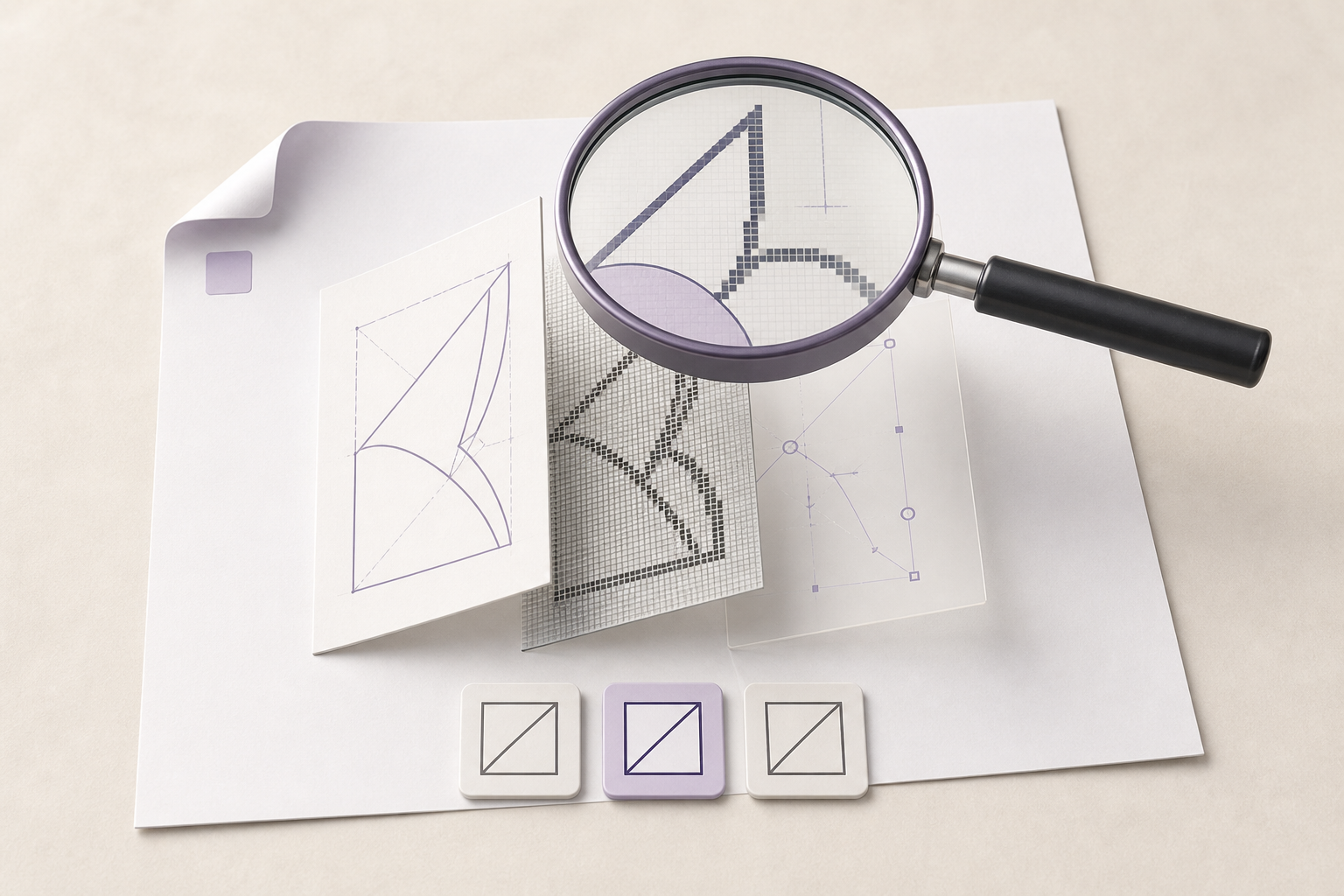
Определить шрифт в PDF без выделения текста можно тремя способами: проверить свойства документа, извлечь сведения о встроенных шрифтах или распознать символы на изображении. Сначала выясните, является ли PDF текстовым или сканированным, затем используйте подходящий метод и подтвердите результат сравнением букв.
Актуально на 28 августа 2026 года.
Почему текст в PDF нельзя выделить
Отсутствие выделения не всегда означает, что перед вами картинка. Автор мог запретить копирование, сохранить текст в виде кривых, использовать нестандартную структуру PDF или разместить поверх страницы прозрачный объект. В каждом случае файл выглядит похоже, но способ поиска шрифта будет разным.
Самый простой тест — попробовать найти в документе обычное слово через встроенный поиск. Если поиск находит фразу, текстовый слой существует, даже когда мышью его трудно выделить. Если поиск ничего не находит, увеличьте масштаб и рассмотрите контуры букв: гладкие независимые символы указывают на текст, а единое растровое изображение — на скан или картинку.
Быстрая диагностика PDF перед поиском шрифта
Перед установкой дополнительных программ определите тип документа. Это экономит время: просмотр свойств помогает в текстовом PDF, а OCR и анализ изображения нужны для скана. Один и тот же файл иногда сочетает оба типа: например, содержит текстовый заголовок и вставленную картинку с основным содержанием.
- Откройте PDF в просмотрщике и попробуйте выделить отдельное слово.
- Запустите поиск по фразе, которая точно видна на странице.
- Скопируйте небольшой фрагмент и вставьте его в простой текстовый редактор.
- Увеличьте масштаб: проверьте, остаются ли края букв чёткими при приближении.
- Откройте свойства документа и найдите раздел со шрифтами, если он предусмотрен программой.
Шаг 1. Проверьте, есть ли текстовый слой
Если слово выделяется посимвольно, PDF содержит текстовый слой. Даже при запрете копирования программа иногда показывает сведения о гарнитуре в свойствах страницы или документа. Скопированный текст может потерять оформление, но это не мешает определить, что перед вами не скан.
Шаг 2. Найдите сведения о встроенных гарнитурах
В профессиональных редакторах PDF сведения о шрифтах обычно находятся в свойствах документа, разделе предварительной проверки или инспекторе объектов. Там может отображаться название гарнитуры, тип встраивания и статус подмножества. Подмножество означает, что в файл включены только использованные символы, а не полный набор шрифта.
Шаг 3. Учтите ограничения просмотра
Браузерные просмотрщики часто позволяют читать и печатать PDF, но не показывают технические сведения о шрифтах. Если в окне просмотра их нет, сохраните копию файла и откройте её в редакторе с инструментами анализа PDF. Не пересохраняйте документ через случайный конвертер до проверки: при этом текст может превратиться в изображение.
Как определить шрифт через свойства PDF
Для текстового PDF самый надёжный путь — посмотреть список шрифтов, использованных в документе. Название может содержать приставки, сокращения и технические обозначения. Например, рядом с именем гарнитуры встречаются пометки о жирном начертании, курсе или встроенном подмножестве. Это не всегда отдельный шрифт: часто речь идёт о стиле или способе упаковки данных.
После получения имени проверьте, совпадает ли оно с видимым фрагментом. В одном PDF могут использоваться разные гарнитуры для заголовка, основного текста, подписей и нумерации. Список свойств отвечает на вопрос, какие шрифты есть в файле, но не всегда показывает, какой именно применён к выбранной строке.
Что означают основные параметры
- Название гарнитуры — семейство шрифта, например с засечками или без засечек.
- Начертание — обычное, полужирное, курсивное или их комбинация.
- Тип шрифта — формат, в котором символы сохранены внутри PDF.
- Встроенный шрифт — данные гарнитуры включены в документ и могут отображаться на другом устройстве.
- Подмножество — в файл включена только часть символов, использованных на странице.
Если PDF оказался сканом или изображением
Скан не содержит исходного шрифта: он хранит фотографию или растровую копию страницы. Поэтому свойства PDF не сообщат, какая гарнитура была использована при наборе. Сначала примените оптическое распознавание текста, чтобы получить редактируемые символы, а затем отдельно определите гарнитуру по исходному изображению.
OCR восстанавливает содержание, но не гарантирует правильное распознавание формы букв. Он может перепутать похожие символы, пропустить тонкие засечки или заменить редкое начертание ближайшим стандартным вариантом. Для поиска шрифта используйте OCR как способ получить текст для анализа, а не как доказательство точного совпадения.
Как подготовить изображение для распознавания гарнитуры
- Экспортируйте страницу PDF в изображение без сильного сжатия.
- Обрежьте один короткий фрагмент с крупными буквами и без лишней графики.
- Используйте ровный участок текста без теней, наклона и перспективных искажений.
- Выберите строку, где встречаются характерные буквы, цифры и знаки препинания.
- Сравните несколько результатов, а не принимайте первое предложенное совпадение.
Для визуального поиска лучше всего подходят крупные фрагменты с контрастным текстом. Логотипы, декоративные заголовки и фотографии людей часто дают ложные совпадения, потому что буквы могут быть изменены вручную. Если гарнитура нестандартная или авторская, сервис распознавания обычно предлагает похожий шрифт, а не точное название.
Как подтвердить найденный шрифт
Название из свойств или результат визуального поиска нужно проверить на реальном наборе. Создайте тестовую строку с теми же буквами, цифрами и знаками, которые есть в PDF. Сравнивайте не только общий характер гарнитуры, но и форму строчной а, хвост у, цифру 1, верхнюю часть т, кавычки, тире и пропорции пробелов.
Например, два шрифта без засечек могут выглядеть одинаково в слове «текст», но заметно различаться в цифрах, знаке амперсанда или кириллической букве д. Для русского PDF обязательно проверяйте кириллицу: некоторые гарнитуры используют неполный набор символов или механически заменённые буквы, которые не совпадают с оригинальной латиницей.
Практические примеры определения шрифта
Пример 1. Отчёт с доступным текстом
В отчёте выделяется основной текст, но в браузере нет информации о гарнитуре. Поиск по словам работает, копирование сохраняет содержание, а файл открывается в редакторе PDF. Проверка свойств показывает две гарнитуры: одну для основного текста и вторую для заголовков. Затем обе проверяются на соответствующих фрагментах, потому что выбор только первой записи даст неполный результат.
Пример 2. Отсканированный договор
В договоре нельзя выделить ни одного символа, поиск не находит слова, а при увеличении видны пиксели. Это скан. OCR поможет получить содержание, но имя исходной гарнитуры придётся искать по изображению: выберите ровную строку, уберите печати и подписи, затем сравните форму букв с несколькими кандидатами.
Пример 3. Макет с текстом в кривых
В рекламном макете буквы выглядят идеально чёткими, но не выделяются, поиск не работает, а список шрифтов пуст. Вероятно, текст преобразован в кривые. Восстановить точное имя автоматически нельзя; особенно важно проверить, не были ли отдельные символы изменены дизайнером вручную.
Частые ошибки при поиске шрифта в PDF
Ошибки чаще возникают не из-за отсутствия нужного инструмента, а из-за неверной диагностики. Пользователь видит изображение страницы и сразу запускает распознавание, хотя в файле уже есть текстовый слой. Или, наоборот, ищет название в свойствах скана, где его физически нет. Правильный порядок начинается с проверки выделения и поиска.
- Считать, что невозможность выделения всегда означает скан.
- Путать название семейства с конкретным начертанием.
- Определять гарнитуру по одной букве без проверки кириллицы.
- Принимать первый результат визуального сервиса за точное совпадение.
- Игнорировать ручные изменения букв, растяжение и наклон текста.
- Проверять только заголовок, хотя основной текст набран другой гарнитурой.
- Пересохранять PDF до анализа и случайно удалять технические сведения.
Чеклист: как узнать шрифт в PDF без выделения текста
- Проверить выделение отдельного слова.
- Запустить поиск по видимой фразе.
- Определить, есть ли в файле текстовый слой.
- Открыть свойства PDF и список встроенных гарнитур.
- Разделить шрифты заголовков, текста и подписей.
- Если это скан, экспортировать качественный фрагмент страницы.
- Распознать текст и отдельно сравнить форму букв.
- Проверить найденный вариант на кириллице, цифрах и знаках.
- Сохранить исходный PDF до любых конвертаций.
Часто задаваемые вопросы
Можно ли узнать шрифт в PDF, если копирование запрещено?
Да, если в документе сохранился текстовый слой и программа показывает технические свойства файла. Запрет копирования не всегда удаляет сведения о гарнитурах. Если текст дополнительно превращён в изображение или кривые, потребуется визуальное сравнение, а точность результата будет ограниченной.
Покажет ли скриншот точное название шрифта?
Скриншот может помочь найти похожую гарнитуру, но не гарантирует точное название. На изображении не видны данные о встраивании и исходном файле, а буквы могли быть растянуты, изменены или отрисованы вручную. Для надёжного результата сравните несколько характерных символов.
Почему в свойствах PDF указано несколько шрифтов?
Документ может использовать разные гарнитуры для заголовков, основного текста, сносок, номеров страниц и специальных символов. Кроме того, одно семейство может быть представлено отдельными начертаниями. Список показывает состав файла, поэтому сопоставляйте каждую запись с конкретным фрагментом страницы.
Можно ли определить шрифт по PDF, сохранённому из скана?
Точное определение возможно только приблизительно, если исходные данные о наборе потеряны. OCR восстановит слова, но не исходную гарнитуру. Используйте качественный фрагмент изображения, выбирайте крупные буквы без искажений и проверяйте результат вручную по нескольким символам.
Что делать, если найденного шрифта нет на компьютере?
Сначала уточните название и начертание, затем проверьте лицензию и наличие кириллицы. Для просмотра PDF установка шрифта обычно не требуется, потому что он может быть встроен в файл. Для редактирования или повторного набора понадобится легально получить подходящую гарнитуру либо выбрать совместимую замену.
Можно ли восстановить шрифт, если текст переведён в кривые?
Автоматически восстановить исходное имя нельзя: кривые сохраняют очертания символов, но не обязательно метаданные о шрифте. Можно определить близкую гарнитуру по форме букв и сравнить её в тестовой строке. Если символы редактировались вручную, полного совпадения может не существовать.
Вывод
Чтобы определить шрифт в PDF, сначала установите тип содержимого: текстовый слой, скан или кривые. Для текстового файла проверяйте свойства и встроенные гарнитуры, для скана используйте OCR и визуальный поиск, а результат всегда подтверждайте сравнением кириллицы, цифр и характерных знаков. Если нужно создать собственную гарнитуру под найденный стиль, попробуйте инструменты fontgenerator.ru.