Как подготовить дизайн к печати после генерации нейросетью
Как подготовить дизайн к печати после генерации нейросетью
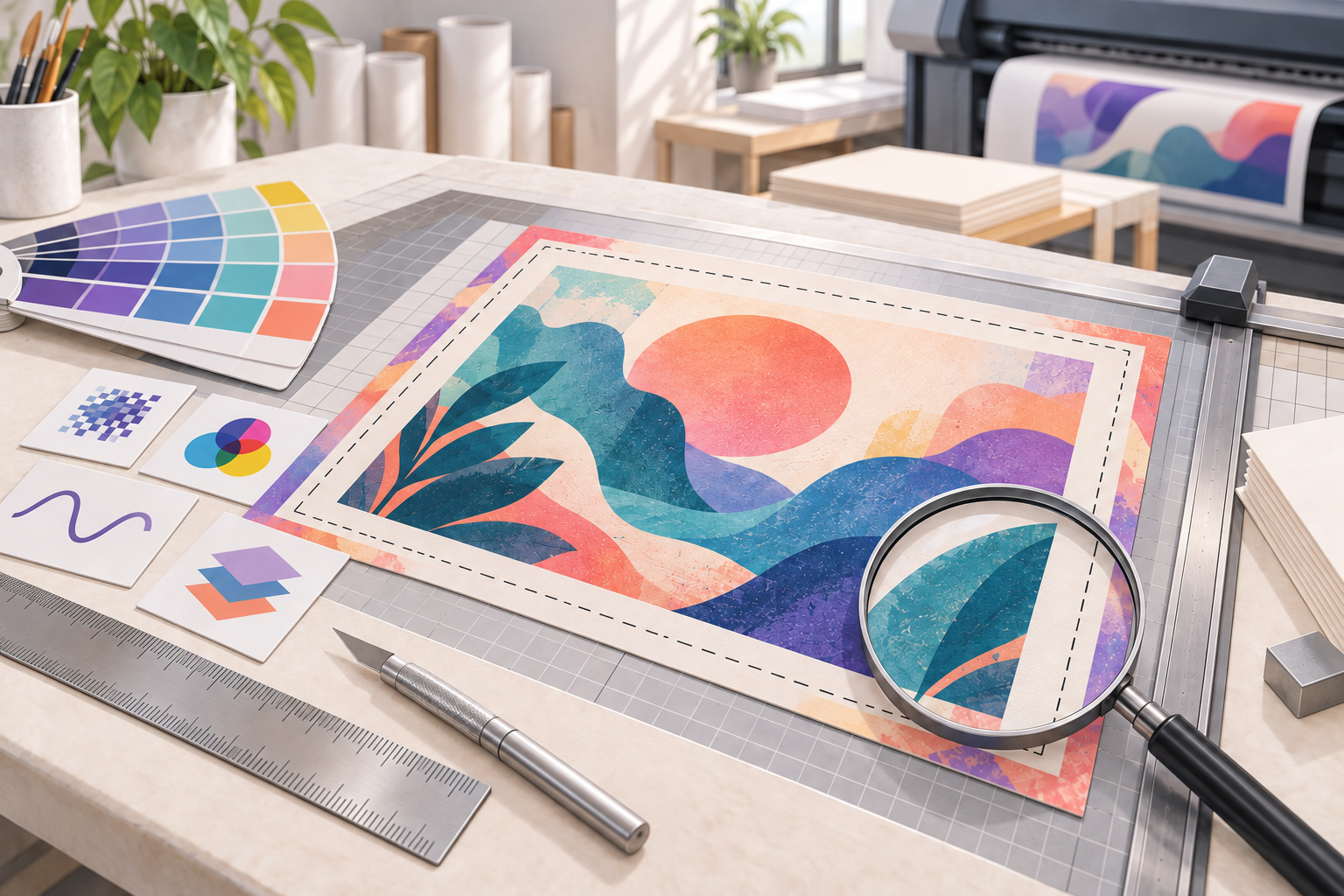
Дизайн, созданный нейросетью, перед печатью нужно превратить из визуальной идеи в технически корректный макет: проверить размер и разрешение, привести цвета к требованиям типографии, исправить артефакты, подготовить текст и шрифты, добавить вылеты и экспортировать файл в согласованный формат. Такой порядок снижает риск размытого изображения, обрезанных деталей и неожиданной цветопередачи.
Почему нейросетевой макет требует дополнительной проверки
Нейросеть хорошо создаёт композицию, настроение и визуальные детали, но не обязана учитывать допуски печатного оборудования. В готовом изображении могут появиться лишние элементы, неровные контуры, искажённые буквы, случайные символы, повторяющиеся узоры и мелкие детали, которые на экране выглядят эффектно, а на бумаге превращаются в шум. Предпечатная подготовка нужна, чтобы отделить художественную часть от технических рисков.
Особое внимание уделите тексту. Генеративные модели часто ошибаются в надписях, поэтому название, адрес, телефон, цену и другие важные данные лучше набрать заново в редакторе, а не оставлять частью растровой картинки. Это одновременно повышает читаемость, упрощает исправления и позволяет корректно настроить шрифт, интерлиньяж и трекинг.
Пошаговая предпечатная подготовка дизайна
Шаг 1. Определите конечный формат и способ печати
Начинайте не с экспорта, а с назначения макета. Для визитки, листовки, плаката, упаковки и наклейки нужны разные размеры, поля безопасности, материалы и способы обработки. Зафиксируйте ширину, высоту, ориентацию, вид бумаги, одностороннюю или двустороннюю печать, наличие ламинации, фальцовки, вырубки или тиснения. Если формат пока неизвестен, нейросетевой эскиз можно сохранить как концепцию, но не как финальный печатный файл.
Для изделия с нестандартной формой уточните у типографии шаблон высечки или технический контур. Не рисуйте такой контур приблизительно: даже небольшое смещение может нарушить совпадение изображения и линии реза. В рабочем файле технические элементы обычно размещают на отдельных слоях и обозначают понятными именами.
Шаг 2. Проверьте размер и разрешение изображения
Растровый нейросетевой файл должен соответствовать физическому размеру печати. Если увеличить небольшую картинку до крупного плаката, программа добавит пиксели, но не восстановит реальные детали. На отпечатке станут заметны мягкие контуры, ступеньки на диагоналях и потеря мелких фактур. Проверяйте разрешение именно при размере вывода, а не только количество пикселей в свойствах исходника.
Для большинства стандартных полиграфических задач ориентиром служит около 300 пикселей на дюйм при финальном размере, однако требования могут отличаться. Для большого плаката, который рассматривают с расстояния, допустим другой подход, а для мелкой фотографии или этикетки важнее детализация. Не увеличивайте изображение вслепую: сначала спросите типографию, какое разрешение она считает достаточным для выбранного изделия.
- Установите финальный физический размер макета.
- Проверьте количество пикселей по ширине и высоте.
- Оцените мелкие детали при масштабе 100 процентов.
- Не растягивайте изображение непропорционально.
- Решите, какие элементы нужно перерисовать в векторе.
Шаг 3. Приведите цвета к условиям печати
Экран показывает цвет с помощью света, а печатная машина формирует его красками. Поэтому яркий RGB-градиент или насыщенный неоновый оттенок после перевода в печатный профиль может стать темнее, спокойнее или менее контрастным. Перед конвертацией сохраните исходную копию, затем выполните пробное преобразование и проверьте проблемные участки: глубокие тени, ярко-зелёные, синие и оранжевые цвета, а также телесные оттенки.
Не выбирайте цветовой профиль по универсальному совету из интернета. Для офсетной, цифровой и широкоформатной печати могут применяться разные настройки, а бумага влияет на результат не меньше, чем файл. Запросите у типографии рекомендованный профиль и способ его внедрения. Если подрядчик принимает RGB-файлы и сам выполняет цветоуправление, не конвертируйте макет без необходимости.
Шаг 4. Пересоберите текст и проверьте шрифты
Текст на печатном макете должен быть отдельным редактируемым объектом, а не частью случайно сгенерированного фона. Перенаберите надписи, проверьте орфографию, кавычки, дефисы, цифры и порядок строк. Для короткого заголовка можно использовать выразительный акцидентный шрифт, но основной текст должен сохранять разборчивость при реальном размере, особенно на визитке, этикетке или инструкции.
Перед передачей файла убедитесь, что используемый шрифт разрешено применять в коммерческой печати. Если типография не должна редактировать макет, текст можно перевести в кривые, но только после сохранения рабочей версии с живым текстом. Векторные буквы обычно печатаются чётче, чем текст, встроенный в сжатое растровое изображение. При создании собственного шрифта заранее проверьте начертания, кириллицу, цифры и знаки препинания, которые понадобятся в макете.
Шаг 5. Добавьте вылеты и безопасное поле
Вылет — это продолжение фона или изображения за линию будущего реза. Он нужен потому, что лист может сместиться во время резки на небольшое расстояние, и без запаса по краям появится белая полоска. Часто используют вылет в несколько миллиметров, но точное значение нужно брать из задания типографии. Вылет должен продолжать фон, а не добавляться пустым полем после экспорта.
Важные элементы размещайте внутри безопасного поля: не подводите логотип, номер телефона, тонкую рамку или мелкий текст вплотную к краю. Для двусторонней продукции проверьте, совпадают ли лицевая и оборотная стороны по ориентации. Метки реза, биговки и фальцовки добавляйте только в соответствии с техническим заданием, поскольку лишние метки могут попасть в область печати.
Шаг 6. Удалите артефакты и подготовьте векторные элементы
Увеличьте изображение и осмотрите руки, лица, предметы, края букв, геометрические линии и повторяющиеся узоры. Нейросетевые дефекты особенно заметны в логотипах, орнаментах, мелком декоре и симметричных объектах. Исправляйте их ретушью, перерисовкой или заменой на настоящие векторные формы. Логотип, пиктограммы, рамки и простые схемы лучше создавать в векторном редакторе, а не оставлять частью фотографии.
Проверьте прозрачности, маски, обтравочные контуры и эффекты. Сложные режимы наложения могут отображаться по-разному в редакторе, просмотрщике PDF и на печатном оборудовании. Сделайте тестовый экспорт и откройте его на другом устройстве. Если важна точность, запросите цифровую цветопробу или небольшой пробный тираж до массовой печати.
Шаг 7. Экспортируйте и проверьте печатный PDF
Формат PDF удобен тем, что сохраняет структуру страницы, шрифты и векторные объекты, но сам по себе не гарантирует правильную подготовку. При экспорте выберите пресет, который принимает типография, например один из вариантов PDF/X, если он указан в техническом задании. Проверьте, встроены ли шрифты или переведён ли текст в кривые, сохранены ли вылеты и не появились ли неожиданные белые поля.
- Сохраните редактируемый исходник отдельно от файла для печати.
- Экспортируйте PDF с нужным размером страницы и вылетами.
- Откройте PDF в просмотрщике и проверьте все страницы.
- Убедитесь, что изображения не пропали и не сместились.
- Проверьте цветовой профиль и наличие технических меток.
- Дайте файлу понятное имя с форматом и версией.
- Передайте типографии краткое описание особенностей макета.
Практические примеры подготовки нейросетевого дизайна
Плакат с нейросетевой иллюстрацией
Представим плакат формата A2 с иллюстрацией, заголовком и датой мероприятия. Сначала задайте финальный размер страницы и добавьте вылет по требованиям типографии. Затем проверьте, достаточно ли исходных пикселей для крупного формата. Заголовок и дату перенаберите поверх изображения, логотип разместите в векторе, а иллюстрацию проверьте на артефакты в лицах, руках и мелких объектах. После цветопреобразования оцените контраст текста с фоном и экспортируйте тестовый PDF.
Визитка с созданным нейросетью фоном
Для визитки критичны мелкий кегль, тонкие линии и точность обрезки. Нейросетевой фон можно использовать как декоративную основу, но имя, должность, контакты и QR-код нужно собрать заново. Уберите важные элементы от линии реза, проверьте, не слишком ли тонкие рамки, и протестируйте сканирование QR-кода с готового пробного отпечатка. Для оборотной стороны отдельно проверьте правильность поворота и расположение данных.
Частые ошибки при подготовке к печати
Большинство проблем возникает не из-за самой нейросети, а из-за отсутствия финальной технической проверки. Автор оценивает макет на ярком экране, а затем получает другой результат на бумаге. Особенно рискованно отправлять в печать первый сгенерированный файл: в нём могут быть неверные надписи, недостаточное разрешение и элементы, расположенные слишком близко к краю.
- Отправлять в типографию изображение без уточнения физического размера.
- Оставлять важный текст частью растровой нейросетевой картинки.
- Переводить цвета в CMYK без рекомендаций подрядчика.
- Забывать о вылетах и безопасном поле.
- Растягивать маленькое изображение до большого формата.
- Использовать тонкие линии и мелкий текст без пробной печати.
- Добавлять произвольные метки реза, не сверяясь с техническим заданием.
- Перезаписывать исходник после перевода текста в кривые.
Чеклист перед отправкой файла в типографию
Перед передачей макета пройдите проверку в том же порядке, в каком файл будет обрабатываться на производстве: от формата и композиции к цвету, тексту и экспорту. Такой подход помогает не искать случайные ошибки в последний момент и сохраняет возможность вернуться к редактируемой версии.
- Формат изделия соответствует техническому заданию.
- Размер страницы указан в правильных единицах.
- Вылеты и безопасные поля добавлены по требованиям типографии.
- Разрешение растровых изображений проверено при финальном размере.
- Текст перенабран, вычитан и корректно отображается.
- Шрифты лицензированы, встроены или переведены в кривые.
- Логотипы, схемы и пиктограммы подготовлены в векторе.
- Цветовой профиль согласован с подрядчиком.
- Прозрачности, маски и эффекты проверены в экспортированном PDF.
- Сохранены исходник, финальный PDF и понятная версия файла.
Часто задаваемые вопросы
Можно ли сразу печатать изображение, созданное нейросетью?
Обычно не стоит. Сначала проверьте разрешение, размер, цветовую модель, артефакты и наличие искажённых надписей. Нейросетевой файл можно использовать как основу, но финальный печатный макет должен соответствовать техническому заданию типографии.
Нужно ли переводить нейросетевой дизайн в CMYK?
Не всегда. Решение зависит от оборудования и требований подрядчика: одна типография принимает подготовленный CMYK, другая самостоятельно выполняет цветопреобразование из RGB. Запросите профиль и инструкции до конвертации, потому что автоматический перевод может изменить яркость и насыщенность отдельных цветов.
Какое разрешение нужно для печати?
Для многих стандартных задач ориентиром является около 300 пикселей на дюйм при конечном размере, но это не универсальное правило. Для крупноформатной печати и изображений, которые рассматривают с расстояния, требования могут быть мягче. Оценивайте файл в реальном размере и уточняйте параметры у типографии.
Нужно ли переводить текст в кривые?
Если типографии не потребуется редактировать текст, перевод в кривые снижает риск подмены или отсутствия шрифта. Однако перед этим обязательно сохраните отдельную версию с живым текстом. Для многостраничных документов и макетов, которые ещё будут корректироваться, безопаснее заранее согласовать способ передачи шрифтов с подрядчиком.
Что делать, если нейросеть неправильно написала слово?
Не исправляйте ошибку поверх растрового фрагмента, если надпись важна для читателя. Удалите или замаскируйте исходные символы, наберите текст заново и настройте его как отдельный объект. Так вы контролируете орфографию, межбуквенное расстояние, начертание и качество печати.
Как понять, что файл готов к печати?
Файл готов, когда его размер, вылеты, разрешение, цвет, текст, шрифты и технические элементы соответствуют заданию типографии, а экспортированный PDF визуально совпадает с макетом. Для ответственной продукции дополнительно закажите цветопробу или небольшой тестовый тираж и согласуйте результат до основной печати.
Вывод
Подготовить дизайн к печати после генерации нейросетью — значит не просто сохранить красивую картинку, а проверить весь производственный путь: от физического формата и разрешения до шрифтов, цветов, вылетов и PDF-экспорта. Нейросеть помогает быстро найти визуальное направление, а предпечатная подготовка превращает его в надёжный макет.