Как подготовить фото текста для точного распознавания шрифта
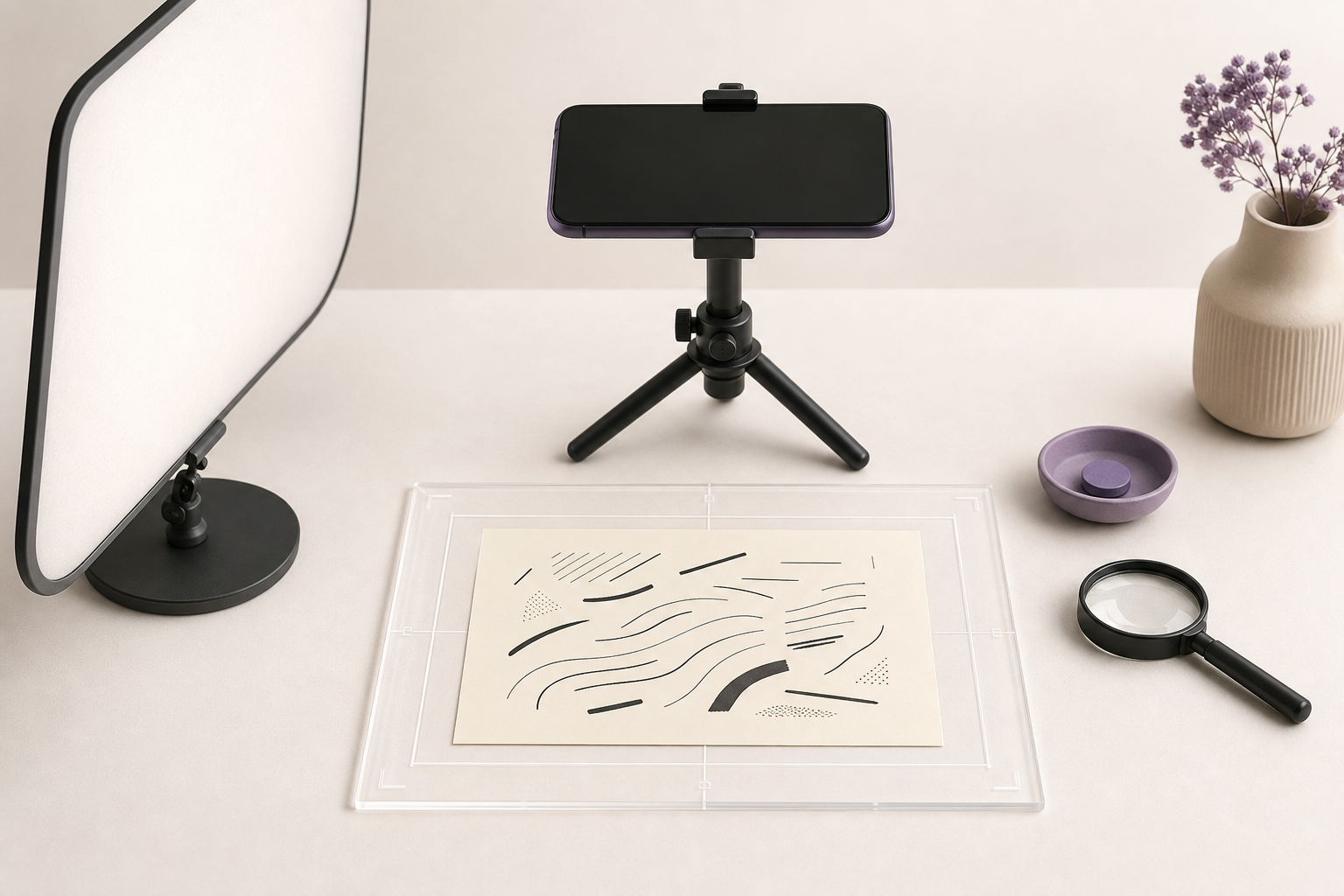
Чтобы точно распознать шрифт по фотографии, загрузите резкий, хорошо освещённый и ровно снятый фрагмент текста без бликов, сильных искажений и лишнего фона. Лучше всего работают изображения с крупными контрастными буквами, несколькими разными символами и минимальным количеством декоративных эффектов. Ниже — пошаговая подготовка фото перед загрузкой.
Почему качество фото влияет на результат распознавания
Распознавание шрифта по фото начинается не с названия гарнитуры, а с анализа формы букв. Сервис сравнивает очертания символов, пропорции, толщину штрихов, засечки, форму скруглений и характерные детали отдельных знаков. Если фотография размыта или буквы частично скрыты бликами, алгоритму приходится восстанавливать исходную форму, поэтому похожих вариантов становится больше, а точность определения снижается.
Важно разделять распознавание текста и определение шрифта. OCR отвечает на вопрос, какие слова изображены, а поиск шрифта по фотографии пытается понять, каким начертанием они набраны. Для второй задачи не всегда нужен большой текстовый блок: важнее чистые контуры букв, хороший контраст и наличие символов, по которым можно отличить одну гарнитуру от другой.
Что подготовить перед съёмкой или загрузкой
Перед началом выберите исходник с максимальным качеством. Снимок экрана, фотография книги, упаковки, вывески или постера подходят для анализа, если текст занимает заметную часть изображения. Не стоит отправлять весь макет целиком: декоративные элементы, фотографии и фон могут отвлекать от букв и затруднять сравнение.
- Выберите оригинальную фотографию или скриншот, а не изображение, пересланное через мессенджер с сильным сжатием.
- Подготовьте редактор изображений с инструментами кадрирования, поворота, коррекции перспективы и контраста.
- Проверьте, что текст не закрыт пальцами, тенями, наклейками, водяными знаками или элементами интерфейса.
- Сохраните копию исходного изображения, чтобы при необходимости сравнить результат обработки с оригиналом.
- Оставьте несколько строк или слов, если они содержат разные буквы и знаки препинания.
Пошаговая подготовка фото текста
Шаг 1. Выберите подходящий исходник
Начинайте с изображения, где буквы уже выглядят достаточно чёткими. Для печатного материала полезнее фотография при рассеянном дневном свете, чем кадр с резкой вспышкой. Для цифрового макета предпочтителен прямой скриншот или экспорт из редактора, а не фотография монитора. Если есть выбор между маленьким чётким фрагментом и большим размытым снимком, выбирайте первый вариант.
Шаг 2. Кадрируйте текстовый фрагмент
Обрежьте изображение так, чтобы основную площадь занимал текст, но не удаляйте буквы слишком близко к краям. Небольшой запас помогает сохранить форму символов и не обрезать выносные элементы. Например, для определения шрифта на обложке книги достаточно оставить заголовок и одну строку подзаголовка, убрав фотографию, фон и декоративную рамку.
Кадрирование особенно важно для логотипов и рекламных макетов. Если на изображении одновременно присутствуют название бренда, слоган и мелкая служебная информация, лучше подготовить отдельные фрагменты. Разные части макета могут быть набраны разными шрифтами, а смешивание образцов приводит к неоднозначному результату.
Шаг 3. Исправьте наклон и перспективу
Текст на странице или вывеске часто снимают под углом. В результате прямоугольные буквы сжимаются с одной стороны, строки уходят по диагонали, а одинаковые символы получают разную видимую ширину. В редакторе выровняйте горизонтальные строки и примените коррекцию перспективы, чтобы плоскость текста стала максимально прямой.
Не компенсируйте сильную перспективу простым растяжением изображения по ширине. Такая операция меняет пропорции букв и может сделать шрифт визуально более узким или широким. Сначала исправьте геометрию, затем оцените резкость и только после этого переходите к коррекции цвета или контраста.
Шаг 4. Уберите блики, тени и неравномерный свет
Блик на глянцевой упаковке способен стереть часть штриха, а тень от руки — изменить вид буквы. Снимайте матовый текст без вспышки, слегка меняя положение камеры и источника света. Если изображение уже сделано, аккуратно осветлите затемнённые зоны и снизьте яркость пересвеченных участков, не превращая тонкие элементы в сплошные пятна.
Для чёрного текста на светлом фоне обычно подходит равномерное рассеянное освещение. Для белых букв на тёмном фоне важнее сохранить края символов и не поднять контраст настолько, чтобы внутренние просветы закрылись. Цель обработки — не эффектная картинка, а максимально близкая к оригиналу форма каждого знака.
Шаг 5. Проверьте резкость и разрешение
Увеличьте изображение и осмотрите несколько букв с тонкими деталями: е, ж, к, с, ф, а также латинские g, R и Q, если они есть. Контуры должны оставаться различимыми без сильной пикселизации. Простое увеличение маленького файла не добавляет информации, поэтому лучше найти оригинал или переснять текст ближе, удерживая камеру неподвижно.
Избыточная резкость тоже мешает анализу. Агрессивный фильтр создаёт светлые ореолы по краям и меняет толщину штрихов. Используйте повышение резкости умеренно, а при наличии исходного файла предпочтите его повторной обработке. Для цифрового текста выбирайте экспорт без масштабирования и лишнего сжатия.
Шаг 6. Подготовьте чистый контрастный образец
Если фон сложный, допустимо сделать аккуратную коррекцию уровней или перевести изображение в оттенки серого. Однако не удаляйте естественные детали букв и не дорисовывайте их вручную. Слишком контрастная чёрно-белая обработка может уничтожить тонкие засечки, соединительные элементы и небольшие просветы внутри знаков.
Практический пример: на фотографии меню серый текст на бежевой бумаге плохо отделяется от фона. После выравнивания баланса белого, умеренного усиления контраста и кадрирования вокруг двух строк буквы становятся различимыми, но сохраняют исходные пропорции. Такой вариант полезнее, чем изображение, превращённое в жёсткий чёрно-белый силуэт.
Какой текст лучше всего подходит для определения шрифта
Идеальный образец содержит не только одинаковые повторяющиеся буквы, но и разнообразные символы. По одной букве трудно надёжно отличить близкие гарнитуры, особенно если это нейтральный гротеск. Несколько слов или строк дают больше материала для сравнения ширины, высоты строчных, формы цифр, знаков препинания и характерных соединений.
- Выбирайте строки без сильного размытия и декоративного наложения.
- Предпочитайте фрагменты с буквами разной формы, цифрами и знаками препинания.
- Сохраняйте регистр: сочетание прописных и строчных помогает оценить пропорции гарнитуры.
- Отделяйте кириллицу от латиницы, если в макете используются оба алфавита.
- Проверяйте, не является ли текст логотипом с вручную изменёнными буквами.
- Не используйте для первого анализа рукописные буквы, если они сильно зависят от почерка.
Подготовка изображений для разных носителей
Фотография книги или журнала обычно требует выравнивания страницы, устранения тени у корешка и коррекции цвета бумаги. Не обрезайте верхушки букв и не удаляйте межстрочные интервалы: они помогают оценить высоту строки и положение знаков. Если бумага изогнута, снимайте страницу под прямым углом и по возможности расправьте её.
Для вывески или наружной рекламы главная проблема — перспектива, солнечные блики и низкая контрастность. Снимайте текст фронтально, когда освещение не направлено прямо в объектив. Если буквы объёмные, сделайте дополнительный кадр без боковой тени: она может визуально увеличить толщину начертания.
Для скриншота сайта или приложения используйте исходный масштаб и не фотографируйте экран. Уберите курсор, панели браузера и соседние элементы интерфейса. Если текст отображается на цветном фоне, подготовьте отдельный фрагмент с несколькими строками, сохранив исходный цвет и толщину букв.
Частые ошибки при распознавании шрифта по фото
Ошибки подготовки часто принимают за недостаток возможностей сервиса. На практике один и тот же образец может давать разные результаты после кадрирования, выравнивания и удаления бликов. Ниже перечислены ситуации, которые чаще всего мешают определить шрифт по фотографии.
- Загружать весь постер вместо чистого текстового фрагмента.
- Снимать документ под острым углом и не исправлять перспективу.
- Использовать вспышку на глянцевой поверхности.
- Отправлять размытый кадр, сделанный в движении.
- Сильно повышать контраст и терять тонкие детали букв.
- Смешивать в одном образце заголовок, слоган и подписи разных гарнитур.
- Пытаться определить шрифт по одной букве или короткому фрагменту.
Чеклист перед загрузкой изображения
Проверьте готовый файл в обычном масштабе и при увеличении. Если буквы выглядят чёткими для человека, это ещё не гарантирует точное совпадение, но значительно повышает качество исходных данных для анализа. Перед загрузкой пройдите короткий чеклист.
- Оставьте в кадре только один шрифтовой образец или одну логическую группу текста.
- Выровняйте строки и исправьте перспективные искажения.
- Уберите блики, резкие тени и элементы, закрывающие буквы.
- Проверьте резкость контуров и отсутствие заметной пикселизации.
- Сохраните естественную толщину штрихов и внутренние просветы.
- Убедитесь, что в образце есть несколько разных символов.
- Сравните обработанный файл с оригиналом и исключите чрезмерную коррекцию.
Что делать, если шрифт всё равно не найден
Если результат неуверенный, подготовьте два или три варианта одного образца: исходный, выровненный и с умеренно скорректированным контрастом. Сравните совпадения по характерным признакам, а не только по общему впечатлению. Обратите внимание на форму строчной а, цифры 2 и 4, хвост у y, засечки и ширину букв.
Иногда на фото изображён не готовый шрифт, а изменённый логотип или надпись с ручной правкой. В таком случае сервис может показать близкую гарнитуру, но не точное название. Также возможны ограничения из-за редкого начертания, нестандартной кириллицы, перспективы или недостатка символов. Результат распознавания стоит воспринимать как направление для проверки, а не как автоматическое доказательство.
Часто задаваемые вопросы
Можно ли определить шрифт по фотографии с телефона?
Да, фотография со смартфона подходит, если текст снят резко, при равномерном освещении и без сильного наклона. Зафиксируйте телефон, наведите фокус на буквы и не используйте цифровой зум без необходимости. После съёмки обрежьте фон и проверьте, не появились ли блики или смазанные контуры.
Какой формат изображения лучше использовать?
Для обычного образца подходят распространённые форматы без заметных артефактов сжатия, например JPG или PNG. PNG удобен для скриншотов и текста с резкими границами, а JPG подходит для фотографий при хорошем качестве сохранения. Важнее не само расширение файла, а читаемость букв и отсутствие повторного сильного сжатия.
Нужно ли переводить фото в чёрно-белый режим?
Нет, обязательного правила нет. Оттенки серого могут помочь отделить текст от цветного фона, но чрезмерная бинаризация удаляет тонкие засечки и внутренние детали. Сначала сохраните цветной оригинал, затем при необходимости создайте отдельную копию с мягкой коррекцией контраста.
Можно ли распознать шрифт по логотипу?
Можно попробовать, но результат может быть приблизительным. В логотипах часто изменяют интервалы, ширину отдельных букв, окончания штрихов и пропорции знаков. Подготовьте крупный фрагмент без фона и используйте найденную гарнитуру как основу для визуального сравнения, а не как гарантированное исходное решение.
Почему кириллический текст распознаётся хуже латинского?
Кириллица и латиница имеют разные наборы знаков, а у некоторых шрифтов кириллическая версия заметно отличается от латинской. Если в образце мало уникальных кириллических букв, близкие гарнитуры могут выглядеть одинаково. Добавьте слова с разными формами символов и отдельно проверяйте наличие полноценной кириллицы.
Что делать с рукописным или декоративным шрифтом?
Для рукописных и декоративных начертаний точность обычно ниже, потому что буквы могут соединяться, перекрываться или иметь нестандартные формы. Выберите самый крупный и контрастный фрагмент, уберите фон и не смешивайте несколько декоративных стилей. Иногда полезнее искать не точное название, а похожую категорию шрифта.
Вывод
Точное распознавание шрифта по фото зависит прежде всего от качества образца: чистого кадрирования, ровной перспективы, равномерного света, резких контуров и разнообразных символов. Подготовьте изображение по чеклисту, сравните несколько вариантов и учитывайте возможные ручные изменения в логотипах. После определения гарнитуры создайте собственный шрифт на fontgenerator.ru и адаптируйте его под свой проект.