Как подготовить изображения для публикации без потери качества
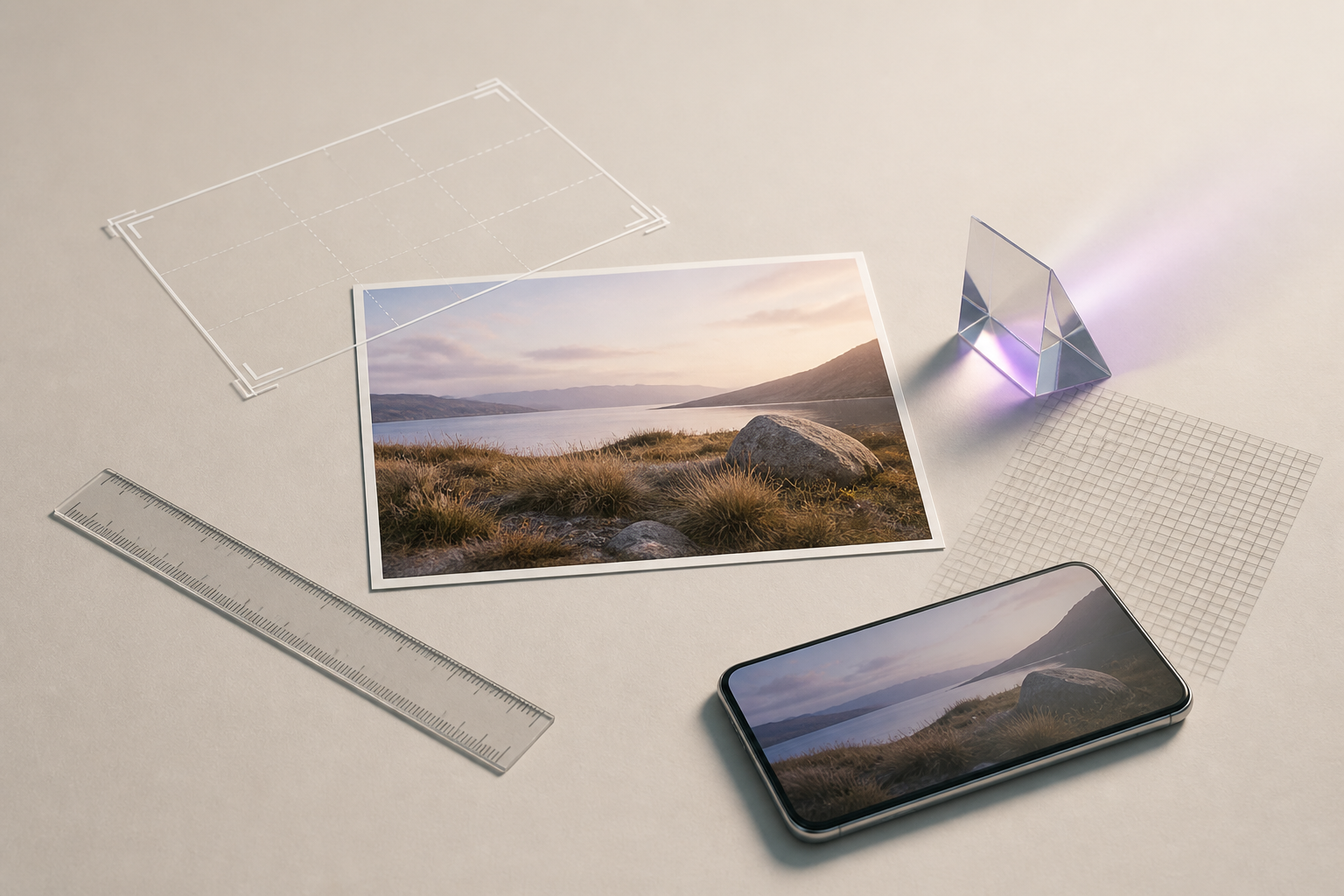
Как подготовить изображения для публикации без потери качества
Качественная подготовка изображения начинается с исходного файла, а не с финального экспорта. Сначала определите назначение картинки, затем выберите подходящий размер, цветовой профиль и формат, аккуратно сожмите файл и проверьте его после загрузки. Такой порядок помогает сохранить резкость, читаемость текста, естественные цвета и приемлемый вес изображения.
Актуально на 29 августа 2026 года. Ниже приведен универсальный алгоритм для изображений в блоге, на сайте, в карточке товара, презентации и социальных сетях. Он подходит и для фотографий, и для иллюстраций, и для макетов с текстом.
От чего зависит качество опубликованного изображения
Качество изображения определяется не только количеством пикселей. На итоговый результат влияют разрешение, исходная резкость, способ масштабирования, формат файла, уровень сжатия, цветовой профиль и обработка платформы, куда загружается картинка. Даже фотография большого размера может выглядеть плохо, если ее несколько раз пересохраняли с потерями или увеличили из маленького исходника.
Важно различать размер в пикселях и размер файла. Размер в пикселях отвечает за детализацию и физические габариты изображения на экране, а размер файла показывает, сколько места картинка занимает в хранилище и сколько времени потребуется для загрузки. Уменьшение веса полезно для сайта, но чрезмерное сжатие создает артефакты: блоки, ореолы вокруг контуров, размытые мелкие детали и полосы на плавных градиентах.
Главный принцип: сначала работайте с максимально качественным исходником, а уменьшение размера и сжатие выполняйте один раз — ближе к финальной публикации.
Шаг 1. Определите назначение и требования площадки
Перед обработкой выясните, где будет опубликовано изображение. Для статьи важны читаемость на мобильном экране и быстрая загрузка, для карточки товара — точная передача цвета и деталей, для социальной сети — соответствие рекомендованному соотношению сторон, а для печати — физический размер и плотность вывода. Один и тот же файл нельзя бездумно использовать во всех сценариях.
- Запишите место публикации: сайт, блог, маркетплейс, социальная сеть, презентация или печать.
- Уточните максимальную ширину и высоту, допустимый формат и ограничения по весу файла.
- Проверьте, будет ли платформа автоматически обрезать, уменьшать или перекодировать изображение.
- Определите, нужна ли прозрачность, анимация, высокая точность цвета или редактируемый исходник.
- Решите, какая версия нужна: полноразмерная, превью, обложка, аватар или фоновая картинка.
Например, для обложки статьи логично подготовить горизонтальный кадр с главным объектом ближе к безопасной центральной зоне. Для карточки шрифта лучше оставить достаточно места вокруг букв, чтобы при уменьшении превью не исчезли тонкие засечки и контраст между штрихами. Если изображение будет использоваться в нескольких местах, создайте отдельные экспортные версии, а не растягивайте один файл под все форматы.
Шаг 2. Подготовьте исходный файл
Редактируйте оригинал или копию без потерь, а не уже сжатую картинку из мессенджера, соцсети или сайта. Для фотографии подойдет исходный файл камеры или качественный экспорт, для графики — файл редактора со слоями, для логотипа или знака — векторный оригинал. Чем больше операций выполнено над JPEG-копиями, тем выше риск накопления артефактов.
Сначала выровняйте горизонт, уберите лишние элементы кадрированием, исправьте экспозицию и баланс белого, затем настройте контраст и резкость. Не повышайте резкость до изменения размера: после уменьшения изображения контуры изменятся, и прежняя обработка может стать слишком заметной.
Кадрируйте с учетом будущего размещения
Кадрирование должно учитывать не только красивую композицию, но и интерфейс публикации. Заголовок, кнопка, подпись или элементы карточки могут закрыть часть изображения. Оставьте запас вокруг важных объектов, лиц, букв и логотипов. Если платформа использует несколько вариантов превью, проверьте, как кадр выглядит в горизонтальном, квадратном и вертикальном соотношении сторон.
Шаг 3. Выберите правильный размер в пикселях
Размер изображения выбирают по максимальному месту отображения, а не по размеру окна редактора. Если картинка будет показана шириной около 800 пикселей, файл шириной 4000 пикселей обычно не даст заметного преимущества на странице, но увеличит вес и время загрузки. Слишком маленький файл, наоборот, станет размытым при масштабировании браузером или системой публикации.
Для ретина-экранов иногда используют изображение с увеличенной плотностью пикселей, но это решение зависит от шаблона сайта и его адаптивной верстки. Не стоит автоматически удваивать размеры всех картинок: сначала выясните, какие варианты принимает конкретная CMS и как она формирует адаптивные изображения.
Уменьшайте изображение, но не увеличивайте маленький исходник
Уменьшение обычно сохраняет результат лучше, чем увеличение. При уменьшении редактор объединяет соседние пиксели, а при увеличении ему приходится создавать недостающие данные. Поэтому маленький скриншот нельзя превратить в четкую крупную иллюстрацию простым изменением размера. Если увеличить изображение необходимо, используйте умеренный масштаб и обязательно проверяйте мелкий текст, тонкие линии и контуры.
Шаг 4. Настройте цвет и цветовой профиль
Для большинства изображений, которые смотрят на экране, практичным выбором является профиль sRGB. Он помогает получить более предсказуемое отображение цвета в браузерах и распространенных приложениях. Файлы с другим широким цветовым охватом могут выглядеть иначе после загрузки, если сервис или устройство не учитывает встроенный профиль.
Перед экспортом проверьте, не стали ли тени слишком глухими, а светлые участки — пересвеченными. Особенно внимательно смотрите на градиенты, телесные оттенки, фирменные цвета и тонкие серые линии. Для печати требования отличаются: там важны профиль печатного процесса, физический размер и параметры типографии. Экранную версию и файл для печати лучше готовить отдельно.
Шаг 5. Выберите формат файла
Формат нужно выбирать по содержимому изображения. Фотографии, иллюстрации, скриншоты и графика с прозрачностью по-разному реагируют на сжатие. Универсального формата, который всегда дает лучший результат, нет: сравнивайте визуальное качество, вес и совместимость с площадкой.
- JPEG подходит для фотографий и сложных изображений без прозрачного фона. Он уменьшает размер файла за счет сжатия с потерями, поэтому качество зависит от выбранного уровня экспорта.
- PNG удобен для скриншотов, интерфейсной графики, схем, изображений с прозрачностью и резкими контрастными контурами. Для больших фотографий он часто получается тяжелее.
- WebP и AVIF могут дать меньший вес при сопоставимом качестве, если сайт и система публикации поддерживают эти форматы.
- SVG подходит для векторных логотипов, иконок, простых схем и знаков. Он сохраняет четкость при масштабировании, но не заменяет растровый формат для фотографии.
- GIF уместен для простой анимации с ограниченной палитрой, но для статичных фотографий обычно не является оптимальным выбором.
Практический пример: фотографию рабочего стола можно экспортировать в JPEG, а скриншот панели с мелкими буквами — в PNG или современный формат, который поддерживает прозрачность и четкие контуры. Если на фотографии есть текстовая плашка, сравните несколько вариантов: JPEG может создать цветные ореолы вокруг букв, тогда как формат без потерь сохранит края лучше, но увеличит вес.
Шаг 6. Сожмите файл без заметных артефактов
Сжатие выполняйте после кадрирования, масштабирования и цветокоррекции. Экспортируйте тестовую копию, откройте ее в обычном браузере и сравните с оригиналом при увеличении и в реальном размере. Наиболее заметные дефекты появляются на мелком тексте, волосах, листве, диагональных линиях, границах объектов и плавных переходах цвета.
- Сохраните рабочий оригинал отдельно от экспортных файлов.
- Создайте копию нужного размера в пикселях.
- Выберите формат по типу изображения и необходимости прозрачности.
- Экспортируйте изображение с умеренным сжатием.
- Проверьте резкость, цвета, текст и отсутствие артефактов.
- Загрузите файл на целевую площадку и проверьте его после обработки сервисом.
Не ориентируйтесь только на процент качества или размер файла. Одинаковое значение сжатия в разных редакторах не гарантирует одинаковый результат. Важнее визуальное сравнение и соответствие задачи: для фоновой фотографии небольшая потеря деталей может быть незаметной, а для образца шрифта или инструкции она сразу ухудшит восприятие.
Как подготовить изображения для сайта и блога
Для сайта важны одновременно качество, скорость загрузки и адаптивность. Уменьшите изображение до реальной максимальной ширины блока, используйте современный формат при поддержке со стороны CMS и не загружайте фотографию с большим запасом «на всякий случай». При этом не заменяйте исходник единственной сжатой копией: храните мастер-файл отдельно.
Назовите файл понятно и по смыслу, например «образец-гротеска-на-светлом-фоне.webp», а не «IMG_4837.jpg». Добавьте описательный альтернативный текст, если изображение несет смысл для читателя. Alt должен описывать содержимое, а не перечислять ключевые слова. Декоративные изображения не следует перегружать искусственным описанием.
Проверьте, не меняет ли CMS пропорции изображения и не добавляет ли собственное сжатие. Иногда исходный файл выглядит четко на компьютере, но после загрузки становится мягким из-за автоматического уменьшения, повторного JPEG-сжатия или неправильного кадрирования. В таком случае подготовьте файл немного большего размера, если это допускает шаблон, либо отключите лишнюю обработку в настройках сайта.
Подготовка фотографий, скриншотов и макетов
Фотография лучше переносит мягкое сжатие, потому что содержит много плавных переходов и мелких деталей. Скриншот интерфейса требует другого подхода: главное — сохранить читаемость текста, тонких линий и пиктограмм. Для макета с буквами, логотипом или образцом шрифта особенно важны четкие края, правильный контраст и отсутствие цветных ореолов после экспорта.
- Для фотографии проверьте естественность оттенков кожи, деталей в тенях и текстуры.
- Для скриншота сохраните нативный размер текста и не увеличивайте маленькую область без необходимости.
- Для образца шрифта оставьте достаточный контраст между буквами и фоном.
- Для прозрачной графики проверьте края объекта на светлом и темном фоне.
- Для печатного макета уточните у типографии требования к масштабу, профилю и формату.
Частые ошибки при подготовке изображений
Большинство проблем возникает не из-за отсутствия дорогого редактора, а из-за неправильной последовательности действий. Человек берет картинку из мессенджера, увеличивает ее, усиливает резкость, сохраняет несколько раз и загружает на сайт. Каждый этап ухудшает исходный материал, поэтому даже хороший финальный формат не способен полностью вернуть потерянные детали.
- Не увеличивайте маленький исходник без необходимости: это создает размытые контуры и не возвращает детали.
- Не сохраняйте JPEG многократно во время работы: промежуточные экспорты с потерями накапливают артефакты.
- Не выбирайте формат только по привычке: PNG не всегда лучше для фотографии, а JPEG не всегда подходит для текста.
- Не отправляйте на сайт изображение с огромным запасом по размеру: это увеличивает вес без заметной пользы.
- Не игнорируйте цветовой профиль: после загрузки оттенки могут измениться.
- Не проверяйте картинку только в редакторе: смотрите ее в браузере, на мобильном экране и после обработки площадкой.
- Не добавляйте текст в изображение слишком мелким: при адаптивном уменьшении он станет нечитаемым.
Итоговый чеклист перед публикацией
Используйте чеклист перед каждой публикацией, особенно если изображение содержит текст, фирменные цвета или образец шрифта. Он помогает отделить качество исходника от качества экспорта и быстро найти проблему до того, как файл увидят читатели.
- Определено назначение изображения и место его размещения.
- Проверены пропорции, кадрирование и безопасная зона для важных деталей.
- Выбраны подходящие ширина и высота в пикселях.
- Сохранен исходный файл, который можно отредактировать заново.
- Проверен цветовой профиль и естественность оттенков.
- Выбран формат с учетом фотографии, текста, прозрачности или анимации.
- Файл сжат без заметных блоков, ореолов и размытия.
- Изображение проверено после загрузки на реальную площадку.
- Подготовлены понятное имя файла и альтернативный текст, если они нужны.
Часто задаваемые вопросы
Какой формат лучше выбрать для изображения на сайте?
Фотографии обычно сохраняют в JPEG, WebP или AVIF, если их поддерживает сайт. Для прозрачной графики, скриншотов и изображений с резкими контурами подходят PNG, WebP или AVIF с нужными параметрами. Формат выбирают по содержимому, поддержке платформы и результату визуального сравнения.
Можно ли сжать изображение без потери качества?
Полностью без потерь можно уменьшить размер некоторых файлов за счет оптимизации служебных данных и алгоритма упаковки, но это не всегда дает большой результат. Сжатие с потерями позволяет сильнее уменьшить вес, однако требует проверки деталей. Для публикации выбирайте минимальную степень сжатия, при которой дефекты не заметны в реальном размере.
Почему после загрузки на сайт картинка стала размытой?
Чаще всего сайт уменьшил изображение, повторно сжал его или растянул маленький файл до большего блока. Проверьте размер картинки после обработки, настройки CMS и соответствие исходных пропорций контейнеру. Также убедитесь, что резкость настраивалась после изменения размера, а не до него.
Нужно ли готовить отдельные изображения для мобильной версии?
Отдельная версия полезна, если на мобильном экране меняются пропорции, кадрирование или смысловая композиция. Горизонтальная обложка может хорошо выглядеть на компьютере, но терять главный объект в вертикальном блоке. Если сайт умеет автоматически формировать адаптивные варианты, проверьте их отображение и качество вместо ручного дублирования всех файлов.
Какой размер изображения нужен для блога?
Универсального размера нет: он зависит от ширины контентной области, шаблона и поддержки экранов с высокой плотностью пикселей. Ориентируйтесь на максимальную ширину блока и требования CMS, не загружая файл значительно крупнее необходимого. Перед публикацией проверьте изображение в статье на компьютере и смартфоне.
Как сохранить четкость текста на изображении?
Создавайте текстовый элемент в исходном макете, а не добавляйте его поверх уже маленькой картинки. Используйте достаточный размер шрифта, высокий контраст и формат, который хорошо сохраняет резкие границы. После экспорта проверьте надпись в масштабе публикации: при уменьшении тонкие начертания и мелкие подписи исчезают первыми.
Вывод
Чтобы опубликовать изображение без заметной потери качества, работайте от качественного исходника, заранее учитывайте площадку, уменьшайте файл до нужного размера, выбирайте формат по содержимому и проверяйте результат после загрузки. Такая последовательность дает четкую, быструю и визуально предсказуемую публикацию.
Если вы готовите образцы букв, логотипы или графику для собственного проекта, создайте шрифт на fontgenerator.ru и подготовьте изображения, которые точно передадут его характер.