Как превратить почерк в шрифт: от шаблона до файла TTF
Как превратить собственный почерк в шрифт
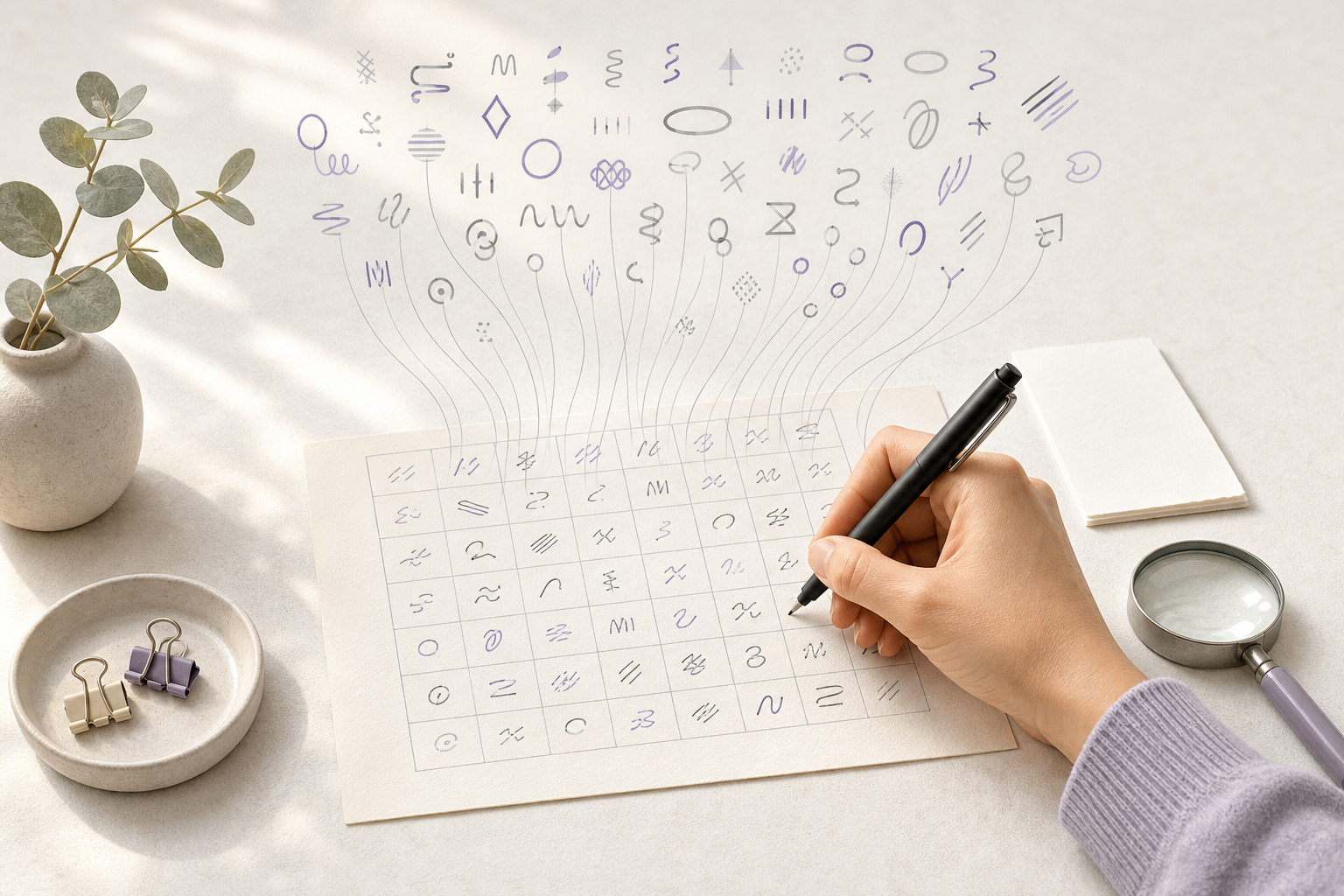
Чтобы превратить почерк в шрифт, достаточно заполнить шаблон с буквами и знаками, оцифровать образец и обработать его в генераторе. Сервис распознает начертания символов, связывает их с кодами клавиатуры и формирует готовый файл TTF. Ниже разберём весь путь: от подготовки листа до проверки шрифта в реальном тексте.
Дата актуальности материала: 22 июля 2026 года.
Что потребуется для создания рукописного шрифта
Процесс начинается не с программного редактора, а с аккуратного исходного материала. Вам понадобится шаблон с ячейками для символов, чёрная ручка или тонкий маркер, ровная поверхность и устройство для оцифровки. Если шаблон можно скачать или распечатать, выбирайте печать без масштабирования: изменение размера листа способно нарушить пропорции букв.
- Распечатайте шаблон в исходном масштабе и проверьте, что границы ячеек не обрезаны.
- Возьмите инструмент с устойчивой линией без сильных перепадов толщины.
- Подготовьте сканер или камеру смартфона с хорошим освещением.
- Заранее решите, какие символы нужны: кириллица, латиница, цифры, знаки препинания и специальные знаки.
- Оставьте чистый экземпляр шаблона, чтобы при необходимости переписать отдельные символы.
Для первого варианта не обязательно заполнять все существующие символы. Практичный набор зависит от задачи. Для личных заметок важнее русские буквы, цифры и базовая пунктуация; для презентаций, постеров или публикаций могут понадобиться латинские символы, кавычки разных типов, скобки, тире и математические знаки.
Как подготовить почерк перед заполнением шаблона
Шрифт из собственного почерка выглядит убедительно, когда буквы созданы в одинаковых условиях. Перед заполнением шаблона напишите несколько строк обычным почерком и оцените наклон, высоту строчных букв, расстояние между словами и характер соединений. Не пытайтесь внезапно сделать написание красивее: генератор должен получить тот стиль, которым вы действительно хотите пользоваться.
Положите лист на твёрдую ровную поверхность. Следите, чтобы рука не закрывала соседние ячейки, а символы не выходили за их границы. Если отдельная буква получилась неудачно, лучше переписать весь шаблон или подготовить новый вариант, чем исправлять изображение цифровой кистью: ручная ретушь часто делает символ визуально чужим остальным буквам.
Пошаговая инструкция: от шаблона до TTF
Шаг 1. Определите состав символов
Составьте список символов до начала работы. Для русскоязычного шрифта проверьте все буквы кириллицы в верхнем и нижнем регистре, цифры от нуля до девяти и распространённые знаки препинания. Отдельно обратите внимание на Ё и ё, кавычки, дефис, длинное тире, двоеточие, точку с запятой и скобки. Если они не попадут в шаблон, в готовом файле могут остаться пустыми или заменяться другим знаком.
Шаг 2. Заполните шаблон в естественном стиле
Пишите каждый символ так, как он появляется в обычной фразе, но сохраняйте размер и положение относительно направляющих. Не растягивайте буквы ради заполнения ячейки и не прижимайте их к краям. Например, если строчная «а» обычно ниже прописной «А», не выравнивайте их искусственно по верхней границе: различие высоты является частью почерка и помогает сохранить его характер.
Шаг 3. Проверьте лист перед оцифровкой
Осмотрите шаблон при хорошем освещении. Линии должны быть контрастными, без бликов, теней, пятен и следов ластика. Убедитесь, что ни один символ не перекрывает границу соседней ячейки, а сам лист лежит прямо. Перед загрузкой полезно проверить несколько похожих знаков: «и» и «й», «ь» и «ъ», «п» и «т». Их различия должны быть читаемыми.
Шаг 4. Оцифруйте заполненный шаблон
Сканирование обычно даёт наиболее предсказуемый результат, потому что лист получается ровным и равномерно освещённым. Фотография тоже подходит, если камера расположена параллельно бумаге, а по краям нет перспективного искажения. Не используйте снимок с сильной обработкой, фильтрами или размытием. Чёткая исходная линия важнее декоративной цветокоррекции.
Шаг 5. Загрузите изображение в генератор
Загрузите готовый шаблон в fontgenerator.ru и следуйте подсказкам интерфейса. На этом этапе сервис сопоставляет изображения с символами и подготавливает набор глифов. Проверьте название будущего шрифта: оно должно быть коротким, понятным и не содержать случайных технических обозначений. Если генератор предлагает выбрать язык или набор знаков, укажите фактический состав шаблона, а не предполагаемый.
Шаг 6. Сформируйте и сохраните файл TTF
После обработки создайте файл шрифта в формате TTF. TTF хранит контуры или параметры начертания символов, их Unicode-соответствия и служебные сведения, необходимые операционной системе и приложениям. Скачайте результат и сохраните исходный шаблон отдельно. Он пригодится для повторной генерации, если потребуется заменить одну букву, добавить знаки или изменить стиль написания.
Как проверить готовый шрифт после генерации
Не оценивайте результат только по образцу из нескольких слов. Установите TTF на компьютер или откройте его в приложении, которое поддерживает пользовательские шрифты, затем проверьте длинные строки и разные размеры. Наберите фразу «Съешь ещё этих мягких французских булок, да выпей чаю», добавьте цифры, кавычки, тире и сочетания с заглавными буквами. Так быстрее обнаруживаются пропущенные или плохо различимые символы.
Оцените четыре параметра: читаемость, высоту букв, расстояние между символами и единообразие начертания. Если одна буква заметно темнее соседних, она может быть написана другим инструментом или с большим нажимом. Если слова выглядят слишком разреженными, проблема может быть не в самом почерке, а в боковых интервалах, которые задаются при создании шрифта. Проверяйте текст в заголовке, короткой подписи и длинном абзаце.
Частые ошибки при создании шрифта из почерка
Большинство проблем возникает ещё до загрузки изображения. Пользователь меняет манеру письма между буквами, снимает лист под углом или забывает часть символов. В результате файл TTF формируется, но текст выглядит неровно или содержит отсутствующие знаки. Исправлять такие ошибки проще на исходном шаблоне, поэтому проверка перед генерацией экономит время.
- Заполнять буквы разными ручками. Толщина линий начинает различаться, и набор теряет единый ритм.
- Писать слишком близко к границам ячеек. Контуры могут обрезаться или получить неодинаковые боковые поля.
- Фотографировать лист с перспективой. Буквы в одной части изображения окажутся крупнее или уже, чем в другой.
- Исправлять каждую букву цифровыми средствами. Избыточная ретушь делает почерк менее естественным.
- Пропускать Ё, ё и специальные знаки. В русскоязычном тексте это приводит к замене символов или пустым местам.
- Проверять только крупный кегль. Недочёты интервалов и формы особенно заметны в обычном размере текста.
- Перезаписывать исходный шаблон после генерации. Без оригинала трудно быстро восстановить удачную версию.
Чеклист перед установкой файла TTF
Используйте чеклист как финальную техническую проверку. Он подходит и для личного рукописного шрифта, и для проекта, в котором начертание будет применяться в открытках, презентациях, обложках или публикациях в социальных сетях.
- Шаблон заполнен без пропусков в нужном наборе символов.
- Кириллица, цифры и пунктуация отображаются корректно.
- Изображение листа ровное, чистое и достаточно контрастное.
- Буквы имеют сопоставимую высоту и не выходят за границы ячеек.
- Готовый TTF открывается и устанавливается без сообщения об ошибке.
- Тестовая строка читается в заголовке, подписи и обычном абзаце.
- Исходный шаблон и финальная версия файла сохранены отдельно.
Часто задаваемые вопросы о шрифте из почерка
Можно ли сделать шрифт из почерка на телефоне?
Да, если телефон позволяет получить чёткую фотографию шаблона и открыть сервис в браузере. Снимайте лист сверху, при равномерном освещении и без бликов. Для сложной обработки и последующей проверки TTF удобнее использовать компьютер, но сама оцифровка не требует профессионального оборудования.
Нужно ли заполнять весь алфавит?
Нужно заполнить все символы, которые планируется набирать. Для русскоязычного текста это обычно буквы кириллицы в двух регистрах, цифры и базовая пунктуация. Если в шаблоне отсутствует нужный знак, он не появится автоматически только потому, что остальные буквы были созданы.
Чем TTF отличается от обычной картинки почерка?
Картинка сохраняет одну визуальную сцену, а TTF превращает отдельные символы в шрифтовой набор. Поэтому в текстовом редакторе можно печатать разные слова, менять размер, копировать текст и использовать начертание в совместимых программах. Шрифт не является изображением одной готовой фразы.
Почему буквы в готовом шрифте выглядят слишком разными?
Причиной обычно становятся разные нажим, скорость письма, инструменты или положение символов в ячейках. Небольшая вариативность делает рукописный шрифт живым, но сильные различия снижают читаемость. Перепишите проблемные знаки в том же темпе и тем же инструментом, что использовались для большей части шаблона.
Можно ли изменить одну букву после создания TTF?
Да, если сервис или рабочий процесс позволяет повторно загрузить исправленный шаблон и сформировать новую версию. Практичнее заменить символ в исходном материале, чем пытаться вручную редактировать готовый файл без опыта работы со шрифтовыми редакторами. Для новой версии используйте отдельное название или понятный номер редакции.
Подойдёт ли такой шрифт для коммерческого дизайна?
Он может подойти для упаковки, открыток, постеров, презентаций и других задач, если набор символов читается, а условия использования инструмента это допускают. Перед коммерческой публикацией проверьте права на исходные материалы, правила сервиса и требования конкретного проекта. Для длинного основного текста рукописное начертание стоит предварительно протестировать на читаемость.
Итог: как получить шрифт из собственного почерка
Путь от почерка до TTF состоит из последовательных этапов: определить набор символов, аккуратно заполнить шаблон, получить ровное изображение, загрузить его в генератор и проверить готовый файл в реальном тексте. Самое важное — единообразие исходного материала и внимательная проверка кириллицы, пунктуации и интервалов.
Если вы хотите сделать шрифт из почерка без ручной сборки глифов, подготовьте шаблон и создайте собственное начертание на fontgenerator.ru.