Как превратить рисунки и поделки в цифровые стикеры
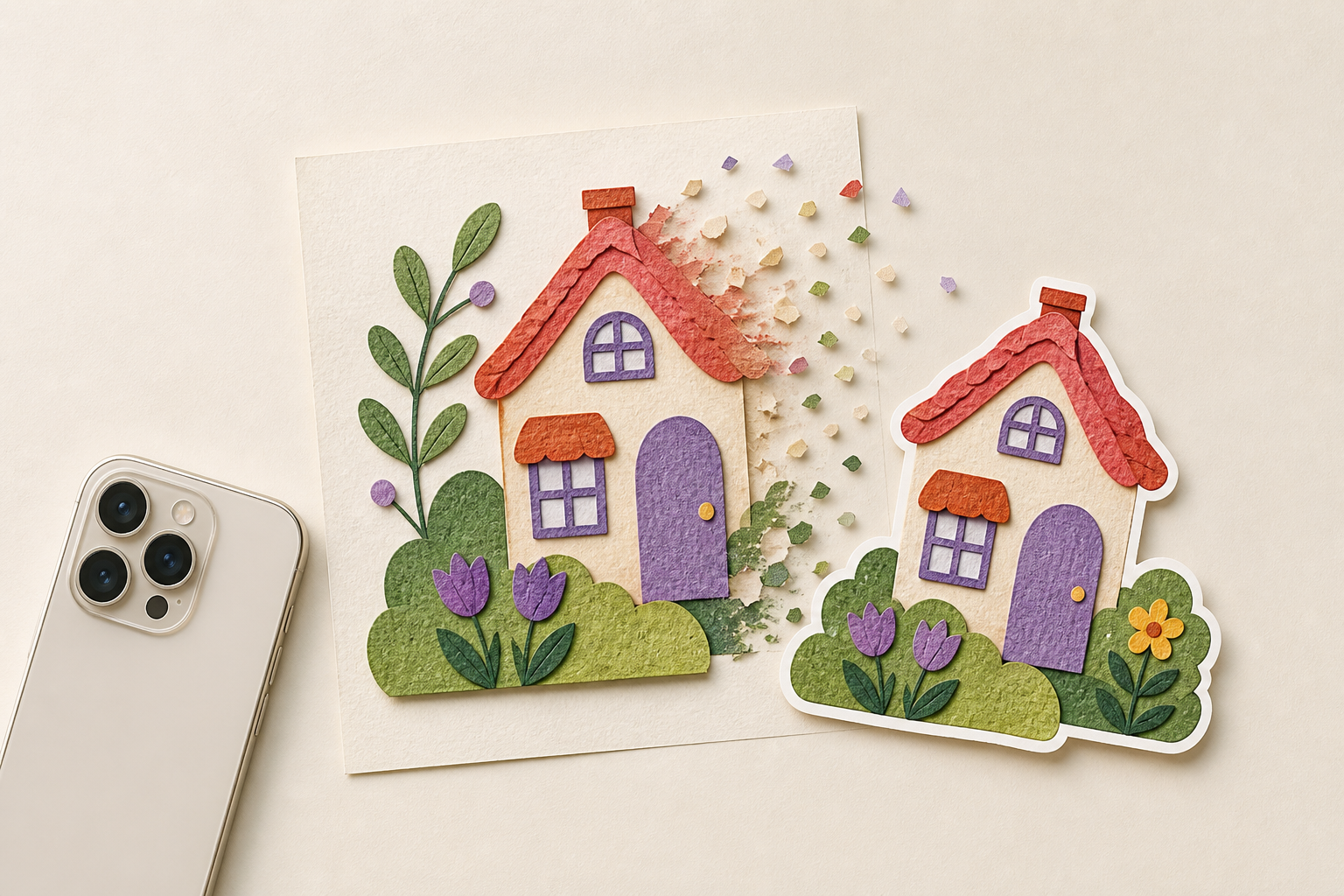
Превратить рисунки и поделки в цифровые стикеры можно в несколько этапов: подготовить оригинал, получить качественную копию, убрать фон, аккуратно обработать цвет и сохранить изображения с прозрачностью. Такой способ подходит для детских иллюстраций, аппликаций, вышивки, пластилиновых фигурок и небольших бумажных объектов.
Что можно превратить в цифровой стикер
Цифровой стикер — это отдельное изображение, обычно с прозрачным фоном, которое используют в мессенджерах, презентациях, соцсетях, заметках или печатных макетах. В стикер можно превратить не только рисунок на листе, но и любую небольшую поделку, которую удаётся равномерно сфотографировать или отсканировать.
Для плоских работ особенно хорошо подходят рисунки карандашами, фломастерами, красками, коллажи, бумажные аппликации и надписи от руки. Объёмные поделки тоже можно оцифровать, если снять их сверху или под небольшим углом на спокойном фоне. В результате получится не точная трёхмерная модель, а плоская графическая версия объекта.
Что потребуется для работы
Набор инструментов зависит от исходного материала и желаемого качества. Для личной переписки достаточно хорошей камеры смартфона и простого редактора. Если стикеры будут использоваться в печати, портфолио или коммерческом проекте, лучше начать со сканера и сохранить исходник в максимально качественном виде.
- Оригинал рисунка или поделки без заломов, пыли и лишних деталей.
- Сканер либо смартфон с камерой, которая снимает при хорошем освещении.
- Ровная матовая поверхность нейтрального цвета для предметной съёмки.
- Графический редактор с инструментами кадрирования, выделения и удаления фона.
- Формат PNG для готового стикера с прозрачностью.
- Отдельная папка для исходников, промежуточных файлов и финального набора.
Пошаговая оцифровка рисунка или поделки
Шаг 1. Подготовьте оригинал
Перед съёмкой или сканированием расправьте лист, удалите крошки, ворсинки и заметные пятна. Если рисунок выполнен на тонкой бумаге, положите его на ровную поверхность и прижмите по краям, не закрывая изображение. Для объёмной поделки проверьте, не отбрасывает ли она резкую тень и не выступают ли за контур нитки, кусочки клея или края подложки.
Подготовка важна потому, что цифровая обработка не всегда исправляет физические дефекты. Сильные заломы меняют контур, блики скрывают цвет, а пыль после удаления фона может превратиться в отдельные пятна. Чем аккуратнее оригинал, тем меньше ручной ретуши потребуется позднее.
Шаг 2. Отсканируйте или сфотографируйте работу
Плоский рисунок лучше сканировать: так проще получить ровное освещение, прямые края и однородный фон. Если сканера нет, положите работу горизонтально и снимайте строго сверху. Используйте рассеянный дневной свет или две одинаковые лампы по сторонам, чтобы бумага не бликовала. Не применяйте цифровой зум и не наклоняйте камеру, иначе контур станет трапециевидным.
Для поделок из картона, ткани или пластилина подберите фон с заметным отличием от объекта. Белая фигурка теряется на белом листе, а тёмная поделка — на чёрной поверхности. Сделайте несколько кадров с разной экспозицией и выберите тот, где хорошо видны мелкие детали, но светлые участки не превращены в белое пятно.
Шаг 3. Выровняйте кадр и обрежьте лишнее
Откройте изображение в редакторе и сначала исправьте геометрию. Выровняйте горизонтальные и вертикальные линии, уберите перспективное искажение, затем обрежьте пустые поля. Не подрезайте рисунок вплотную: оставьте небольшой запас вокруг сложных элементов, чтобы при последующем выделении не исчезли тонкие линии, лучи, волосы, листья или выступающие части поделки.
Шаг 4. Удалите фон и очистите контур
Для простого белого фона подойдут инструменты автоматического удаления фона, выделения по цвету или волшебной палочки. После автоматической обработки обязательно увеличьте масштаб и проверьте границу объекта. На контуре часто остаётся светлый ореол, фрагменты бумаги или небольшие выемки. Их исправляют кистью-маской, ластиком или ручным добавлением выделения.
Сложные края обрабатывайте постепенно. У аппликации могут быть неровные бумажные волокна, у вязаной поделки — просветы между нитями, у рисунка фломастером — тонкие линии. Не стремитесь сделать контур идеально математическим: небольшая естественная неровность сохраняет характер ручной работы и обычно выглядит лучше чрезмерно сглаженной границы.
Шаг 5. Настройте цвет и контраст
После удаления фона скорректируйте изображение так, чтобы оно оставалось похожим на оригинал. Умеренно настройте яркость, контраст, насыщенность и баланс белого. Если камера дала желтоватый оттенок, сначала нейтрализуйте его, а затем возвращайте насыщенность. Слишком сильная обработка делает детские рисунки неестественными: бумажные фактуры исчезают, а цветные карандаши начинают выглядеть как плотная цифровая заливка.
Для набора стикеров важно единообразие. Если один рисунок выглядит холодным и бледным, а другой — тёплым и контрастным, они будут восприниматься как элементы разных коллекций. Сравнивайте изображения рядом и используйте похожие настройки, но не выравнивайте их механически: разные материалы отражают свет по-разному.
Шаг 6. Добавьте обводку при необходимости
Белая или цветная обводка помогает отделить стикер от фона сообщения, фотографии или презентации. Она особенно полезна для светлых рисунков и объектов с тонкими краями. Создайте обводку на отдельном слое под изображением, чтобы её можно было изменить или удалить. Толщина должна подчёркивать контур, а не перекрывать мелкие детали.
Шаг 7. Сохраните файл с прозрачным фоном
Сохраняйте готовый цифровой стикер в PNG с включённой прозрачностью. Формат JPEG не подходит для такой задачи, потому что он сохраняет прямоугольный фон и может добавить артефакты вокруг контуров. Назовите файлы понятно: например, «кот_улыбается.png» или «аппликация_дом.png». Для набора используйте одинаковый размер холста и единый принцип именования.
Если изображение нужно только для переписки, не обязательно создавать огромный файл. Для печати или дальнейшего дизайна сохраняйте также крупный исходник без сильного сжатия. Так вы сможете позже изменить размер, повторно обработать контур или сделать новую версию стикера без потери качества.
Практические примеры обработки
Рисунок фломастерами на белой бумаге обычно оцифровывается быстрее всего: его достаточно ровно снять, обрезать, удалить белый фон и проверить края букв или линий. Если фон нужен не прозрачный, его можно оставить, но тогда изображение уже будет скорее готовой карточкой, чем универсальным стикером.
Бумажную аппликацию лучше фотографировать при боковом рассеянном свете. Небольшие тени подчеркнут объём, но резкие тёмные полосы будут мешать автоматическому выделению. После очистки фона сохраните естественные неровности бумаги: именно они показывают, что объект сделан вручную.
Надпись от руки можно превратить в стикер с прозрачным фоном и обводкой. Сначала выровняйте лист, затем проверьте, чтобы буквы не были обрезаны кадрированием. Если фон удаляется неточно, выделяйте не отдельные буквы, а весь светлый участок вокруг них, после чего вручную восстановите небольшие внутренние просветы в буквах.
Частые ошибки и способы их избежать
- Снимать под углом. Исправляйте перспективу или переснимайте работу строго сверху.
- Использовать вспышку. Заменяйте её рассеянным светом, чтобы убрать блики на бумаге.
- Оставлять белый прямоугольник. Проверяйте, действительно ли фон стал прозрачным.
- Удалять слишком много деталей. Осматривайте контур на увеличении и сохраняйте тонкие элементы.
- Чрезмерно повышать насыщенность. Сравнивайте результат с оригиналом, чтобы не исказить цвета.
- Сохранять только JPEG. Экспортируйте финальный стикер в PNG с прозрачным фоном.
- Смешивать разные масштабы. Выравнивайте размер и визуальный вес элементов внутри набора.
Чеклист перед публикацией или отправкой
- Проверьте, что оригинал полностью попал в кадр и не обрезан по краям.
- Убедитесь, что изображение выровнено, а заметные тени и блики устранены.
- Откройте файл на контрастном фоне и найдите остатки белой каймы.
- Сравните цвета цифровой версии с исходным рисунком или поделкой.
- Проверьте, что прозрачность сохранена после экспорта.
- Приведите файлы к единому размеру, названию и стилю обводки.
- Сохраните исходный файл отдельно от готовой версии.
Как собрать из рисунков цельный стикерпак
Набор выглядит профессиональнее, если его элементы объединены общей логикой. Выберите одну тему, например «школьный день», «домашние животные» или «семейные эмоции», а затем определите повторяющиеся признаки: одинаковую обводку, похожее кадрирование, единый фон превью и сопоставимый масштаб объектов. Разные техники допустимы, если композиция помогает воспринимать их как одну коллекцию.
Добавляйте не только отдельные предметы, но и эмоциональные реакции, короткие надписи, символы и небольшие декоративные элементы. Например, набор из детских рисунков может включать улыбающееся солнце, дом, облако, сердечко и фразы «ура», «спасибо» и «до встречи». Перед экспортом проверьте, чтобы каждый стикер был понятен сам по себе и не зависел от соседних изображений.
Часто задаваемые вопросы
Можно ли сделать цифровой стикер только на телефоне?
Да, смартфона достаточно для съёмки, базовой коррекции и удаления фона. Главное — обеспечить ровное освещение, не использовать цифровой зум и проверить результат на увеличении. Если требуется сложная ручная ретушь или подготовка большого набора, компьютерный редактор обычно удобнее.
Как оцифровать рисунок без сканера?
Положите рисунок на ровную матовую поверхность и снимите его строго сверху при рассеянном свете. Камера должна быть параллельна листу, иначе края исказятся. После фотографии выровняйте перспективу, обрежьте лишнее и удалите фон в графическом редакторе.
Почему после удаления фона остаётся белая кайма?
Белая кайма появляется, когда редактор захватывает часть бумаги вокруг объекта или исходный снимок имеет светлый ореол. Увеличьте изображение и уточните маску по краю, удаляя фон небольшими участками. Для сложных контуров используйте ручную кисть, а не только автоматическое выделение.
Какой формат подходит для стикеров с прозрачным фоном?
Для цифровых стикеров с прозрачностью подходит PNG. Он сохраняет отдельные прозрачные области и чёткие контуры лучше, чем JPEG. При экспорте проверьте, что редактор не заменил прозрачность белым цветом и не добавил фоновый слой.
Нужно ли добавлять белую обводку вокруг рисунка?
Белая обводка не обязательна, но помогает отделить изображение от сложного фона. Она особенно полезна для светлых рисунков, тонких линий и разноцветных аппликаций. Делайте обводку на отдельном слое, чтобы менять её толщину без повторной обработки самого рисунка.
Можно ли печатать цифровые стикеры из рисунков?
Да, но для печати нужен качественный исходник с чёткими краями и корректным цветом. Сначала определите размер будущей наклейки, затем проверьте изображение при масштабе печати. Для производства также потребуется учитывать требования конкретной типографии или сервиса: материал, вылеты, контур резки и способ цветопередачи могут отличаться.
Вывод
Чтобы превратить рисунок или поделку в цифровой стикер, достаточно последовательно пройти путь от аккуратной съёмки до очистки контура и экспорта в PNG. Качество результата определяется не только редактором, но и подготовкой оригинала, светом, сохранением естественных деталей и единым стилем всего набора.
Если вы хотите дополнить набор уникальными надписями, буквами или авторским леттерингом, создайте собственный шрифт на fontgenerator.ru. Он поможет превратить рукописный стиль в отдельный цифровой инструмент для стикеров, открыток и творческих проектов.