Как проверить читаемость текста на мобильном экране
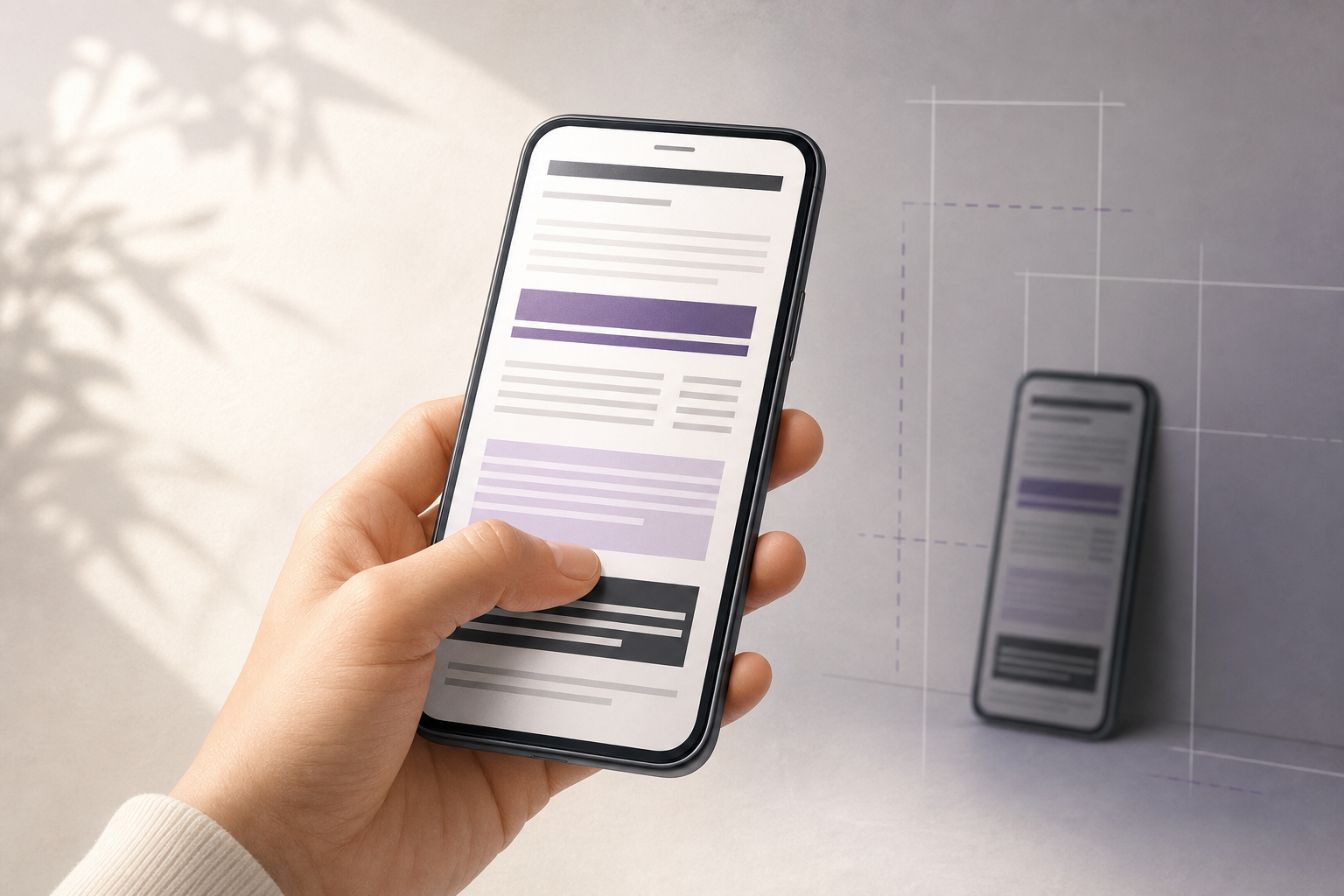
Читаемость текста на мобильном экране проверяют на реальном смартфоне в нескольких сценариях: при обычном и уменьшенном освещении, с разным масштабом и на разных размерах дисплея. Оцените не только кегль, но и контраст, длину строк, межстрочный интервал, шрифт, отступы и стабильность макета. Ниже — практическая последовательность такой проверки.
Дата актуальности: 22 июля 2026 года.
Что такое читаемость текста на мобильном экране
Читаемость — это то, насколько легко пользователь распознаёт символы, соединяет слова в строки и удерживает смысл текста без лишнего напряжения. На смартфоне задача усложняется: экран небольшой, расстояние до глаз меняется, интерфейс часто используется в движении, а текст соседствует с кнопками, изображениями и уведомлениями.
Хорошая мобильная типографика не означает, что весь текст должен быть крупным. Важнее согласовать размер шрифта с длиной строки, насыщенностью начертания, высотой строки и визуальной иерархией. Если один параметр компенсирует другой, результат может выглядеть приемлемо в макете, но стать неудобным при чтении на настоящем устройстве.
Какие параметры влияют на удобство чтения
Размер шрифта и форма букв
Для основного текста на мобильном сайте часто используют размер около 16 пикселей как отправную точку, но универсального значения не существует. На восприятие влияют высота строчных букв, ширина знаков, контраст штрихов и особенности конкретного шрифта. Один гарнитурный набор при том же размере выглядит заметно крупнее или мельче другого.
Проверьте отдельно строчные буквы, цифры, кавычки, скобки и кириллические знаки. Особенно важны различия между похожими символами: и, й, ц, щ, л, д, а также между нулём и буквой о. Если текст предназначен для интерфейса, оцените короткие подписи и кнопки, где ошибка распознавания сразу мешает действию.
Межстрочный интервал и плотность набора
Слишком маленький интерлиньяж превращает абзац в плотное серое пятно: взгляд теряет нужную строку, особенно при прокрутке. Слишком большой интервал, наоборот, разрушает связность и увеличивает высоту страницы. Для обычного текста разумно начать с интервала примерно в 1,4–1,6 от размера шрифта, а затем проверить результат на реальном содержимом.
Сравнивайте не отдельную тестовую фразу, а несколько абзацев с реальными словами. На короткой строке любой интервал может казаться удобным, тогда как длинный материал выявит потерю ритма, слишком частые переносы и неравномерные белые промежутки.
Контраст, начертание и фон
Текст должен отчётливо отделяться от фона без ощущения резкого свечения. Чёрный текст на белом фоне не всегда оказывается комфортнее всех вариантов: восприятие зависит от экрана, яркости и размера знаков. Светло-серый цвет, который выглядит аккуратно в дизайне, на смартфоне часто становится причиной пропущенных подписей и второстепенной информации.
Проверьте текст в обычной, тёмной и приглушённой теме, если сайт их поддерживает. Тонкое начертание может потерять штрихи на дисплее с высокой плотностью пикселей, а жирное — слиться в тяжёлое пятно. Для длинного чтения обычно лучше умеренная насыщенность и устойчивый контраст, а не декоративная выразительность.
Длина строки и боковые отступы
На узком экране длина строки меняется особенно заметно. Слишком короткие строки создают рваный ритм и заставляют взгляд часто возвращаться к левому краю. Слишком длинные строки сложнее отслеживать, когда пользователь прокручивает текст одним пальцем. Настройте ширину текстового блока и внутренние поля так, чтобы абзац сохранял ровный темп чтения.
Иерархия и соседство элементов
Читаемость зависит и от того, как текст распределён по странице. Заголовок должен отличаться от лида, лид — от основного абзаца, а подпись — от управляющего элемента. Если все элементы имеют одинаковый вес, пользователь тратит время на поиск начала раздела. Если различия чрезмерны, экран превращается в набор конкурирующих акцентов.
Что подготовить перед тестированием
Проверка будет полезнее, если проводить её не на пустом прототипе, а на фрагменте будущей страницы. Подготовьте экран статьи или карточки товара с настоящим заголовком, несколькими абзацами, списком, ссылкой, подписью к изображению и кнопкой. Так вы увидите не только качество шрифта, но и работу всей композиции.
- Реальный смартфон с актуальной версией сайта или приложения.
- Ещё одно устройство с меньшим или большим экраном.
- Несколько текстовых фрагментов разной длины.
- Сценарии с обычной, высокой и сниженной яркостью.
- Вариант интерфейса со светлой и тёмной темой, если она предусмотрена.
- Инструмент для изменения масштаба текста или системного размера шрифта.
Пошаговая проверка текста на смартфоне
Шаг 1. Откройте страницу в реальном масштабе
Начните с просмотра на обычном расстоянии и без увеличения. Не приближайте изображение пальцами и не оценивайте только первый экран. Прочитайте заголовок, лид и один полноценный раздел. Зафиксируйте, приходится ли щуриться, приближать телефон или возвращаться к началу строки. Любая такая реакция указывает на проблему, которую нужно проверить точнее.
Шаг 2. Прочитайте материал непрерывно
Проведите непрерывное чтение в течение нескольких минут, не останавливаясь для анализа каждого элемента. Обратите внимание на скорость прокрутки, положение пальца и моменты, когда взгляд теряет строку. Читаемый текст позволяет сосредоточиться на смысле, а не на расшифровке букв. Если усталость появляется уже в коротком фрагменте, ищите причину в плотности набора и контрасте.
Шаг 3. Проверьте разные размеры и ориентации
Откройте страницу на компактном и крупном смартфоне, а затем поверните устройство горизонтально. В вертикальной ориентации важны узкие строки и переносы, в горизонтальной — чрезмерная ширина текстового блока. Заголовки не должны перекрываться, кнопки — уходить за край, а абзацы — становиться настолько широкими, что их трудно сопровождать взглядом.
Шаг 4. Оцените масштабирование и крупный системный текст
Увеличьте системный размер текста или масштаб страницы и проверьте, сохраняется ли доступ к содержимому. Качественный адаптивный дизайн допускает увеличение без горизонтальной прокрутки и потери важных кнопок. При этом не все элементы обязаны оставаться в одной строке: перенос заголовка допустим, если он не ломает иерархию и не закрывает соседние блоки.
Шаг 5. Проверьте светлую и тёмную тему
В тёмной теме повторно проверьте основной текст, ссылки, цитаты и неактивные подписи. Цвета, которые хорошо различимы на светлом фоне, могут стать слишком тусклыми или, наоборот, чрезмерно яркими на тёмном. Оцените также изображения и разделители: они не должны создавать паразитные контрасты, из-за которых текст визуально теряется.
Шаг 6. Проверьте чтение одной рукой
Мобильный сценарий часто предполагает, что человек держит телефон одной рукой и прокручивает страницу большим пальцем. Убедитесь, что длинные абзацы не требуют точного попадания в маленькие области, а ссылки и кнопки не стоят слишком близко друг к другу. Текстовая структура должна помогать быстро остановиться, продолжить чтение и вернуться к нужному месту.
Шаг 7. Проверьте смысл без визуальных подсказок
Мысленно уберите цвет и изображения, чтобы оценить саму структуру. Заголовки, абзацы, списки и подписи должны различаться не только оттенком, но и размером, интервалами или расположением. Такой тест помогает заметить слабую семантическую иерархию и делает страницу устойчивее для пользователей с особенностями зрения.
Практические примеры проверки
Статья с длинными абзацами
Представьте аналитическую статью, где каждый экран заполнен плотным текстом, а между разделами нет подзаголовков. Даже подходящий размер шрифта не спасёт такой материал: пользователю трудно понять, где находится новая мысль. Разделите текст на короткие смысловые блоки, добавьте ясные подзаголовки и проверьте, чтобы первые строки после прокрутки сразу объясняли тему раздела.
Карточка товара с мелкими подписями
В карточке товара основной недостаток часто скрывается не в описании, а в характеристиках: серые подписи, узкие колонки и переносы единиц измерения. Увеличьте текст, сократите второстепенные формулировки и выровняйте значения по устойчивой сетке. Пользователь должен быстро сопоставлять параметр и значение, не увеличивая экран и не угадывая смысл сокращений.
Форма с подсказками и ошибками
В форме регистрации проверьте не только подписи полей, но и состояния ошибки, фокуса и успешной отправки. Сообщение об ошибке должно быть заметным, но не перекрывать поле и не уезжать за экран после появления клавиатуры. Если смысл передаётся только цветом, добавьте понятный текст и убедитесь, что пользователь видит его без дополнительной прокрутки.
Чеклист перед публикацией
- Основной текст легко читается без увеличения экрана.
- Кириллические буквы, цифры и знаки препинания различимы.
- Межстрочный интервал не слипается и не создаёт разрывов.
- Контраст текста и фона сохраняется в каждой теме.
- Строки не становятся чрезмерно длинными в горизонтальной ориентации.
- Заголовки и абзацы сохраняют иерархию после увеличения текста.
- Ссылки, кнопки и сообщения об ошибках остаются доступными.
- Страница удобна для чтения при разной яркости дисплея.
Частые ошибки и как их избежать
Проверка только в графическом редакторе
Макет на большом мониторе не показывает реальную плотность пикселей, особенности рендеринга и поведение браузера при прокрутке. Используйте прототип для первого решения, но финальную оценку проводите на физических устройствах. Полезно попросить другого человека прочитать фрагмент без предварительных объяснений: так быстрее обнаруживаются незаметные автору препятствия.
Слишком маленький серый текст
Дизайнеры нередко уменьшают размер и контраст второстепенных элементов, чтобы сделать интерфейс визуально спокойнее. Но подпись, дата, условие или системное сообщение остаются частью пользовательского сценария. Вместо механического уменьшения используйте отступы, группировку и ясную иерархию. Второстепенный элемент может быть менее заметным, но не должен требовать напряжения зрения.
Одинаковый шрифт для всех задач
Гарнитура, хорошо работающая в крупном заголовке, не обязательно подходит для длинного текста и интерфейсных подписей. Декоративные формы, узкие пропорции и необычный рисунок знаков могут ухудшать распознавание на малом размере. Подбирайте шрифт по роли, проверяйте кириллицу и оценивайте полный набор начертаний, а не только один эффектный пример.
Игнорирование переносов и динамического контента
Текст может выглядеть аккуратно, пока заголовок состоит из двух слов. После подстановки длинного названия появляются четыре строки, кнопка смещается, а изображение обрезает соседний блок. Тестируйте самые длинные реалистичные варианты, сообщения об ошибках, локализацию и пользовательский контент. Адаптивность проверяют не на идеальном примере, а на пограничных состояниях.
Запрет масштабирования ради идеального макета
Фиксированный макет может сохранять задуманные пропорции, но лишать пользователя возможности увеличить текст. Не жертвуйте доступностью ради того, чтобы заголовок всегда оставался в одну строку. Лучше заранее спроектировать допустимые переносы, гибкую высоту блоков и понятное поведение элементов при крупном системном шрифте.
Часто задаваемые вопросы
Какой размер шрифта выбрать для основного текста на смартфоне?
Начните с размера около 16 пикселей, но не воспринимайте его как обязательный стандарт для любого шрифта. Сравните несколько гарнитур на реальных абзацах, проверьте высоту строчных букв, длину строк и чтение при увеличенном системном размере. Итоговый выбор должен зависеть от шрифта, аудитории и сценария использования.
Как понять, что контраст текста недостаточный?
Недостаточный контраст заметен, если текст приходится рассматривать внимательнее, чем соседние элементы, или он теряется при снижении яркости и на качественном, но небольшом экране. Проверьте основной, второстепенный и ссылочный текст отдельно. Если смысловая информация исчезает при приглушённом свете, цвет следует сделать более различимым.
Нужно ли тестировать текст на нескольких смартфонах?
Да, желательно проверить хотя бы два устройства с разными размерами экрана и плотностью отображения. Один смартфон может скрыть проблему переносов, слишком узких полей или мелких элементов. Дополнительно полезно протестировать браузер и системный размер шрифта, потому что пользовательские настройки меняют композицию сильнее, чем небольшая разница между моделями.
Что важнее для чтения: размер шрифта или интерлиньяж?
Нельзя выбрать только один параметр. Крупный шрифт с тесными строками остаётся тяжёлым для чтения, а комфортный интерлиньяж не исправит слишком мелкие или бледные знаки. Оцените размер, высоту строки, длину абзаца и контраст как единую систему, потому что изменение одного показателя влияет на восприятие остальных.
Как проверить читаемость в тёмной теме?
Переключите тему и заново просмотрите все уровни текста: заголовки, основной набор, подписи, ссылки и сообщения состояния. Не переносите цвета из светлой темы без проверки. Слишком яркий текст может создавать дискомфорт, а недостаточно яркий — терять различимость. Проверьте также разделители, фон карточек и изображения рядом с текстом.
Можно ли оценить мобильную читаемость только с помощью эмулятора?
Эмулятор полезен для проверки ширины экрана, переносов и адаптивной сетки, но он не заменяет физическое устройство. Реальный смартфон показывает особенности яркости, бликов, сенсорной прокрутки и расстояния до глаз. Используйте эмулятор для быстрого контроля вариантов, а финальное решение принимайте после чтения на настоящем экране.
Вывод
Чтобы проверить читаемость текста на мобильном экране, откройте реальный материал на нескольких смартфонах, прочитайте его без увеличения, измените яркость и масштаб, проверьте обе темы и оцените поведение длинных строк, заголовков и интерактивных элементов. Такой тест показывает не отдельную настройку, а качество всей мобильной типографики.