Как проверить доступность текста и цвета в социальных сетях
Дата актуальности: 29 августа 2026 года.
Доступность текста и цвета в социальных сетях проверяют по нескольким критериям: достаточному контрасту, удобному размеру шрифта, различимой иерархии, корректному отображению на мобильном экране и независимости информации от одного цвета. Перед публикацией нужно протестировать макет на реальном смартфоне и в сервисе проверки контраста.
Что означает доступность публикации
Доступная публикация — это пост, сторис, обложка или рекламный креатив, содержание которого можно понять при разных условиях просмотра. Пользователь может читать с небольшого экрана, при сниженной яркости, на солнце, в тёмной теме или при нарушении цветового восприятия. Доступность не требует отказаться от выразительного дизайна: она помогает сделать визуальное сообщение понятным для более широкой аудитории.
Проверка доступности текста и цвета особенно важна, когда смысл помещён прямо в изображение. В таком случае недостаточно выбрать красивую гарнитуру или фирменный оттенок. Нужно убедиться, что заголовок не теряется на фоне фотографии, строки не обрезаются интерфейсом социальной сети, а важное различие между элементами не зависит только от красного, зелёного или другого цвета.
Какие параметры влияют на читаемость
Читаемость складывается из контраста, размера, начертания, длины строки, межстрочного интервала и визуального порядка. Даже тёмный текст может быть неудобным, если он набран слишком тонким шрифтом и размещён поверх детализированной фотографии. И наоборот, сложный фон иногда становится приемлемым после затемнения, размытия или добавления однотонной подложки под текст.
- Контраст показывает, насколько текст отличается от фона по светлоте.
- Размер определяет, можно ли прочитать надпись без увеличения изображения.
- Начертание влияет на различимость букв, особенно в тонких и декоративных гарнитурах.
- Интерлиньяж и отступы помогают не смешивать соседние строки и смысловые блоки.
- Иерархия отделяет заголовок, пояснение, подпись и призыв к действию.
- Цветовая независимость сохраняет смысл, даже если пользователь различает оттенки иначе.
В рекомендациях по цифровой доступности часто используют ориентир контраста не ниже 4,5:1 для обычного текста и не ниже 3:1 для крупного текста. Это не заменяет визуальную проверку: социальные сети сжимают изображения, экраны различаются по яркости, а фотография может иметь неоднородный фон. Поэтому числовой тест нужно сочетать с просмотром готовой публикации.
Как проверить контраст текста и фона
Начните с определения основной пары цветов: цвет текста и цвет поверхности под ним. Для однотонного фона достаточно проверить эти два значения в инструменте для расчёта контраста. Если текст расположен на фотографии или градиенте, проверяйте самые проблемные участки: светлые буквы на ярком фрагменте и тёмные буквы на тенях часто теряются даже при хорошем среднем впечатлении.
Для сложного изображения используйте подложку, полупрозрачный слой или локальное затемнение. Подложка может быть не только белой или чёрной: подойдут фирменный цвет с достаточной плотностью, мягкая плашка или аккуратная обводка. Важно, чтобы декоративный эффект не создавал новые тонкие границы, которые ухудшают восприятие букв.
Проверяйте не только заголовок, но и мелкие элементы: дату, адрес, хэштег, подпись к карточке, кнопку и юридическое примечание. Пользователь может заметить крупный заголовок, но не суметь прочитать условия акции или важное ограничение. Для коммерческих публикаций это одновременно вопрос доступности, точности коммуникации и доверия к бренду.
Пошаговая проверка поста или сторис
Шаг 1. Определите главную информацию
Сначала выделите сообщение, которое пользователь должен понять за несколько секунд. Это может быть название события, срок предложения, тема видео или действие, которого вы ожидаете от аудитории. Главный текст должен иметь наибольший визуальный приоритет и не зависеть от длинного пояснения, спрятанного внизу макета.
Шаг 2. Проверьте шрифт и размер
Увеличьте макет до фактического размера публикации и посмотрите на него с обычного расстояния. Оцените форму букв, похожие символы, толщину штрихов и наличие кириллицы, если текст написан по-русски. Декоративный шрифт лучше оставить для короткого заголовка, а основной текст набрать нейтральной гарнитурой с ясными пропорциями.
Шаг 3. Измерьте контраст
Снимите значения цветов из макета и проверьте их в калькуляторе контраста. Если фон неоднородный, анализируйте несколько точек или временно замените фотографию однотонной заливкой. Результат ниже рекомендуемого ориентира означает, что нужно изменить цвет, увеличить насыщенность или светлоту, добавить подложку либо перестроить композицию.
Шаг 4. Проверьте макет без цвета
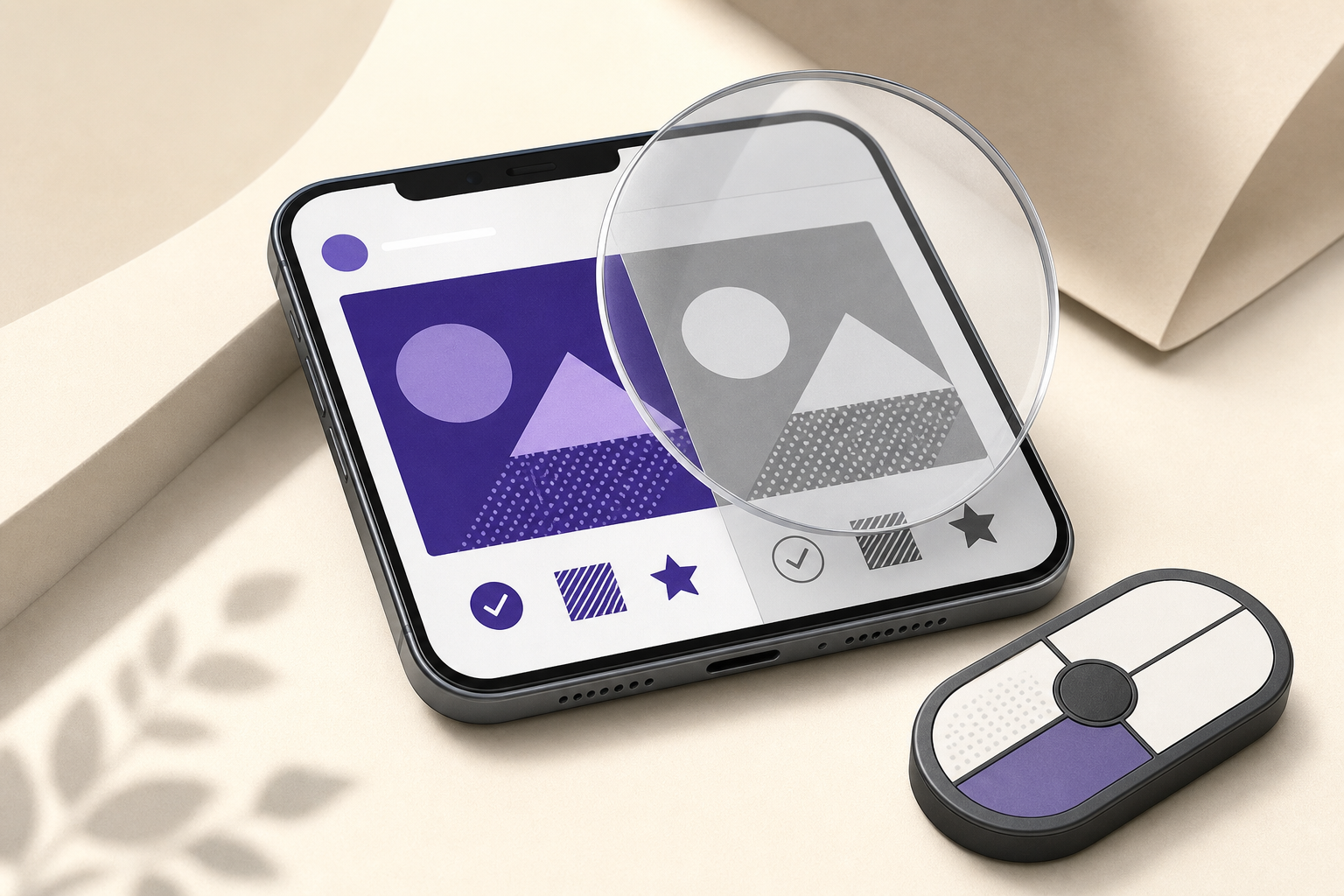
Переключите изображение в оттенки серого. Такой тест быстро показывает, не строится ли иерархия только на различии оттенков. Если два блока одинаково светлые, пользователь может не увидеть границу между ними. Усильте различие размером, начертанием, линией, формой, подписью или расположением элементов.
Шаг 5. Просмотрите публикацию на смартфоне
Откройте готовый файл на телефоне, а не только в редакторе на большом мониторе. Проверьте, читается ли текст при средней яркости, не попадает ли он под элементы интерфейса и не выглядит ли слишком мелким после загрузки. Для сторис оставляйте безопасные поля сверху и снизу, поскольку там могут находиться системные элементы и элементы управления платформы.
Шаг 6. Проверьте альтернативное описание
Если платформа поддерживает альтернативный текст или описание изображения, добавьте краткое содержание визуала. Опишите не все декоративные детали, а смысл: что изображено, какая информация написана и какое действие важно выполнить. Если текст на картинке критичен, продублируйте его в подписи к публикации, чтобы содержание не зависело от способности рассмотреть изображение.
Как выбирать цветовую палитру для соцсетей
Начинайте палитру не с набора красивых оттенков, а с ролей: фон, основной текст, вторичный текст, акцент, предупреждение и интерактивный элемент. Для каждой роли задайте понятную функцию. Если акцентный цвет используется одновременно для ссылки, ошибки и декоративной линии, пользователь не сможет уверенно интерпретировать сигнал.
Красный и зелёный не должны быть единственным способом показать различие между статусами. Добавляйте подписи, пиктограммы, формы или разные варианты штриховки. Например, в карточке с результатами можно использовать слова «готово» и «требует внимания», а цвет оставить дополнительной подсказкой. Такой подход полезен не только людям с нарушением цветового зрения, но и тем, кто смотрит экран в плохом освещении.
С осторожностью используйте светло-серый для основного содержания. Он может выглядеть аккуратно на дизайнерском мониторе, но стать почти незаметным на телефоне с низкой яркостью. Вторичный текст допустимо сделать менее контрастным, если он действительно второстепенный, однако дата, цена, условия участия и другие значимые сведения должны оставаться легко читаемыми.
Особенности текста в постах, сторис и видео
В постах с несколькими карточками сохраняйте одну систему заголовков и отступов. Пользователь должен понимать, где начинается новый тезис и как связаны слайды. Не заполняйте каждую карточку максимальным количеством текста: плотная типографика снижает скорость чтения и заставляет увеличивать изображение, особенно на мобильном экране.
В сторис проверяйте безопасную область и длительность показа. Длинный текст может быть контрастным, но недоступным по времени, если слайд исчезает раньше, чем его успевают прочитать. Разбивайте сообщение на короткие смысловые экраны, сохраняйте устойчивый порядок чтения и не размещайте ключевую фразу слишком близко к краям.
В видео добавляйте субтитры, если содержание передаётся голосом. Субтитры должны иметь достаточный контраст, оставаться на экране достаточно долго и не сливаться с фоном. Если фон постоянно меняется, используйте плашку или тень, но проверяйте, чтобы эффект не уменьшал форму букв и не превращал строку в размытое пятно.
Практические примеры исправления дизайна
Пример первый: белый заголовок помещён на фотографию с небом, облаками и яркими деталями. В одной части изображения буквы читаются, а в другой исчезают. Исправление — затемнить весь слой под текстом, поставить заголовок на спокойную область или использовать компактную плашку с устойчивым контрастом.
Пример второй: в карточке расписания свободные места выделены зелёным, а занятые — красным, без подписей. При проверке без цвета оба статуса становятся похожими. Исправление — добавить слова, разные значки или отдельные формы ячеек, чтобы цвет усиливал смысл, но не был единственным носителем информации.
Пример третий: название бренда набрано тонким декоративным шрифтом, а длинное описание — тем же начертанием. Логотипная часть может сохранить характер, но основной текст лучше перевести в более спокойную гарнитуру, увеличить межстрочный интервал и сократить длину строк. Так дизайн останется узнаваемым, а сообщение станет удобнее для чтения.
Чеклист перед публикацией
- Сформулируйте главный тезис одним коротким предложением.
- Проверьте контраст обычного и крупного текста с фоном.
- Посмотрите, читаются ли мелкие подписи, цены и условия.
- Откройте макет на смартфоне при обычной и сниженной яркости.
- Проверьте изображение в оттенках серого.
- Убедитесь, что важная информация не передаётся только цветом.
- Оставьте безопасные поля для сторис и вертикального видео.
- Добавьте субтитры или альтернативное описание, если это уместно.
- Перечитайте публикацию после загрузки на платформу, а не только исходный файл.
Частые ошибки и способы их избежать
- Использовать красивый, но слишком тонкий шрифт для длинного текста. Выбирайте гарнитуру по читаемости, а декоративность оставляйте для коротких акцентов.
- Проверять контраст только на однотонном фрагменте фотографии. Анализируйте самые светлые и самые тёмные участки под буквами.
- Оставлять важные различия только в цвете. Добавляйте подписи, формы, значки и понятную структуру.
- Смотреть на макет только в редакторе на большом мониторе. Проверяйте итоговую публикацию на телефоне.
- Пытаться вместить весь текст в одну карточку. Делите материал на слайды и сохраняйте логичный порядок чтения.
- Считать, что тень автоматически делает текст доступным. Тень может помочь, но не исправляет слабый контраст во всех участках изображения.
- Забывать о тексте вне картинки. Дублируйте критически важные сведения в подписи и добавляйте описание изображения, если платформа это позволяет.
Часто задаваемые вопросы
Какой контраст текста и фона считать достаточным?
В качестве распространённого ориентира используют контраст не ниже 4,5:1 для обычного текста и 3:1 для крупного. Но одного числа недостаточно: проверьте реальный макет на смартфоне, особенно если фон содержит фотографию, текстуру или градиент.
Можно ли использовать светлый текст на фотографии?
Можно, если под буквами есть стабильная тёмная область или дополнительная подложка. На неоднородной фотографии контраст меняется от участка к участку, поэтому белый текст без затемнения часто теряется. Проверьте несколько точек фона и итоговый файл после загрузки.
Как проверить макет для людей с нарушением цветового зрения?
Сначала переведите изображение в оттенки серого и убедитесь, что смысл сохраняется. Затем используйте симуляцию разных вариантов цветового восприятия, если она доступна в вашем графическом редакторе или сервисе проверки. Дополнительно замените цветовые различия подписями, значками или формами.
Какой шрифт лучше подходит для текста в социальных сетях?
Подходит шрифт с хорошо различимыми кириллическими буквами, ясными формами и несколькими начертаниями. Для длинных фраз выбирайте спокойное начертание с нормальной толщиной штрихов, а декоративный вариант используйте в коротком заголовке. Проверяйте не только латиницу, но и реальные русские слова из публикации.
Нужно ли дублировать текст с изображения в подписи?
Критически важный текст лучше дублировать в подписи, особенно если это цена, дата, адрес, условия или инструкция. Так информация останется доступной при плохом качестве изображения, автоматическом сжатии и использовании вспомогательных технологий. Дублирование не обязательно должно повторять декоративную формулировку слово в слово.
Можно ли сделать доступным фирменный цвет с низким контрастом?
Да, если не использовать его как единственный цвет обычного текста на неподходящем фоне. Фирменный оттенок можно оставить для крупных акцентов, иллюстраций, декоративных деталей или элементов с дополнительной подписью, а для основного текста подобрать контрастную пару из той же визуальной системы.
Вывод
Проверка доступности текста и цвета — это короткий последовательный процесс: измерьте контраст, оцените шрифт и размер, протестируйте макет без цвета, откройте публикацию на смартфоне и продублируйте важный смысл в подписи или описании. Такой подход делает посты понятнее, не разрушая фирменный стиль.
Если вы создаёте визуалы для соцсетей и хотите контролировать читаемость с первого этапа, подберите собственный шрифт на fontgenerator.ru. Гарнитура с нужным характером и понятной кириллицей поможет собрать узнаваемую и более доступную типографику бренда.