Как проверить макет после обновления шрифта: переносы и интервалы
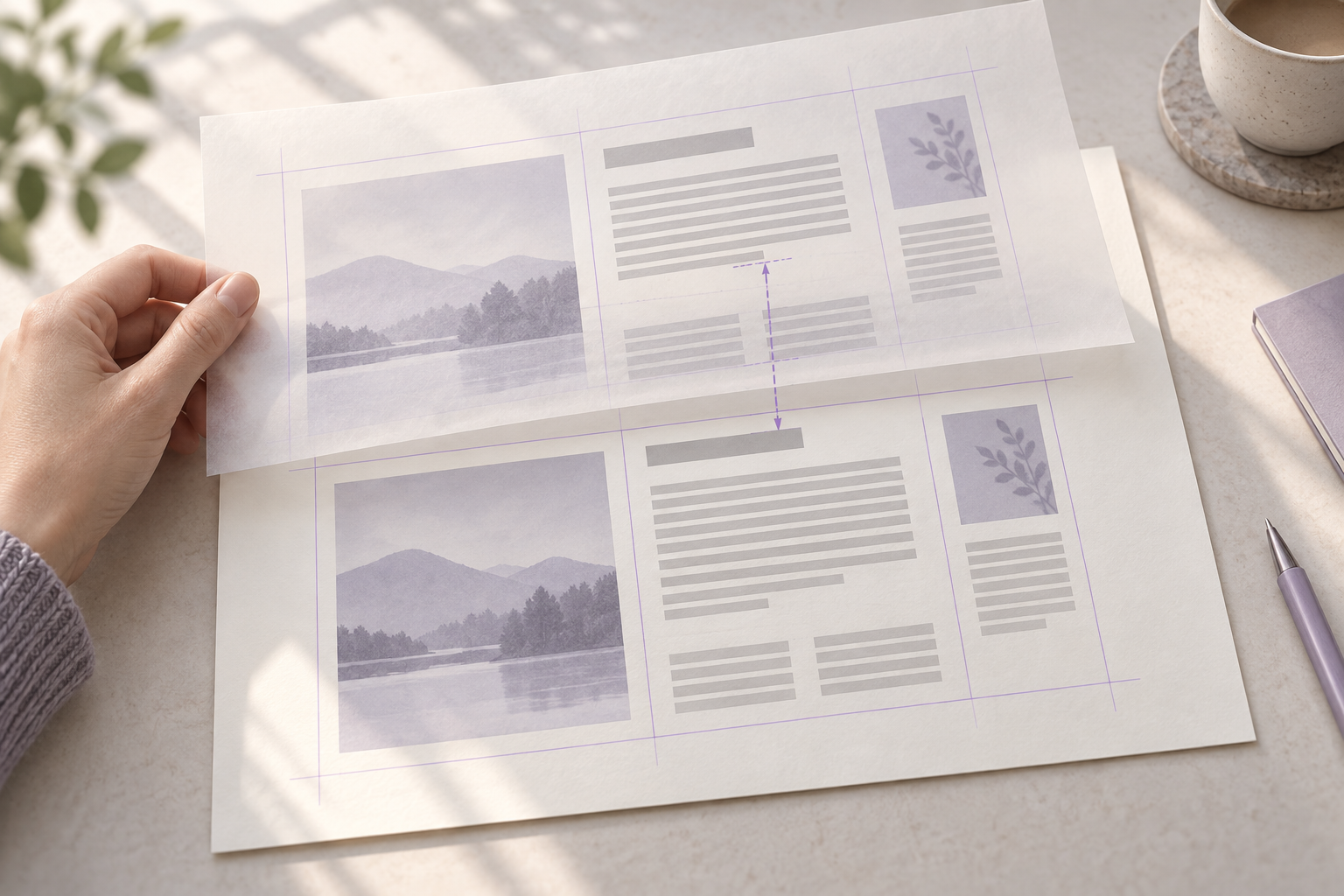
Обновление шрифта в уже свёрстанном макете может изменить ширину строк, положение переносов и взаимное расположение блоков, даже если правка касалась всего нескольких знаков. Чтобы не пропустить побочные сдвиги, сравните прежнюю и новую сборки на одной копии проекта, проверьте заранее выбранные контрольные места, а затем просмотрите весь документ от начала до конца.
Почему замена файла влияет на готовый макет
Шрифт задаёт не только форму букв. У каждого знака есть горизонтальная метрика: например, ширина продвижения, то есть расстояние, которое набор занимает до следующего знака. В OpenType она описана, в частности, в таблице hmtx; это можно проверить в спецификации Microsoft OpenType. Если в новой сборке изменились метрики, слово или строка могут занять немного больше или меньше места.
Сначала изменение может быть заметно только на короткой строке. Но в тексте, близком к пределу ширины колонки, несколько таких отличий способны перенести одно слово на следующую строку. Далее меняется высота абзаца, смещаются подпись и изображение, а в длинном документе постепенно сдвигаются последующие элементы. Поэтому проверка одного изменённого знака не заменяет просмотр всего макета.
Риск зависит от того, что именно изменилось. Исправление рисунка внутри тех же границ может почти не повлиять на компоновку. Переработка ширины, боковых полей или кернинга затрагивает расстояния между знаками сильнее. Даже при одинаковых настройках программы результат зависит от конкретного текста: частотных сочетаний, длинных слов, чисел, прописных букв и мест ручного переноса.
Подготовьте сравнимые копии
Перед установкой новой сборки сохраните отдельную копию проекта и экспортируйте прежнюю версию макета в PDF или другой формат, в котором удобно сравнивать страницы. Зафиксируйте имя старого файла шрифта и дату экспорта. Это опорная точка: если обнаружится сдвиг, вы сможете определить, возник ли он после замены шрифта или уже присутствовал в документе.
Работайте с копией макета. Так исходник останется доступным, если автоматическая переподстановка шрифта изменит локальные настройки или если для диагностики придётся вернуть предыдущий файл. Переименование файла на диске само по себе не создаёт отдельную гарнитуру: приложения находят шрифт по внутренним именам, поэтому не полагайтесь на суффиксы вроде -new в имени файла.
Перед сравнением убедитесь, что оба экспорта сделаны из одного и того же документа. Не меняйте одновременно кегль, ширину колонок, отступы, переносы и межстрочный интервал. Если эти параметры тоже меняются, вы не сможете понять, какой фактор вызвал сдвиг. Зафиксируйте версию приложения и настройки экспорта, если документ проходит через несколько программ или участников.
Определите, что именно считать изменением
До просмотра страниц составьте короткий список признаков, на которые будете смотреть. Например, отмечайте строки, в которых появились новые переносы, заголовки, ставшие двухстрочными, подписи, вышедшие за рамку, а также страницы, где изменилось число строк. Такая карта поможет отличить ожидаемую локальную корректировку от незаметного каскада по всему файлу.
Разделите заметки на три вида. Первый — прямой дефект: текст обрезан, часть слова скрыта, элемент налез на другой. Второй — компоновочное изменение без технической ошибки: абзац стал на строку выше, но композиция осталась аккуратной. Третий — визуальное отличие, которое нужно оценить по смыслу: изменился ритм строки, оторвалась короткая частица или заголовок потерял баланс. Не записывайте все случаи как «верстка съехала»: точное описание ускоряет решение.
Сравнение должно отвечать на конкретный вопрос. Если менялись ширины знаков, ищите сдвиги строк и блоков. Если корректировались интервалы в отдельных парах, проверьте слова с этими сочетаниями и их соседство с пунктуацией. Если менялся только контур, убедитесь, что не затронуты метрики и не появились столкновения с соседями. Такой фокус экономит время, но не отменяет финального просмотра целиком.
Проверьте контрольные места в документе
В первую очередь сравните места с малым запасом пространства: узкие колонки, короткие подписи, карточки, боковые выноски и строки рядом с изображениями. Там изменение даже одной буквы скорее проявится как новый перенос или выход за границу. Отметьте также страницы, где заголовок должен занимать строго заданное число строк.
Затем проверьте повторяющиеся элементы. Если в макете десятки однотипных карточек, не ограничивайтесь первой: шаблон может содержать разные длины названий и значений. Просмотрите крайние случаи — самое длинное имя, самое длинное число, подпись с тире, строку с кавычками. Для многостраничного текста добавьте начало, середину и конец, а не только соседние страницы.
Отдельно проверьте пары и строки, которые послужили причиной обновления. Вставьте их в рабочий текст, если это допустимо, или найдите существующие в документе вхождения. Изолированный образец помогает рассмотреть букву, но только контекст показывает, изменился ли наборный ритм и сохранилось ли равновесие соседних слов.
Сравните переносы и геометрию абзацев
Сопоставляйте старую и новую версии при одинаковом масштабе и на одной странице. Начните с наиболее заметных изменений: абзацев, где прибавилась или исчезла строка. Затем проверьте локальные отступы, висячие короткие слова, разрывы между заголовком и следующим текстом, положение подписи относительно изображения. Не считайте всякий новый перенос ошибкой: важнее, сохраняются ли читаемость и логика композиции.
Если новая строка выглядит хуже, сначала выясните причину. Можно сравнить её ширину, посмотреть на конкретную букву или пару, а также проверить, не включена ли другая версия начертания. Не исправляйте перенос ручным разрывом до проверки исходной причины: ручное решение способно скрыть изменение шрифтовой метрики и создать проблему на другом размере или в другой версии текста.
Обратите внимание на цепочки связанных сдвигов. Один лишний ряд в верхней части страницы может опустить следующий блок; тот, в свою очередь, изменит расстояние до нижнего элемента. На длинном документе проверяйте не только место первого изменения, но и конец той страницы, а при переполнении — следующие страницы. Это помогает заметить переполнение текстового контейнера и неожиданные пустоты.
Сверьте версию и способ отображения
Перед тем как исправлять документ, убедитесь, что программа действительно использует нужный файл. Проверьте внутреннее имя семейства и начертания в списке шрифтов, а также установленную сборку. Если в системе осталась старая копия с тем же именем, приложение может показать её или сохранить прежнее отображение до обновления списка шрифтов. При сомнении выполните контролируемую проверку в новом пустом документе и сравните один и тот же текст.
Не сравнивайте экспортированный PDF с экранным превью, если цель — найти именно изменения макета. Сравнивайте одинаковые представления: экран с экраном или экспорт с экспортом. Убедитесь, что настройки масштабирования, формат страницы и параметры вывода совпадают. Растровый снимок полезен для визуального сопоставления, но мелкие различия сглаживания не следует путать с переменой интервалов в исходном наборе.
Если в документе используются разные начертания, проверьте их отдельно. Основной текст может остаться на прежнем файле, а полужирный заголовок переключиться на другую гарнитуру, если в пакете обновления отсутствует нужное начертание или приложение не находит его по ожидаемому имени. Зафиксируйте такие случаи отдельно от сдвигов обычного начертания.
Решите, что исправлять в макете, а что — в шрифте
Если проблема повторяется во многих местах и связана с одной и той же парой знаков, вернитесь к шрифту и проверьте, соответствует ли новая метрика поставленной задаче. Если изменение выглядит правильно в большинстве случаев, а конфликт появляется только в одном блоке, возможно, лучше настроить сам макет: расширить колонку, изменить локальный перенос или скорректировать отступ. Выбирайте уровень решения по масштабу причины.
Не расширяйте все текстовые блоки только ради сохранения старых переносов. Это может разрушить сетку и ритм документа. Так же не стоит менять ширины отдельных букв исключительно для подгонки одной строки, если такая корректировка ухудшит другие слова. При конфликте оцените важность участка: читается ли текст, сохраняется ли иерархия, допускает ли дизайн изменение количества строк.
Запишите принятое решение рядом с проблемой: «оставить новый перенос», «изменить ширину текстового поля» или «вернуть метрику знака и повторить пробу». После одной группы поправок снова экспортируйте документ и повторите сравнение в тех же местах. Это короткий проверочный цикл; не делайте сразу серию несвязанных изменений, иначе будет непонятно, какое из них помогло.
Чеклист перед передачей обновлённого макета
- Сохранена копия исходного проекта и прежний экспорт.
- Подтверждено, что приложение использует нужную сборку шрифта.
- Сравнение выполнено на том же документе и при тех же настройках вывода.
- Проверены узкие колонки, длинные строки, подписи и повторяющиеся компоненты.
- Просмотрены начало, середина и конец многостраничного документа.
- Записаны новые переносы, переполнения и заметные визуальные изменения.
- Отдельно проверены остальные начертания, если они используются.
- После финальной правки сделан новый экспорт и повторно просмотрены отмеченные места.
- В передаваемом макете указано, какая версия шрифта использовалась.
Частые ошибки при обновлении
**Заменить файл и сразу перезаписать оригинал.** Если новая сборка даст неожиданные переносы, сравнивать будет не с чем. Сохраните отдельные копии файла и документа.
**Смотреть только на исправленный знак.** Рисунок может стать лучше, а новая ширина — изменить строку на десятке страниц. Проверяйте результат и в глифе, и в макете.
**Принимать каждый новый перенос за дефект.** Технически другой разрыв строки не всегда ухудшает композицию. Оцените читаемость, иерархию и связь с соседними объектами.
**Одновременно менять шрифт и параметры вёрстки.** Это лишает сравнение диагностической ценности. Меняйте один тип факторов за проход и записывайте решение.
**Судить только по одной странице.** В коротком документе случай может быть заметен сразу; в книге сдвиг проявится позже. Просмотрите весь документ или все типовые компоненты.
**Не указывать сборку при передаче файла.** Коллега может открыть документ с другой версией и получить иные переносы. Передавайте файл шрифта вместе с короткой записью версии.
Часто задаваемые вопросы
Нужно ли проверять весь документ после каждой правки?
Для небольшого изменения сначала проверьте связанные контрольные места, затем просмотрите макет целиком перед передачей. Если обновление касается метрик многих знаков или основного текста, проверка только выбранных слов недостаточна: сдвиг может проявиться далеко от исправленного участка.
Как понять, изменился шрифт или настройки макета?
Сравните старую и новую сборки на копиях одного файла, не меняя кегль, ширину колонок, интерлиньяж и параметры экспорта. Если одновременно менялись настройки, верните их к исходному состоянию и повторите сравнение. Запишите точную версию шрифта, чтобы не спутать подмену файла с изменением дизайна.
Новый перенос обязательно нужно исправить?
Нет. Перенос может измениться и остаться приемлемым, если слово не разрывается неудачно, текст не теряет акцент, а блок сохраняет композиционный баланс. Исправляйте то, что мешает чтению, нарушает иерархию или создаёт переполнение, а не сам факт отличия от старой версии.
Можно ли сохранить старые переносы ручным разрывом строки?
Можно, если макет стабилен и строка должна оставаться именно такой, но сначала проверьте, почему изменилась ширина. Ручной разрыв привязывает текст к конкретной формулировке и размеру блока. При последующей редактуре или смене кегля он может оказаться в неподходящем месте.
Что передать вместе с обновлённым макетом?
Передайте сам документ, используемый файл шрифта, номер или понятное обозначение сборки и краткий список решений по заметным изменениям. Добавьте финальный PDF, если он входит в задачу. Тогда получатель сможет установить ту же сборку, увидеть итоговый результат и понять, какие переносы были приняты намеренно.
Вывод
Обновление шрифта завершено не в момент экспорта файла, а после проверки его влияния на реальную композицию. Сохраните исходную точку, сравните одинаковые версии документа, проверьте места с малым запасом и зафиксируйте сборку, которую используете. Если создаёте собственный рукописный шрифт, Fontgenerator поможет подготовить исходный файл, а эту процедуру можно применять при каждом следующем обновлении.