Как проверить реальный кегль рукописного шрифта на распечатке
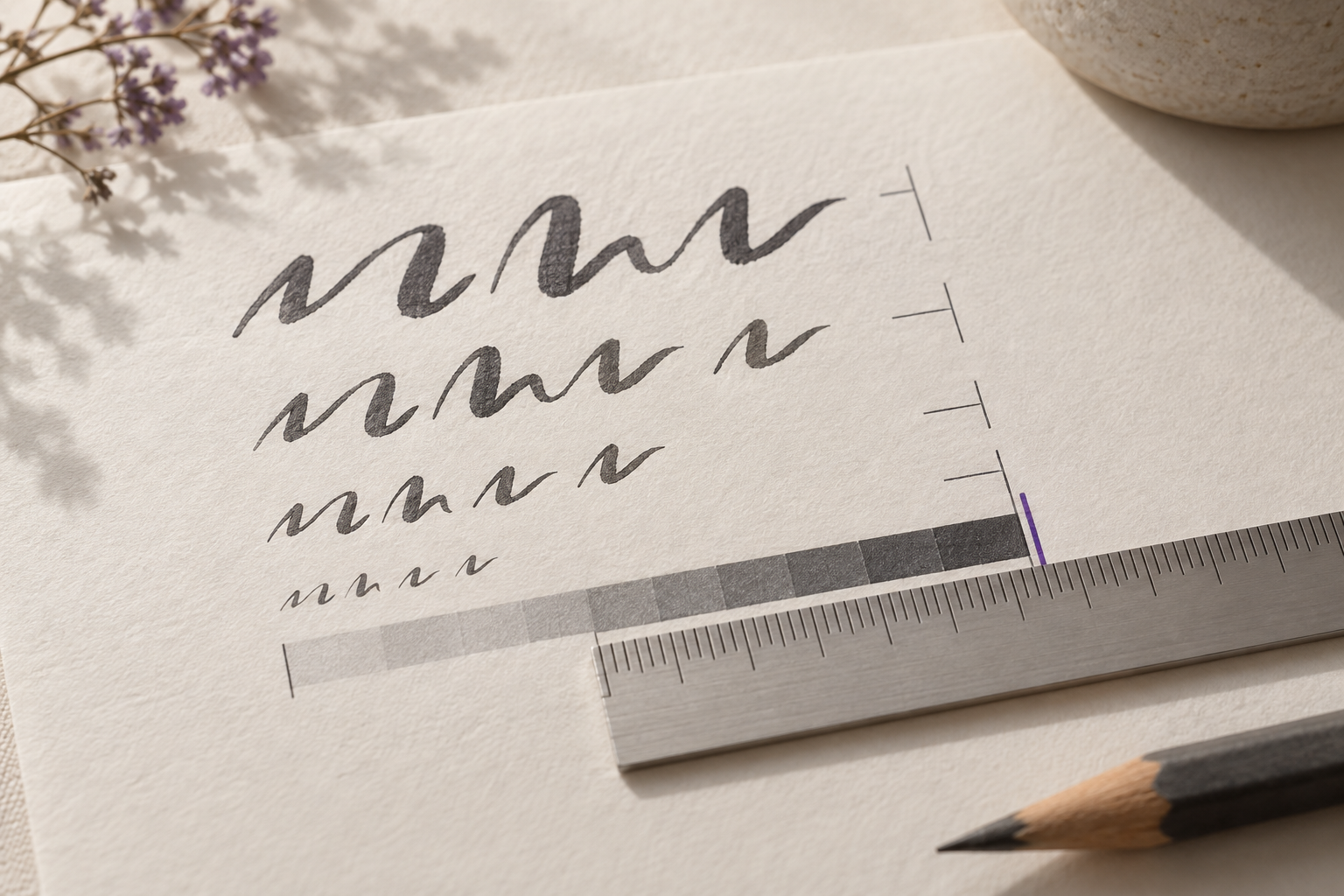
Рукописный шрифт стоит оценивать не только на экране: распечатка показывает, каким размером буквы окажутся на бумаге. Чтобы проверить реальный кегль, выведите контрольный текст без автоматического масштабирования, измерьте калибровочный отрезок и приложите линейку к пробе. Так вы отделите особенности самого шрифта от уменьшения страницы, принтера и макета.
Почему экран не сообщает физический размер
Число в поле «кегль» описывает настройку набора, но само по себе не гарантирует, что отпечатанные буквы займут на бумаге ожидаемую высоту. При экспорте в PDF, размещении страницы в макете или печати документ может быть вписан в область листа. На экране масштаб просмотра тоже зависит от дисплея и приложения. Поэтому просмотр «100%» удобен для сравнения форм, но не заменяет измерение бумажной пробы.
У рукописной гарнитуры особенно заметно различие между заданным размером и фактическим впечатлением. Буквы с крупными строчными знаками кажутся больше при том же кегле, чем буквы с маленькой внутренней высотой; длинные выносные элементы занимают больше вертикального пространства, хотя основной корпус букв остается тем же. В этой статье мы проверяем физический масштаб печати, а не выбираем лучший кегль для всего проекта.
Подготовьте контрольную страницу
Для калибровки достаточно одной страницы с несколькими образцами. Возьмите короткую фразу с характерными буквами вашего почерка: округлыми, высокими, узкими, с верхними и нижними выносными элементами. Добавьте цифры, если они входят в шрифт, и строку обычного текста. Одна фраза показывает форму, а повтор той же фразы в нескольких размерах помогает понять, как меняется впечатление.
Рядом разместите измерительный отрезок известной длины, например 50 или 100 миллиметров, с рисками на концах. Подпишите его в файле, чтобы не перепутать контрольный знак с частью шрифта. Можно добавить рамку известной ширины или небольшой квадрат. Не используйте тонкую декоративную линию: на слабом принтере она может пропасть, и результат измерения станет сомнительным.
Если в рабочем макете будут реальные поля и колонки, сохраните второй образец прямо в этом макете. Первая страница покажет, что происходит с размером при экспорте и печати в чистом виде; вторая — не добавляет ли масштабирование конкретный макет. Оставьте поля вокруг теста, чтобы при обрезке листа линейка и текст не оказались у края.
Сначала зафиксируйте исходные значения
До печати запишите три вещи: выбранный кегль, размер страницы и способ подготовки файла. Если образец проходит через несколько программ, укажите их по порядку: редактор, экспорт в PDF, просмотрщик и печатный диалог. Это не бюрократия, а способ повторить результат и найти место, где изменился масштаб. Не меняйте сразу кегль, формат листа и настройки принтера.
Проверьте, что у контрольной фразы нет локального преобразования: масштабирования объекта, растяжения текстового блока или подгонки в рамку. Векторный текст может оказаться частью увеличенной или уменьшенной группы, даже когда в панели шрифта по-прежнему показывается прежний кегль. Убедитесь, что образец не выбран вместе с контейнером, которому задано масштабирование.
Пошаговая проверка печатного масштаба
1. Экспортируйте страницу без изменения размера
Сохраните пробу в PDF или печатайте из исходной программы, если там доступны понятные настройки. При экспорте оставьте формат страницы таким, как он задан в документе. Не включайте команды вроде «подогнать страницу», если они меняют масштаб содержимого; если без такой команды принтер не принимает лист, запишите выбранный режим и считайте результат только пробой этой настройки.
2. Откройте печатный диалог и найдите масштаб
Перед отправкой проверьте не только формат бумаги, но и режим размещения: «фактический размер», «масштаб 100%» или другой эквивалент, если он доступен. Формулировки отличаются между программами. Режимы «вписать», «уменьшить большие страницы» и «печать нескольких страниц на листе» могут изменить размер. Для диагностики отключите подгонку, затем проверьте её отдельно, если именно так обычно печатаете.
3. Сначала измерьте контрольный отрезок
После печати дождитесь, пока лист ляжет ровно, и измерьте отрезок линейкой. Измеряйте между крайними рисками, а не по толщине линии. Если вместо заданных 100 мм вы получили, например, заметно более короткий отрезок, не корректируйте кегль шрифта: сначала найдите масштабирование страницы. Сравните фактическую длину с заданной и запишите результат вместе с настройками.
4. Сравните буквы после калибровки
Когда отрезок печатается в ожидаемом размере, измерьте высоту строчной буквы без выносного элемента и отдельно — полную высоту знака с выносным элементом. Не пытайтесь перевести эти измерения в универсальное значение кегля: пропорции шрифтов различаются. Сравнивайте образцы одной гарнитуры между собой и оценивайте, соответствует ли результат задаче — подписи, заголовку, карточке или странице текста.
5. Повторите пробу после изменения одного параметра
Если калибровочная линейка совпадает, но сами буквы слишком крупные или мелкие для макета, измените кегль в документе и заново выведите пробу при тех же настройках. Если отрезок не совпал, не трогайте кегль: меняйте или отключайте масштабирование в экспорте либо печати. Повторная проба с одним изменением покажет, какое действие действительно повлияло на результат.
Как читать результат
Короткая проверка помогает разделить три разные причины. Если отрезок уменьшился и все образцы тоже, масштабирована страница. Если отрезок верен, но буквенная строка кажется крупнее ожидаемого, это связано с пропорциями знаков и выбранным кеглем. Если измерения совпали, но текст плохо помещается в макет, проверьте размер самого текстового блока, поля и переносы — это уже задача верстки.
- Контрольный отрезок короче ожидаемого — ищите режим подгонки, уменьшение до области печати или масштаб группы в макете.
- Отрезок совпал, а строчная буква визуально велика — сравните внутреннюю высоту букв и измените кегль для конкретного сценария.
- Высота корпуса подходит, но верхние или нижние элементы тесно стоят у соседней строки — проверьте межстрочное расстояние и размеры строки.
- Одна часть листа выглядит растянутой или сжатой — распечатайте новый экземпляр и сравните с контрольной линейкой в другой ориентации листа.
Проверяйте размеры на одной странице
Чтобы сравнение было честным, расположите все кегли на одном листе, задайте им одинаковые условия и подпишите образцы вне строки. Подберите три-четыре размера, которые близки к реальной задаче, а не десяток случайных значений. Контрольный отрезок должен находиться рядом с каждым блоком: при печати иногда меняются отдельные страницы или листы, а общая надпись на первой странице этого не обнаружит.
Сравнивайте сначала при нормальном чтении с той дистанции, на которой будет использоваться текст, а потом рассматривайте форму вблизи. Маленькая бумажная проба часто читается лучше, если поднести лист вплотную, но такая проверка не отвечает на вопрос, удобно ли пользоваться шрифтом в реальном сценарии. Запишите назначение каждого образца: например, «подпись под фото» или «короткий заголовок» — так решение не превратится в выбор абстрактно самого крупного или мелкого варианта.
Что записать в журнал проб
Для повторяемого результата сохраните дату, название файла, кегли образцов, размеры страницы, принтер и режим масштаба. При необходимости добавьте сведения о бумаге и о том, из какой программы отправляли печать. Не нужно собирать техническое досье: достаточно записей, по которым можно повторить именно эту пробу. Подпишите сам лист карандашом или наклейкой, не закрывая тестовые строки.
Если принтером пользуются несколько человек, положите короткую памятку рядом с контрольным PDF: печатать на заданном формате, выключить подгонку, измерить калибровочный отрезок. Это особенно полезно при подготовке серии проб. Сравнивать два листа, отпечатанных в неизвестных масштабах, бессмысленно: разницу можно ошибочно принять за изменение шрифта.
Частые ошибки
- Менять кегль, пока калибровочная линейка не совпадает. Это маскирует ошибку печати и делает размер в файле непредсказуемым.
- Считать экранное отображение 100% физическим размером. Такой режим помогает рассмотреть детали, но не гарантирует соответствие миллиметрам на бумаге.
- Смешивать образцы с разным форматом листа или печатать одни страницы через «вписать», другие — без подгонки.
- Оценивать все шрифты по высоте прописной буквы. В рукописном наборе важны строчные знаки, выносные элементы и характерные сочетания.
- Делать вывод по одному отпечатку с неверным масштабом, не проверив контрольный отрезок и настройки вывода.
Чек-лист перед оценкой кегля
- На странице есть образец текста и отрезок известной длины.
- Кегль и размер страницы записаны.
- Масштабирование групп или текстовых блоков отключено либо учтено.
- В печатном диалоге выбран понятный режим размера.
- Отрезок измерен после печати, результат записан.
- Строчные буквы и выносные элементы оценены отдельно.
- Кегль менялся только после калибровки масштаба.
Частые вопросы
Можно ли проверить фактический размер только по PDF?
PDF позволяет проверить структуру и настройки страницы, но видимый размер на экране зависит от приложения, дисплея и масштаба просмотра. Для оценки физического результата распечатайте калибровочную страницу или измерьте ее по известному масштабу в корректной программе. На практике линейка на пробе дает понятную проверку всей цепочки до принтера.
Что делать, если калибровочный отрезок уменьшен?
Сначала проверьте печатный режим «вписать» или «уменьшить», затем размер страницы при экспорте и масштабирование объектов в исходном макете. Меняйте по одному параметру и повторяйте пробу. Если формат бумаги отличается от формата документа, сохраните этот факт в записях и проверьте печать на совпадающем формате.
Нужно ли измерять каждую букву линейкой?
Нет. Выберите несколько диагностических знаков: строчную букву без выносных элементов, высокий знак и букву с нижним выносным элементом. Измерения нужны для сравнения образцов одного шрифта, а не для присвоения ему универсального размера. Основное решение всё равно принимайте по чтению реальной строки.
Как сравнить два кегля без изменения принтерных настроек?
Разместите обе строки на одной контрольной странице и печатайте их одновременно в одинаковом режиме. Добавьте рядом с каждым образцом отдельный калибровочный отрезок. Так будет видно, что изменился кегль, а не масштабирование между отдельными заданиями печати.
Печать получается немного больше или меньше при каждой попытке — это проблема шрифта?
Нет: если меняется длина контрольного отрезка, результат зависит от вывода страницы или печатного процесса. Не компенсируйте колебания размера изменением файла со шрифтом. Проверьте одинаковость бумаги, формат страницы и параметры печати, а затем повторите измерение.
Какой кегль считать правильным для рукописного шрифта?
Единого правильного кегля для всех рукописных гарнитур нет. Сначала убедитесь, что проба напечатана в нужном масштабе, затем выберите размер под назначение, расстояние чтения и доступную площадь. Если сомневаетесь, оставьте два близких варианта и сравните их в полном макете.
Вывод
Реальный размер печатной пробы проверяют не по цифре в панели и не по масштабу просмотра PDF, а по контрольному отрезку на бумаге. Сначала калибруйте страницу, затем оценивайте буквы, кегль и компоновку. Если вы только превращаете почерк в шрифт, создайте его в Fontgenerator и распечатайте один короткий контрольный лист перед размещением в проекте.