Как проверить журнальный макет перед передачей в печать
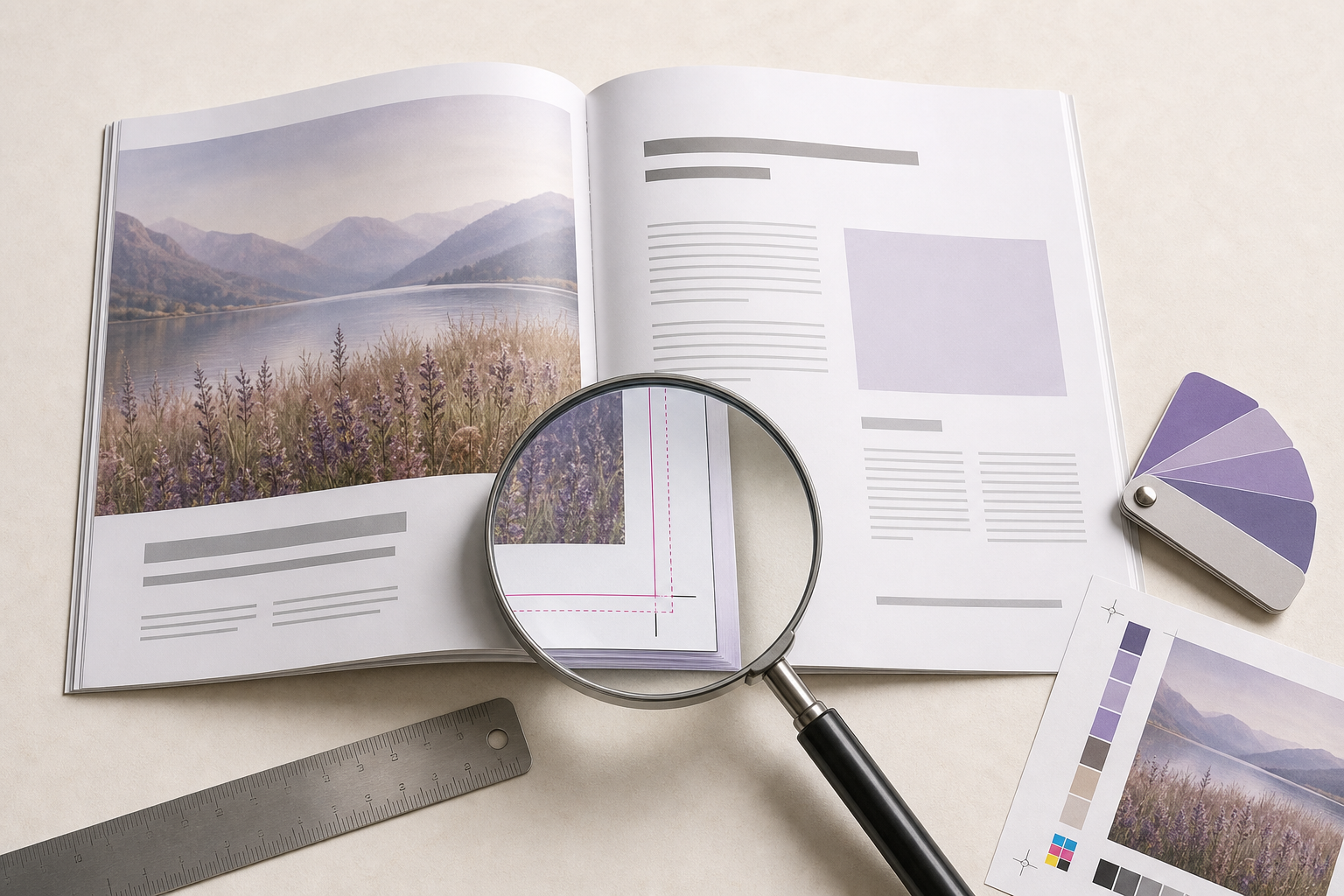
Журнальный макет перед печатью проверяют по четырём направлениям: технические параметры файла, содержание, визуальная композиция и соответствие требованиям типографии. Такой порядок помогает обнаружить ошибки в размерах страниц, вылетах, шрифтах, изображениях, цвете, нумерации и тексте до передачи PDF в производство. Ниже — последовательная проверка и готовый чеклист.
Зачем проверять макет перед печатью
Предпечатная проверка нужна не только для поиска опечаток. Один пропущенный технический параметр может привести к обрезанным заголовкам, белым полосам по краям, смещению разворота, замене шрифта или заметной разнице между экранным изображением и отпечатанными цветами. Исправления после запуска тиража обычно сложнее, дороже и ограничены производственным графиком.
Проверяйте макет в двух режимах. Сначала анализируйте файл по техническим требованиям типографии, затем просматривайте журнал как читатель: от обложки до последней страницы. Технически корректный PDF всё равно может содержать неудачные переносы, повторяющиеся элементы, слабую иерархию заголовков или страницу, на которой взгляд не понимает, с чего начать чтение.
Сначала запросите требования типографии
До начала финальной проверки откройте техническое задание конкретной типографии. Уточните формат готового изделия, размер до и после обрезки, величину вылетов, требования к цветовой модели, допустимые профили, формат PDF, правила передачи шрифтов, особенности переплёта и порядок страниц. Универсального набора настроек для всех производств нет: требования зависят от оборудования, бумаги и способа скрепления.
- Сверьте размер готовой страницы с техническим заданием.
- Уточните, нужны ли вылеты и какой размер указан типографией.
- Проверьте цветовой профиль и формат файла для сдачи.
- Узнайте, как передавать обложку и внутренний блок.
- Зафиксируйте требования к нумерации, спуску полос и дополнительным меткам.
Проверьте размеры страниц и вылеты
Размер страницы в документе должен соответствовать макету готового журнала, а фоновые изображения и плашки, доходящие до края, должны выходить за линию реза на величину, указанную типографией. Вылет, или bleed, нужен потому, что резка выполняется с технологическим допуском. Если фон заканчивается точно по формату страницы, после обрезки может появиться тонкая белая полоса.
Безопасную зону оставляйте для важных элементов: логотипов, номеров страниц, лиц людей, заголовков и подписей. Не размещайте их вплотную к краю и не учитывайте только видимую область на экране. Отдельно проверьте внутренние поля: часть текста может оказаться слишком близко к корешку, особенно в многостраничном журнале с плотным переплётом.
Проверьте обложку и развороты
Обложка может иметь другую конструкцию, чем страницы внутреннего блока. Уточните, передаётся ли она отдельным файлом, разворотом или полосами в определённом порядке. Если изображение переходит через сгиб, заранее оцените, где окажется корешок и не попадут ли лица, буквы или тонкие линии в зону сгиба.
Проверьте страницы, нумерацию и служебные элементы
Просмотрите последовательность страниц в режиме разворотов и в режиме отдельных полос. Убедитесь, что содержание соответствует фактическим номерам, рекламные материалы стоят на согласованных местах, а повторяющиеся колонтитулы, рубрики и номера страниц оформлены одинаково. Проверьте первую и последнюю страницы блока: пустая полоса, техническая страница или лишний дубликат часто обнаруживаются именно на этом этапе.
Если макет содержит страницы с разными фонами, сравните соседние развороты. Резкий обрыв изображения, случайная смена полей или несовпадение элементов на стыке могут быть незаметны при работе с одной полосой, но сразу видны в собранном журнале.
Проверьте шрифты и типографику
Шрифты влияют не только на внешний вид, но и на переносы, объём текста и положение объектов. Перед экспортом убедитесь, что в макете используются именно согласованные гарнитуры и начертания: обычное, полужирное, курсивное и другие варианты должны быть подключены корректно. Подмена шрифта может изменить ширину строк и сдвинуть соседние блоки.
Проверьте кириллицу, кавычки, тире, дефисы, знаки номера, проценты и специальные символы. Для русского текста особенно важны корректные буквы «Е» и «Ё», единообразные кавычки и отсутствие случайной латиницы. Увеличьте масштаб и просмотрите мелкие подписи: там чаще всего обнаруживаются пропуски, неудачные переносы, висячие предлоги и строки, которые теряются на фоне.
Оцените качество изображений и графики
Каждое изображение проверьте в том размере, в котором оно будет напечатано. Маленькая фотография может выглядеть достаточно чёткой на экране, но потерять детали при увеличении. Слишком сильно сжатые файлы дают артефакты, ступенчатые контуры и размытый мелкий текст. Для растровых изображений обычно ориентируются на разрешение, достаточное для предполагаемого размера печати, но точные требования лучше сверять с типографией.
Убедитесь, что фотографии не растянуты, не обрезаны случайно и не перевёрнуты по цвету. Проверьте подписи, авторство и соответствие изображения материалу. Векторные логотипы и схемы должны сохранять чёткие контуры, а тонкие линии — оставаться видимыми после уменьшения и печати.
Проверьте цвет и чёрный текст
Экран показывает цвет с помощью света, а печатная машина воспроизводит его красками, поэтому визуальное совпадение не бывает автоматическим. Проверьте, что изображения и объекты подготовлены в цветовой модели, указанной типографией. Особое внимание уделите насыщенным фонам, телесным оттенкам, фирменным цветам и фотографиям с плавными переходами.
Для небольшого чёрного текста используйте настройку, рекомендованную производством, и не смешивайте случайно разные варианты чёрного. Большие чёрные плашки и текстовые элементы могут требовать разных параметров. Если цвет критичен для бренда или обложки, согласуйте способ цветопроверки до запуска тиража, а не после получения готового журнала.
Проведите редакторскую и корректурную проверку
Финальная корректура должна проходить уже в экспортированном PDF, потому что после вывода могут измениться переносы, нумерация или отображение символов. Читайте все материалы последовательно, включая подписи, выноски, содержание, колонтитулы и рекламные блоки. Не ограничивайтесь автоматической проверкой орфографии: она не заметит смысловую ошибку, неправильное имя или случайно заменённое слово.
Полезный практический приём — разделить проверку на два прохода. В первом проходе ищите только текстовые ошибки, во втором оценивайте композицию и удобство чтения. Например, заголовок может быть написан без ошибок, но оказаться слишком близко к фотографии, а подпись — формально корректной, но визуально потеряться среди декоративных элементов.
Экспортируйте PDF и выполните технический просмотр
Перед передачей сохраните финальный PDF с понятным именем, версией и датой. Откройте его в программе просмотра PDF, отличной от редактора, и проверьте все страницы от начала до конца. Убедитесь, что нет пустых полос, пропавших изображений, заменённых символов, скрытых объектов и неожиданных линий вокруг прозрачных элементов.
- Проверьте встроенные шрифты или преобразование текста в кривые, если это требуется типографией.
- Убедитесь, что изображения не исчезли и отображаются в нужном качестве.
- Проверьте наличие вылетов на всех полосах, где фон доходит до края.
- Сверьте число страниц с согласованным объёмом внутреннего блока.
- Удалите направляющие, комментарии, черновые слои и случайные технические объекты.
- Проверьте итоговый файл после загрузки в систему передачи, если типография использует такую систему.
Практический пример проверки журнальной полосы
Представьте разворот с фотографией на весь фон, заголовком у верхнего края и подписью возле корешка. Сначала проверьте, выходит ли фотография за линию реза. Затем оцените безопасное расстояние заголовка от края, убедитесь, что лицо не окажется под сгибом, и проверьте читаемость подписи на реальном контрасте. После этого сравните страницу с соседней: одинаковы ли поля, размер номера и стиль подзаголовков.
Если в этом же развороте используется фирменный цвет, проверьте его в утверждённой цветовой модели и сравните с предыдущими страницами. Если заголовок выглядит правильно в исходном файле, но изменился в PDF, нужно вернуться к настройкам экспорта, а не исправлять отдельную полосу вручную без понимания причины.
Чеклист перед передачей макета в печать
- Сверьте формат готового изделия и размер документа с техническим заданием.
- Проверьте вылеты, безопасные поля и зоны сгиба.
- Убедитесь в правильном порядке страниц и соответствии содержания нумерации.
- Проверьте шрифты, начертания, кириллицу, кавычки и специальные символы.
- Оцените качество, кадрирование и цвет всех изображений.
- Сверьте цветовую модель, профили и настройки чёрного с требованиями типографии.
- Удалите служебные объекты и экспортируйте финальный PDF.
- Откройте PDF отдельно и выполните полный просмотр перед отправкой.
Частые ошибки при подготовке журнального макета
- Оставляют фон ровно по линии реза и получают белые края после обрезки.
- Проверяют только отдельные страницы и не замечают ошибки на развороте.
- Передают типографии исходный файл без согласованного PDF и параметров вывода.
- Используют RGB-изображения, не проверив требования печатного производства.
- Забывают о корешке и размещают важный текст слишком близко к сгибу.
- Проверяют текст до последнего экспорта, но не читают получившийся PDF.
- Полагаются на экранную яркость и не согласуют цветопробу для важных оттенков.
Часто задаваемые вопросы
Нужно ли проверять макет, если его уже утвердил заказчик?
Да, утверждение заказчика не заменяет техническую и корректурную проверку. Заказчик подтверждает содержание и визуальное решение, а дизайнер или специалист по допечатной подготовке дополнительно проверяет вылеты, шрифты, цвет, качество изображений, страницы и соответствие PDF требованиям производства.
Какой формат файла лучше передавать в типографию?
Чаще всего типографии принимают PDF, подготовленный по собственному техническому заданию. Однако правильный формат зависит от производства, поэтому ориентируйтесь не на универсальный шаблон, а на актуальные требования конкретного подрядчика. Исходный файл можно хранить отдельно для внесения правок, но передавать его без запроса обычно не требуется.
Нужно ли переводить текст в кривые?
Не всегда. Если PDF корректно встраивает шрифты и типография принимает такие файлы, текст можно оставить текстом. Перевод в кривые иногда используют как способ исключить подмену гарнитуры, но он усложняет дальнейшее редактирование и проверку текста. Решение принимайте по требованиям производства и возможностям используемого программного обеспечения.
Почему на печати цвет отличается от экрана?
Экран и печать используют разные способы формирования изображения: экран излучает свет, а бумага отражает свет от нанесённых красок. На результат также влияют бумага, оборудование, профиль и условия просмотра. Поэтому для важных цветов нужно учитывать печатный процесс и заранее согласовывать способ цветопроверки.
Как проверить, что изображение не будет размытым?
Оцените изображение в масштабе предполагаемой печати и проверьте его исходное разрешение, степень сжатия и резкость. Увеличение картинки в макете не добавляет утраченных деталей. Если фотография уже выглядит мягкой или содержит артефакты, лучше заменить её исходником более высокого качества, а не надеяться на настройки экспорта.
Нужно ли делать бумажную пробу журнала?
Бумажная проба особенно полезна для обложки, фирменных цветов, крупных фотографий и материалов, где важен точный визуальный результат. Она помогает оценить цвет, контраст, размер текста и поведение изображения на выбранной бумаге. Для менее критичных проектов решение о пробе принимают с учётом бюджета, сроков и требований заказчика.
Вывод
Проверка журнального макета перед печатью — это последовательный контроль требований типографии, страниц, вылетов, текста, шрифтов, изображений, цвета и финального PDF. Сначала сверяйте технические параметры, затем просматривайте развороты как читатель и отправляйте файл только после повторной проверки экспортированной версии. Если журналу нужен индивидуальный визуальный характер, создайте собственный шрифт на fontgenerator.ru и используйте его в следующих макетах.