Как снимать большой шаблон шрифта по частям: сохранить масштаб и порядок кадров
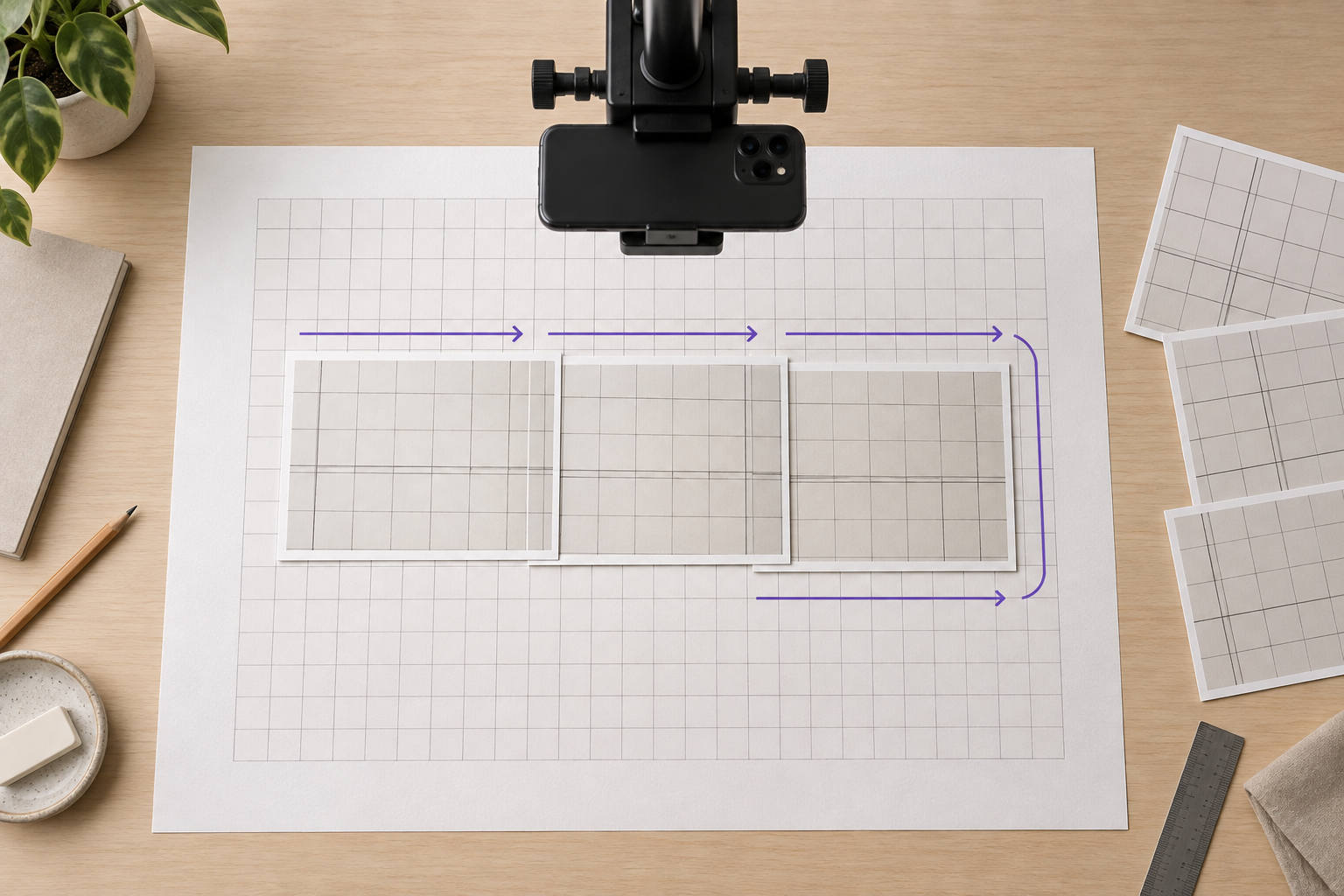
Если заполненный шаблон шире или длиннее кадра, не пытайтесь уместить его любой ценой: мелкие буквы станут слишком маленькими, а широкоугольная камера усилит различия между серединой и краями. Надёжнее снять лист несколькими перекрывающимися фрагментами, сохранив одинаковое расстояние, ориентацию и свет. Ниже — способ подготовить съёмку, разметить кадры и проверить серию до загрузки.
Когда нужны отдельные кадры
Снимать лист частями имеет смысл, когда весь шаблон невозможно поместить в кадр с достаточной детализацией: например, это большой формат, разворот или самодельная форма, которая не помещается на сканере. Цель не в том, чтобы получить эффектную панораму. Нужно сделать несколько ровных исходных изображений, где каждая ячейка и её границы видны, а последовательность кадров не оставляет сомнений, к какому месту листа относится фрагмент.
Для стандартного шаблона Fontgenerator сначала используйте один кадр целиком, если он помещается и остаётся читаемым. Серия снимков усложняет сопоставление частей и может добавить ошибки на стыках. Разбивать съёмку стоит только тогда, когда общий кадр действительно теряет детали или края листа слишком близко к краям фотографии.
Перед началом проверьте, принимает ли выбранный инструмент несколько изображений как одну работу. Если форма загрузки рассчитана на один файл, не склеивайте фотографии наугад: панорамная склейка способна растянуть крайние участки, размыть линии и скрыть границы клеток. В таком случае найдите режим сканирования или подготовьте один качественный кадр, а серию сохраните как исходный архив для ручной обработки.
Подготовьте лист и место съёмки
Положите шаблон на ровную матовую поверхность. Закрепите углы небольшими кусочками малярной ленты за пределами печатной области, чтобы бумага не двигалась при смене кадра. Если лист уже выгнулся, сначала расправьте его и дайте полежать под ровной тяжёлой книгой; не прижимайте линейкой поверх вписанных букв.
Освободите вокруг листа пространство, чтобы рука не отбрасывала тень на соседнюю часть. Поставьте телефон или камеру на устойчивую опору. При съёмке сверху полезны штатив с горизонтальной штангой, копировальная стойка или крепление над столом. Если опоры нет, держите устройство обеими руками, упритесь локтями и делайте короткую паузу после каждого перемещения листа или камеры.
Выберите одну ориентацию листа и одну ориентацию телефона. Отметьте скотчем положение опоры на столе или ножек штатива, а рядом с шаблоном оставьте небольшую пустую рамку. Она помогает видеть края, не закрывает клетки и даёт ориентир при кадрировании. Не помещайте в кадр чашки, пальцы, ручки и другие предметы: автоматика камеры иногда выбирает фокус или экспозицию по ним вместо бумаги.
Свет должен оставаться одинаковым для всей серии. Не переносите лампу вслед за камерой и не снимайте половину листа у окна, а половину под потолочным светильником. Если естественный свет меняется, закройте шторы и используйте постоянный источник. Проверьте, что рука и корпус телефона не дают тени на участок, который собираетесь снять.
Разметьте маршрут по листу
До первого кадра решите, как будете двигаться: например, слева направо по верхнему ряду, затем переходить ниже. Представьте шаблон сеткой из областей, каждая из которых помещается в кадр с небольшим запасом. Запишите маршрут на черновике: «верхний ряд — слева направо, нижний — слева направо». Это простое правило избавляет от случайного перескока между строками.
Соседние кадры должны иметь заметное перекрытие. В общей полосе оставьте часть предыдущего ряда ячеек или повторяющийся фрагмент сетки, чтобы было понятно, где заканчивается один кадр и начинается следующий. Перекрытие нужно для ориентации, а не для того, чтобы потом автоматически склеить снимки. Не оставляйте на стыке единственную букву без контекста: захватите соседние пустые ячейки или подписи, если они есть.
Сначала сделайте пробный кадр центральной области. Увеличьте изображение на экране и проверьте края штрихов, углы ячеек и подписи. Затем снимите пробные кадры двух соседних областей и убедитесь, что одинаковые линии выглядят примерно одинаково по толщине и яркости. Если один кадр заметно отличается, исправьте положение камеры, света или блокировку настроек до полной серии.
Снимайте серию без смены масштаба
Шаг 1. Зафиксируйте высоту и положение камеры
Установите камеру перпендикулярно листу, насколько позволяет крепление, и выберите основную камеру без цифрового увеличения. Не меняйте объектив, масштабирование или высоту между кадрами. При переходе на соседний участок перемещайте камеру параллельно поверхности листа, сохраняя то же расстояние. Если весь лист лежит на столе, удобнее передвигать лист по заранее отмеченным позициям под неподвижной камерой, но только когда он закреплён и не поворачивается.
Шаг 2. Зафиксируйте параметры съёмки
Если приложение камеры позволяет заблокировать фокус и экспозицию, сделайте это на бумаге, а не на тёмном штрихе. Отключите фильтры и режимы, которые меняют контраст между кадрами. Не переключайтесь на ночной режим или автоматическое «улучшение документа» посреди серии. Важно, чтобы белизна фона и толщина линий не менялись без причины от одного фрагмента к другому.
Шаг 3. Снимайте с перекрытием и проверяйте номер
Перед каждым нажатием сверяйте участок с маршрутом и предыдущим кадром. Держите одинаковое перекрытие по двум соседним направлениям. Снимайте в полном разрешении и сохраняйте оригиналы; мессенджеры и социальные сети могут сжать файлы. Не удаляйте повтор сразу: сначала убедитесь, что более удачный кадр резкий и не смазан движением.
Шаг 4. Дайте кадрам понятные имена
Сохраните фотографии в отдельной папке с последовательной нумерацией, например `shablon-01`, `shablon-02`, `shablon-03`. В имени можно указать ряд и позицию: `r1-c1`, `r1-c2`, `r2-c1`. Не используйте названия вроде «последний хороший» или «новый финал»: после паузы они не помогают восстановить порядок. Если камера добавляет дату автоматически, оставьте её, но не полагайтесь только на временные метки.
Проверьте серию до передачи
Просмотрите файлы в том же порядке, в котором снимали. Сопоставьте перекрывающиеся края: повторяющиеся линии должны вести к соседнему кадру, а не внезапно менять направление. Убедитесь, что ни одна часть сетки не пропала между областями. Отдельно осмотрите крайние кадры: именно там чаще всего оказывается обрезанная рамка или подпись.
Проверьте каждый кадр при увеличении. В ячейке должны различаться тонкие штрихи, а линии сетки — не сливаться с буквами. Если буква размыта, переснимите только этот участок с тем же расстоянием и настройками. Если соседние кадры имеют разный масштаб или яркость, лучше повторить серию целиком: разнородные исходники усложняют дальнейшую обработку.
Оригиналы храните отдельно от любых обработанных копий. Если объединяете части вручную, работайте на копиях и не растягивайте фрагмент независимо по горизонтали и вертикали, чтобы «подогнать» стык. Сохраните исходную последовательность: если результат склейки выглядит сомнительно, к ней можно вернуться.
Контрольный список перед загрузкой
- Лист ровный, неподвижный и целиком снят серией без пропусков.
- Камера оставалась на одинаковой высоте, в одной ориентации и с тем же объективом.
- Все кадры имеют перекрывающиеся ориентиры по горизонтали и вертикали.
- Свет и обработка камеры не менялись между частями.
- Края ячеек и рукописные линии читаются при увеличении.
- Файлы пронумерованы по маршруту, а исходники сохранены.
- Выбранный сервис действительно умеет принять серию или объединённое изображение.
Частые ошибки
**Каждый кадр снимают «покрасивее» отдельно.** Автоматическая смена экспозиции и положения камеры даёт разный фон, масштаб и угол. Сначала настройте пробный участок, затем повторяйте его условия.
**Перекрытие слишком маленькое.** На стыке трудно понять, к какой ячейке относится край. Оставляйте узнаваемый повтор сетки; он служит меткой при просмотре.
**Кадры сразу склеивают панорамой.** Панорамный режим рассчитан на визуальную непрерывность сцены и может деформировать прямоугольную сетку. Сохраняйте отдельные исходники и проверяйте, не изменились ли пропорции клеток, прежде чем использовать склейку.
**Файлы отправляют через мессенджер.** Сжатие может смягчить тонкие штрихи. Передавайте исходные файлы архивом или ссылкой на хранилище с передачей оригинального качества.
**Снимают крупные фрагменты без общей карты.** Даже хорошие кадры бесполезны, если неизвестно, где они находились на листе. Сделайте схему маршрута и укажите номера до съёмки.
FAQ
Можно ли просто включить панорамный режим?
Для чернового просмотра — можно, если проверять результат. Для извлечения букв безопаснее сохранить исходные кадры: панорамная склейка может искривить сетку и изменить детали на границах кадров. Используйте итоговую панораму только после проверки масштаба и геометрии.
Какое перекрытие оставить между соседними кадрами?
Оставьте достаточно общей сетки или ячеек, чтобы соседство читалось однозначно. Универсального процента нет: размер ориентиров и формат шаблона различаются. На пробной паре кадров проверьте, что по повторяющемуся фрагменту легко восстановить стык.
Можно ли двигать лист вместо камеры?
Да, если камера закреплена, а лист перемещается по ровной поверхности без поворота и изгиба. Пометьте остановки или ориентируйтесь по краям, чтобы сохранять положение. Не тяните лист за угол, если он может смяться или сдвинуться под камерой.
Нужно ли менять фокус при переходе к соседней части?
Если расстояние до бумаги одинаковое, обычно достаточно один раз навести фокус и не менять его. При перемещении на другую плоскость или при расфокусировке остановитесь и проверьте пробный кадр. Не компенсируйте смаз цифровой резкостью после съёмки.
Что делать, если один фрагмент получился темнее?
Сначала проверьте, не заслонили ли свет рукой или корпусом камеры. Если причина в автоматической экспозиции, повторите фрагмент при тех же условиях и зафиксируйте параметры. Не осветляйте его до уровня соседнего, если вместе с фоном пропадают тонкие штрихи.
Чем передать серию фотографий?
Подойдёт способ, который сохраняет оригинальные файлы и не уменьшает разрешение: архив, облачное хранилище или прямое подключение к компьютеру. После передачи откройте несколько файлов и сравните размеры с оригиналами. Если сервис принимает только одно изображение, сначала уточните допустимый способ подготовки серии.
Нужно ли удалять дубли и неудачные кадры?
Удаляйте их только после проверки всей последовательности и резервного копирования удачных оригиналов. Повторный кадр может оказаться важен, если в первом смазана ячейка или перекрытие не совпадает. Для ясности пометьте выбранный вариант в отдельной копии папки.
Итог
Большой шаблон лучше снимать как упорядоченную серию с неизменными положением камеры, светом и настройками. Перекрывающиеся ориентиры и понятные имена файлов помогают не потерять участок и проверить стыки. Если затем превратить рукописные знаки в цифровой шрифт, воспользуйтесь Fontgenerator после подготовки изображения и сохраните исходные кадры отдельно.