Как снять полупрозрачный шаблон шрифта на световом планшете
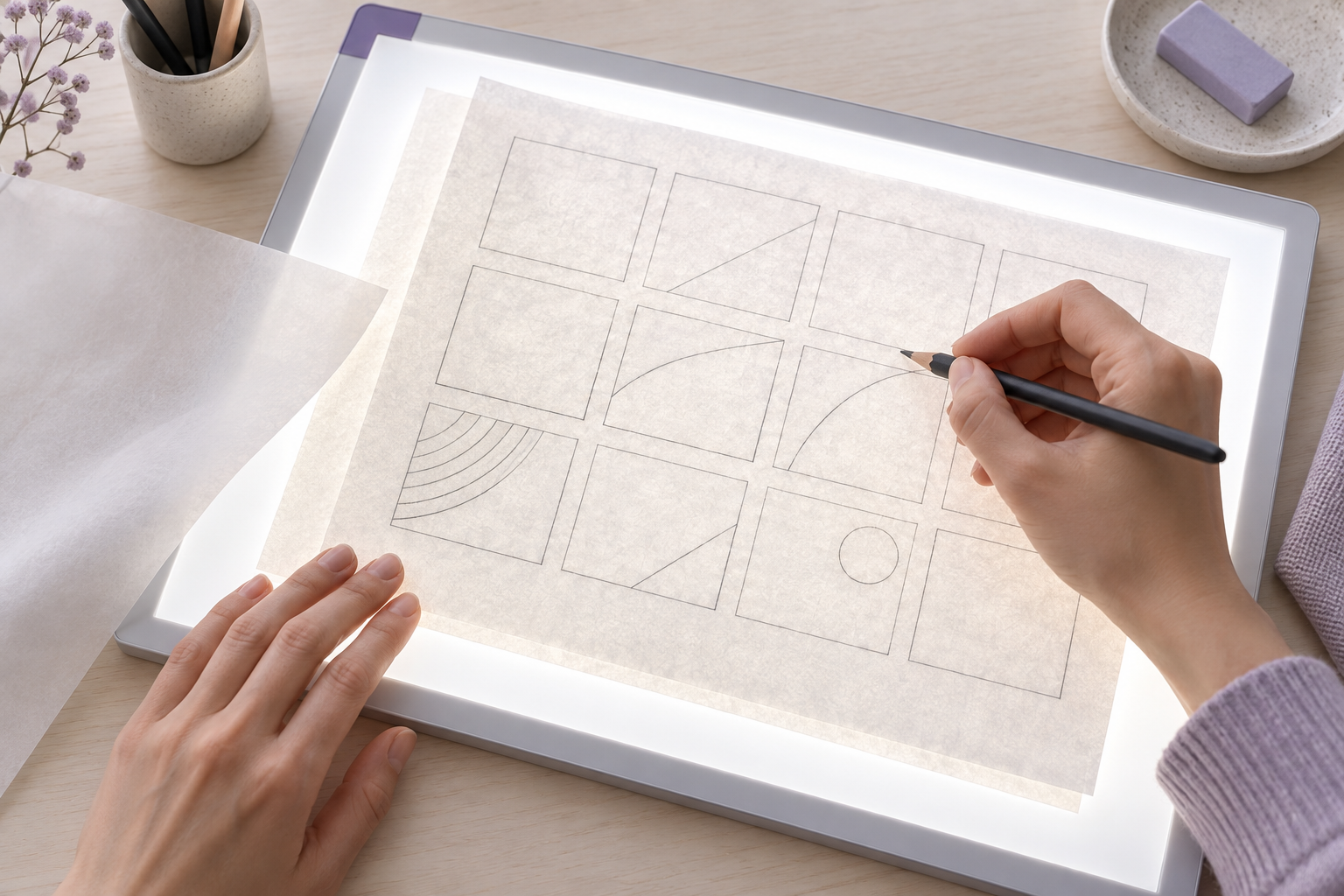
Если шаблон напечатан на кальке или другой полупрозрачной бумаге, световой планшет позволяет подсветить лист снизу и получить спокойный фон без резких боковых теней. Чтобы буквы не потерялись, начинайте с минимальной яркости, равномерно расправьте лист и сравните кадр при выключенной и включённой подсветке. Важно сохранить различие между рукописным штрихом, печатной сеткой и просвечивающим оборотом.
Когда нижняя подсветка помогает, а когда мешает
Световой планшет удобен, когда материал пропускает часть света: тонкая калька, специальная трансферная бумага или лист с заметной фактурой. Нижний источник делает освещённость более равномерной по площади и помогает увидеть, где бумага сложилась или легла с воздушным зазором. Он также избавляет от необходимости наклонять настольную лампу к листу, что часто создаёт длинную тень от телефона или рук.
У такого способа есть цена: просвечивать начинают все слои сразу. На снимке могут сильнее проявиться оборотная сторона, линии разметки, клетки и даже следы, которые при обычном комнатном свете казались незаметными. Если контуры букв тонкие, слишком яркий световой планшет снижает их визуальное отделение от фона. Поэтому задача не в том, чтобы сделать лист максимально ярким, а в том, чтобы камера различала нужные штрихи и структуру ячеек.
Для плотной непрозрачной офисной бумаги нижняя подсветка почти ничего не добавит: свет проходит слабо, а снимок будет зависеть от верхних источников. В этом случае снимайте на ровной матовой поверхности при обычном рассеянном свете. Не нужно менять бумагу на кальку только ради планшета: метод имеет смысл, если сам шаблон уже сделан на просвечивающем материале или если такой материал выбран по другой причине.
Подготовьте поверхность и слои до съёмки
Перед включением планшета осмотрите шаблон с обеих сторон. Уберите свободные листы с заметной печатью, которые лежат под ним: через тонкую бумагу они могут образовать двойную сетку. Если на обороте есть уже заполненные знаки, разверните лист так, чтобы этот слой не накладывался на пустые клетки, которые предстоит фотографировать. Когда оборот нельзя очистить, заранее отметьте, какие просветы на снимке относятся к обратной стороне, а какие — к лицевым штрихам.
Планшет должен лежать устойчиво, а рабочая поверхность — быть чистой и сухой. Пыль и крошки под листом создают локальные точки опоры: бумага приподнимается, и свет распределяется иначе. Протрите саму поверхность способом, допустимым для её материала, затем дайте ей высохнуть. Не проводите салфеткой по заполненным буквам и не пытайтесь стирать следы с бумаги в последний момент: это может повредить волокна и изменить штрих.
Если лист сворачивается, закрепите только свободные поля небольшими кусочками малярной ленты или лёгкими грузиками за границами полезной сетки. Не натягивайте кальку до деформации ячеек. Убедитесь, что крепёж не перекрывает край, ориентационные метки или строки с символами. Положите шаблон так, чтобы его края и угловые метки оставались видны целиком: обрезанная граница усложнит последующее выравнивание кадра.
Настройте подсветку по штрихам, а не по белизне листа
Начните с выключенного планшета и сделайте пробный кадр при обычном верхнем освещении. Затем включите нижнюю подсветку на самом низком комфортном уровне и повторите кадр, не меняя положение телефона и листа. Сравните не общий вид бумаги, а три детали: тонкий рукописный штрих, печатную линию ячейки и участок пустого поля. Если лист стал светлее, но граница между штрихом и линией шаблона исчезла, добавление яркости ухудшило исходник.
У разных планшетов регуляторы отличаются, поэтому не ориентируйтесь на универсальное число яркости. Настраивайте свет ступенчато: сначала уберите верхнюю лампу, если она меняет цвет или создаёт блик, затем добавляйте подсветку только до момента, когда фон становится ровным. Если минимальный режим уже слишком яркий, положите между планшетом и шаблоном дополнительный рассеивающий слой из чистого белого материала. Проверьте, что он не добавил складок, рисунка или цветового оттенка.
Экран планшета не всегда освещает одинаково по краям и в центре. Перемещайте лист по поверхности и сравнивайте пустое поле в нескольких местах. Если край заметно светлее, не компенсируйте это редактированием уже готового файла: сначала измените положение листа или планшета, проверьте расстояние до краёв и сделайте новый кадр. Для сетки важно сохранить тон бумаги без локальных перепадов, которые могут быть приняты программой за пятна или штрихи.
Поставьте камеру и зафиксируйте экспозицию
Расположите камеру перпендикулярно плоскости планшета, чтобы ячейки не превращались в трапеции. Телефон лучше держать на опоре или штативе: для повторных кадров неподвижная камера облегчает сравнение. Центрируйте лист по сетке и оставьте вокруг него небольшой видимый запас. Не используйте цифровое увеличение, если можно подойти ближе и сохранить весь шаблон в кадре.
После наведения коснитесь участка с рукописными линиями, чтобы камера сфокусировалась на плоскости листа. Если приложение позволяет зафиксировать автоэкспозицию и фокус, заблокируйте их после кадрирования. Светлая поверхность планшета способна повлиять на автоматическую оценку сцены: камера может сделать бумагу темнее или, наоборот, высветлить её так, что тонкие штрихи станут слабее. Поэтому сначала проверьте участок с наиболее тонким знаком, а затем посмотрите на пустую ячейку.
Снимайте исходник в максимальном разрешении камеры и сохраните оригинальный файл без фильтров. Не применяйте автоматическое улучшение документа, усиление резкости и жёсткое удаление фона до проверки: эти режимы могут воспринимать слабую линию сетки как шум и ослаблять тонкий росчерк. Если приложение сохраняет только обработанный кадр, отключите улучшения и сделайте отдельную копию обычной фотографией, прежде чем пробовать встроенные режимы.
Проверьте тестовый кадр до съёмки всего листа
Заполненный шаблон — не лучший первый тест: если проблема обнаружится в конце, придётся повторять весь процесс. Сделайте пробу на свободном или заполненном фрагменте, где есть тонкий штрих, широкая линия, несколько пустых клеток и край листа. Такой участок покажет одновременно, не пропадают ли линии, не просвечивает ли оборот и одинаково ли выглядит подсветка в центре и у границы.
- Сравните снимок без подсветки и с нижним светом при одинаковом кадрировании.
- Увеличьте тонкий штрих и проверьте, что его края не распались на отдельные фрагменты.
- Посмотрите на печатную сетку: она должна помогать ориентироваться, но не сливаться с рукописными линиями.
- Проверьте верх, центр, низ и углы: нет ли светлых пятен, тёмных зон или просвечивающих следов оборота.
- Сверьте рамку листа и угловые метки, затем сохраните исходник до любых правок.
Если линия сетки стала ярче штриха, сначала уменьшите подсветку или добавьте рассеивающий слой. Если виден оборот, уберите подложенные листы и проверьте ориентацию самого шаблона. Если одна сторона листа темнее, убедитесь, что бумага лежит плоско и световой модуль не закрыт предметами. Меняйте только один параметр за раз и делайте повторный кадр: так легче понять, какая поправка помогла.
Частые ошибки при съёмке на световом планшете
- Ставить максимальную яркость ради белого фона. На тонкой бумаге это усиливает обратную печать и уменьшает контраст рукописных линий.
- Класть шаблон на лист с печатным текстом или сеткой. Второй слой создаёт призрачные контуры, которые сложно отличить от оригинала.
- Использовать цветную или фактурную подложку. Её оттенок и рисунок могут проступить сквозь бумагу и усложнить последующую очистку.
- Снимать только общий план. На маленьком превью тонкие знаки выглядят целыми, хотя после увеличения в них могут быть пробелы.
- Переводить фото в чёрно-белый режим до сохранения оригинала. Пороговая обработка может удалить слабый штрих вместе с фоном.
- Менять яркость планшета и настройки камеры одновременно. Без последовательных проб непонятно, какое изменение вызвало пересвет или потери.
Нижняя подсветка не исправляет плохой почерк, смещение листа или недостаточную резкость. Она лишь меняет распределение света. Если контур уже размазан или ячейки сняты под углом, решите эту проблему отдельно и переснимите шаблон. Не дорисовывайте исчезнувшие детали на фотографии по памяти: для дальнейшего извлечения букв полезно сохранить изображение, которое честно показывает исходный лист.
Короткий чек-лист перед финальной съёмкой
- Планшет и оборотная сторона шаблона чистые; под листом нет лишних страниц.
- Шаблон расправлен без растяжения, а крепления находятся за пределами сетки и меток.
- Яркость подобрана по видимости тонкого штриха, а не по максимальной белизне бумаги.
- Камера стоит перпендикулярно, кадр охватывает весь шаблон и угловые ориентиры.
- Фокус проверен на плоскости букв; автоматическая экспозиция не изменила контраст критичных линий.
- Сохранён исходный снимок без фильтров; тестовый фрагмент просмотрен при увеличении.
Часто задаваемые вопросы
Можно ли снимать обычную офисную бумагу на световом планшете?
Можно, но плотный лист почти не пропускает нижний свет, поэтому планшет обычно не даёт заметного выигрыша. Сначала попробуйте ровное рассеянное освещение сверху. Нижняя подсветка полезнее для кальки и других материалов, через которые свет действительно проходит.
Нужно ли оставлять включённую комнатную лампу?
Не обязательно. Начните с одного источника — светового планшета — и сравните результат. Если верхний свет создаёт отражение, цветное пятно или неравномерный тон, выключите его; если лист выглядит слишком контрастно, добавьте мягкий верхний заполняющий свет и снова проверьте штрихи.
Что делать, если на снимке виден текст с обратной стороны?
Уберите из-под шаблона другие листы, проверьте ориентацию заполненной стороны и уменьшите яркость подсветки. Для следующей версии можно выбрать более плотный материал, если макет шаблона допускает это. Не стирайте и не закрашивайте оборот на единственном исходном снимке.
Чем рассеять слишком яркий нижний свет?
Используйте чистый матовый белый рассеивающий лист между планшетом и шаблоном, если конструкция позволяет разместить его ровно. Сначала проверьте, не добавляет ли он фактуру, складки или оттенок. Регулятор яркости самого планшета остаётся первым способом настройки, если он доступен.
Нужно ли редактировать снимок перед загрузкой?
Сначала сохраните оригинал и убедитесь, что весь шаблон читается. Для рабочего файла может потребоваться поворот или выравнивание, но не удаляйте фон и не усиливайте контраст, пока не проверили тонкие знаки. Агрессивная обработка может скрыть слабые линии, которые нужны при извлечении букв.
Можно ли использовать экран ноутбука вместо планшета?
Для разовой проверки это возможно, если экран даёт достаточно ровный свет, но его поверхность и подсветка могут отличаться от планшета. Проверьте кадр на полосы, отражения и перепады яркости, а при их появлении выберите стабильный источник света. Не включайте на экране узор или цветную картинку: она проступит через бумагу.
Сохраните штрихи до обработки
Для полупрозрачного шаблона световой планшет — способ управлять фоном, а не автоматическая кнопка улучшения фото. Уберите лишние слои, расправьте лист, начните с малой яркости, зафиксируйте камеру и оцените тонкие линии на пробном участке. Когда исходник читается целиком, сохраните его без фильтров и переходите к подготовке знаков для собственного шрифта в Fontgenerator.