Как спасти старый макет со шрифтом Type 1: переход на OpenType
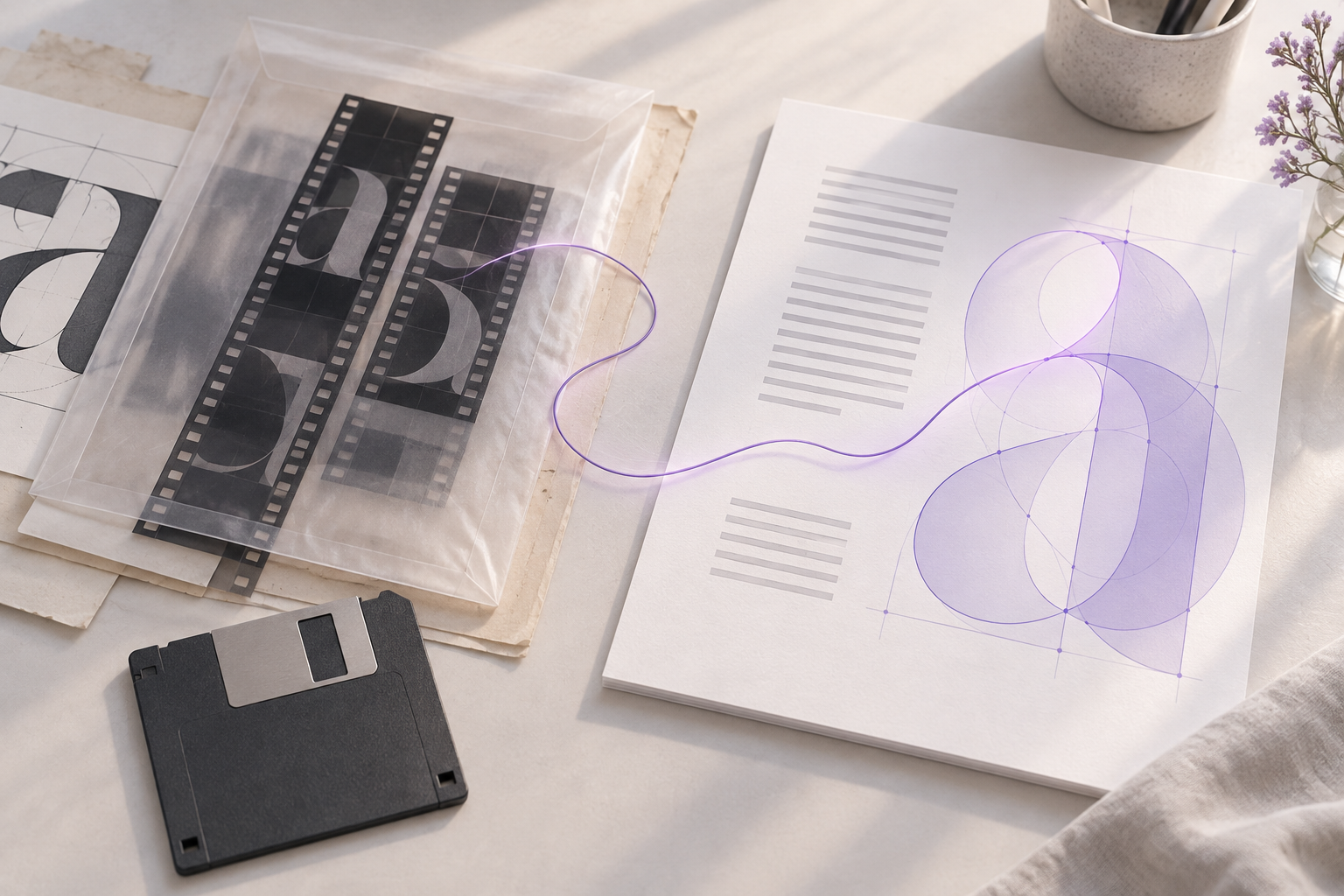
Type 1 — исторический формат контурных шрифтов для PostScript, который сегодня может исчезнуть из списка шрифтов в обновлённом приложении. Чтобы спасти старый макет, сначала сохраните исходник и выясните, нужен ли редактируемый файл или достаточно точного печатного экземпляра. Затем запросите у правообладателя лицензированную версию OpenType либо зафиксируйте макет в PDF из совместимой среды; массовая конвертация старого файла часто ухудшает результат и может нарушать лицензию.
Почему старый шрифт внезапно стал «отсутствующим»
Type 1 появился как формат описания букв для PostScript. Вместо готовой картинки каждого знака шрифт содержал команды построения контуров и сведения, помогавшие интерпретатору аккуратно выводить их на устройствах с разным разрешением. Эта идея хорошо подходила настольной издательской системе: один набор очертаний можно было масштабировать и передавать принтеру, а не рисовать отдельное изображение для каждого кегля. Adobe описывает Type 1 как специальный вид PostScript-программы и отмечает роль подсказок для сохранения штрихов и пропорций при растрировании.
Технологии шрифтов позже развивались в сторону более крупных наборов символов, межплатформенной совместимости и новых возможностей OpenType. Поэтому отказ от старых файлов — не означает, что сами очертания стали негодными или что документ немедленно невозможно напечатать. Проблема часто возникает на стадии редактирования: приложение больше не распознаёт установленный шрифт и подставляет другой, меняя ширину строк, переносы, длину заголовков и общий ритм страницы.
Для продуктов Adobe поддержка Type 1 завершилась в новых версиях приложений после января 2023 года; конкретные пороги отличаются по программе. Например, Adobe указывает InDesign 18.2 и Illustrator 27.3. В то же время PDF или EPS со встроенным Type 1 может по-прежнему отображаться и печататься как графический объект. Следовательно, сообщение «Missing fonts» в редактируемом документе и корректный вид уже созданного PDF — разные ситуации, требующие разных решений.
Сначала определите, что именно требуется сохранить
До установки конвертера или замены начертания сформулируйте конечную задачу. Архивный договор или журнал может требовать только воспроизводимой печатной копии. Макет каталога, который нужно ежегодно обновлять, требует редактируемого исходника. Исходная версия, печатное представление и новая рабочая версия — три разных результата; попытка получить их одним нажатием часто приводит к потере истории и незаметным изменениям верстки.
- Нужен только точный вид для просмотра, согласования или повторной печати — проверьте готовый PDF, его встроенные шрифты и пробный вывод.
- Нужно исправить опечатку или обновить цену — сначала проверьте, можно ли сделать ограниченную правку в исходной совместимой среде.
- Нужно продолжать полноценное редактирование — найдите легальный путь обновления именно этой гарнитуры или подберите замену и заново проверьте композицию.
- Нужен исторически достоверный архив — сохраните оригинальный файл, шрифтовые файлы и сведения о версии программы отдельно от производных копий.
Шаг 1. Зафиксируйте исходное состояние
Сделайте побитовую копию проекта и положите оригиналы в каталог только для чтения. В сохранённую папку включите документ, связанные изображения, шрифты, таблицы стилей, сведения о версии программы, операционной системе и устройстве вывода. Зафиксируйте дату и контрольную сумму файлов, если архив должен быть проверяемым. Снимите страницы в PDF или изображения в прежней среде, пока она ещё доступна: визуальная фиксация упростит сравнение после переноса.
Запишите названия семейств, начертаний и файлов, включая курсивы и жирные варианты. В старых проектах нужный комплект мог лежать отдельно от документа, а названия шрифта в меню и имя файла могли различаться. Если макет ссылается на несколько версий одной гарнитуры, не объединяйте их в один каталог наугад: система может выбрать не тот файл и изменить метрики. Сначала сопоставьте каждое использованное начертание с конкретным файлом.
Шаг 2. Проверьте, Type 1 ли перед вами
Расширение файла само по себе не всегда даёт надёжный ответ. У Type 1 встречались разные способы поставки: бинарный файл PFB вместе с метриками PFM, текстовый PFA, а в классическом Macintosh-комплекте — экранный suitcase и отдельный принтерный файл. Для PostScript-макета также могли использоваться внешние ресурсы. Не переименовывайте файлы в .otf и не считайте, что это изменит структуру шрифта: расширение не конвертирует содержимое.
Сверьте тип в старом приложении, диспетчере шрифтов или проверенном анализаторе, если совместимая система ещё доступна. Отдельно убедитесь, что перед вами не OpenType CFF: в документации Adobe встречается пояснение, что ярлык «OpenType Type 1» в некоторых местах интерфейса должен точнее называться OpenType CFF. Неисправность может быть не в несовместимом формате, а в конфликте имён, неполном комплекте файлов, неподдерживаемой версии или повреждённом кэше.
Шаг 3. Выберите безопасный маршрут восстановления
Если нужно только читать или печатать
Откройте неизменённый исходник в среде, которая ещё понимает Type 1, и экспортируйте контрольный PDF. Для печатной копии проверьте, что разрешённое лицензией встраивание действительно выполнено. В Adobe Acrobat сведения о шрифтах можно посмотреть в свойствах документа на вкладке «Шрифты»: там видно, встроен ли шрифт полностью или подмножеством. Затем откройте PDF на другой машине и сделайте пробный вывод. Встроенный PDF пригоден для сохранения внешнего вида, но не заменяет редактируемый макет.
Если нужно продолжить редактирование
Свяжитесь с найденной студией или правообладателем и спросите о официальном обновлении на OpenType. У Adobe есть собственный путь обновления некоторых выпущенных Adobe гарнитур; для других производителей нужно обратиться непосредственно в foundry. Сохраните подтверждение лицензии на новый файл, затем установите его в копии проекта и замените отсутствующее начертание. Старые Type 1-файлы при этом остаются рядом с архивом, а не стираются после успешной проверки.
Когда официального выпуска нет, подберите замену по семейству и параметрам набора, а не только по похожему рисунку букв. Проверьте длину строки в узкой колонке, цифры, кавычки, кириллицу, акценты, начертания и ширину знаков. Совпадающий визуальный характер не гарантирует совпадение метрик: новая версия может поменять переносы и число строк. Для точной реконструкции приготовьте отдельный экземпляр документа и отмечайте каждую ручную правку.
Почему не стоит сразу конвертировать старый файл
Технически преобразование Type 1 в OpenType возможно, однако это не гарантирует исходную точность. Меняются контуры, подсказки, названия и таблицы, могут потеряться дополнительные знаки или детали, специфичные для старого файла. Adobe предупреждает, что результат такой конвертации может быть субоптимальным, а условия лицензии производителя могут её запрещать. Поэтому конвертер — не автоматическая «починка», а лишь один из путей миграции после изучения прав и проверки результата.
Если правообладатель разрешает преобразование, сначала сохраните копию, получите корректный комплект всех начертаний и конвертируйте тестовый экземпляр. Проверьте файл на целостность и откройте его в целевом приложении. Сравните контрольный набор: заглавные и строчные, цифры, пунктуацию, кириллицу и знаки, реально используемые в макете. Затем сравните строки, таблицы, подписи и страницы до и после. Отдельно проверьте, что созданный файл можно передать коллегам согласно условиям лицензии.
Как сравнить результат, а не полагаться на память
Сделайте визуальную карту сравнения: для каждой страницы положите исходный контрольный PDF рядом с новым экспортом в одинаковом масштабе. Сначала проверяйте крупную геометрию — блоки текста, колонки, границы и переносы; затем типографические детали — рисунок букв, интервалы, дефисы, кавычки, индексы и знаки препинания. Если у текста изменилось число строк, ищите причину в гарнитуре и метриках, а не маскируйте её произвольным уменьшением кегля.
- Проверьте содержание: все ли глифы присутствуют, корректно ли отображаются русские буквы и знаки.
- Сравните набор: сохранились ли переносы, строки таблиц, межстрочные интервалы и выравнивание.
- Проверьте иерархию: не потерялись ли курсив, жирность, малые заголовки и выделения.
- Экспортируйте финальную копию в PDF и повторно проверьте шрифты и страницы в другой программе.
- Сохраните пробный отпечаток или контрольные изображения вместе с перечнем замен и датой миграции.
Частые ошибки при спасении Type 1-макета
- Перезаписывать единственный исходник после замены отсутствующей гарнитуры. Это уничтожает контрольную точку и усложняет возврат к прежнему виду.
- Путать встраивание в PDF с полной возможностью редактировать исходный файл. PDF сохраняет отображение, но может не содержать нужных редактируемых объектов или полного шрифта.
- Считать, что системная установка Type 1 заставит новое приложение его увидеть. Некоторые обновлённые программы больше не распознают такой формат даже при установленном файле.
- Распространять шрифтовой файл вместе с документом, не проверив лицензию. Разрешение на использование не всегда включает передачу файла коллегам или типографии.
- Замещать семейство первым визуально похожим вариантом. Метрики, набор глифов и пропорции могут перестроить весь макет.
Короткий план для владельца архива
Практический порядок такой: заморозьте оригинал; соберите документ и полный комплект шрифтов; определите Type 1 или другой формат; решите, нужен печатный эталон или редактируемый файл; сохраните PDF из совместимой системы, если нужен только вид; запросите официальный OpenType-файл, если макет надо обновлять; внесите замену только в копию; сравните контрольные страницы; сохраните итоговый PDF, исходник и журнал миграции. Так технология шрифта становится управляемой частью архива, а не неожиданным препятствием.
Частые вопросы
Можно ли установить Type 1 в современную версию InDesign?
В InDesign 18.2 и более поздних версиях Adobe сообщает, что Type 1 не поддерживается: шрифт может быть показан как отсутствующий даже при установке в операционной системе. Старые совместимые версии приложений продолжали его распознавать; проверьте документацию именно своей программы и ОС.
Печатный PDF с Type 1 перестанет отображаться?
Нет, сам конец поддержки Type 1 в редакторах Adobe не отменил прежнее поведение Acrobat: встроенный в PDF шрифт продолжает отображаться, а PostScript-устройство может обработать встроенный Type 1. Для файла без встроенного шрифта результат зависит от доступной замены или наличия шрифта у печатного устройства.
Можно ли заменить Type 1 на OpenType одним конвертером?
Не всегда безопасно. Конвертация может дать неточный результат и быть запрещена лицензией правообладателя. Сначала запросите официальный OpenType-выпуск; если лицензия явно разрешает преобразование, работайте с копией и сравните формы, метрики и верстку.
Чем OpenType CFF отличается от старого Type 1?
Название OpenType CFF указывает на контуры CFF, встроенные в контейнер OpenType; это не то же самое, что отдельный старый Type 1-файл. В интерфейсах названия формата иногда описываются неточно, поэтому для диагностики смотрите сведения о самом файле, а не одну надпись в меню.
Если сохранился только PDF, можно ли полностью восстановить макет?
PDF может сохранить вид, но это не гарантирует исходную структуру редактируемого документа, полный набор шрифтов, стили и связанные изображения. Если требуется регулярное редактирование, найдите исходник и его ресурсы или заново восстановите макет на основе PDF, зафиксировав замены.
Нужно ли отдавать типографии исходные Type 1-файлы?
Проверьте требования типографии и лицензию. Часто надёжнее передать согласованный PDF с корректно встроенными шрифтами; передача исходных файлов может требовать отдельного разрешения или лицензии у получателя. Всегда делайте контрольный вывод и уточняйте формат у производства.
Какие источники проверить перед миграцией?
Adobe, «PostScript Type 1 fonts end of support»: https://helpx.adobe.com/au/fonts/web/kb/postscript-type-1-fonts-end-of-support.html. Adobe, «Font embedding and substitution in PDFs with Distiller»: https://helpx.adobe.com/acrobat/desktop/create-documents/explore-advanced-conversion-settings/font-handling-distiller.html. Adobe, «Package font files»: https://helpx.adobe.com/fonts/web/getting-and-using-fonts/package-font-files.html. Библиотека Конгресса США, обзор формата PostScript: https://www.loc.gov/preservation/digital/formats/fdd/fdd000029.shtml. Это первичные справочные документы о совместимости, встраивании и лицензировании; условия конкретной гарнитуры сверяйте с её правообладателем.
Итог
Старый Type 1-макет можно сохранить, если разделить архивирование внешнего вида и дальнейшее редактирование. Для первого достаточно проверенного PDF из совместимой среды; для второго нужен лицензированный современный файл или тщательно выверенная замена. Оставьте исходник нетронутым, проверяйте результат по контрольным страницам и документируйте миграцию. Если вы создаёте собственную рукописную гарнитуру для нового проекта, Fontgenerator поможет подготовить цифровой шрифт без привязки к старым Type 1-файлам.