Как убрать просвечивание оборота с фото рукописного шаблона
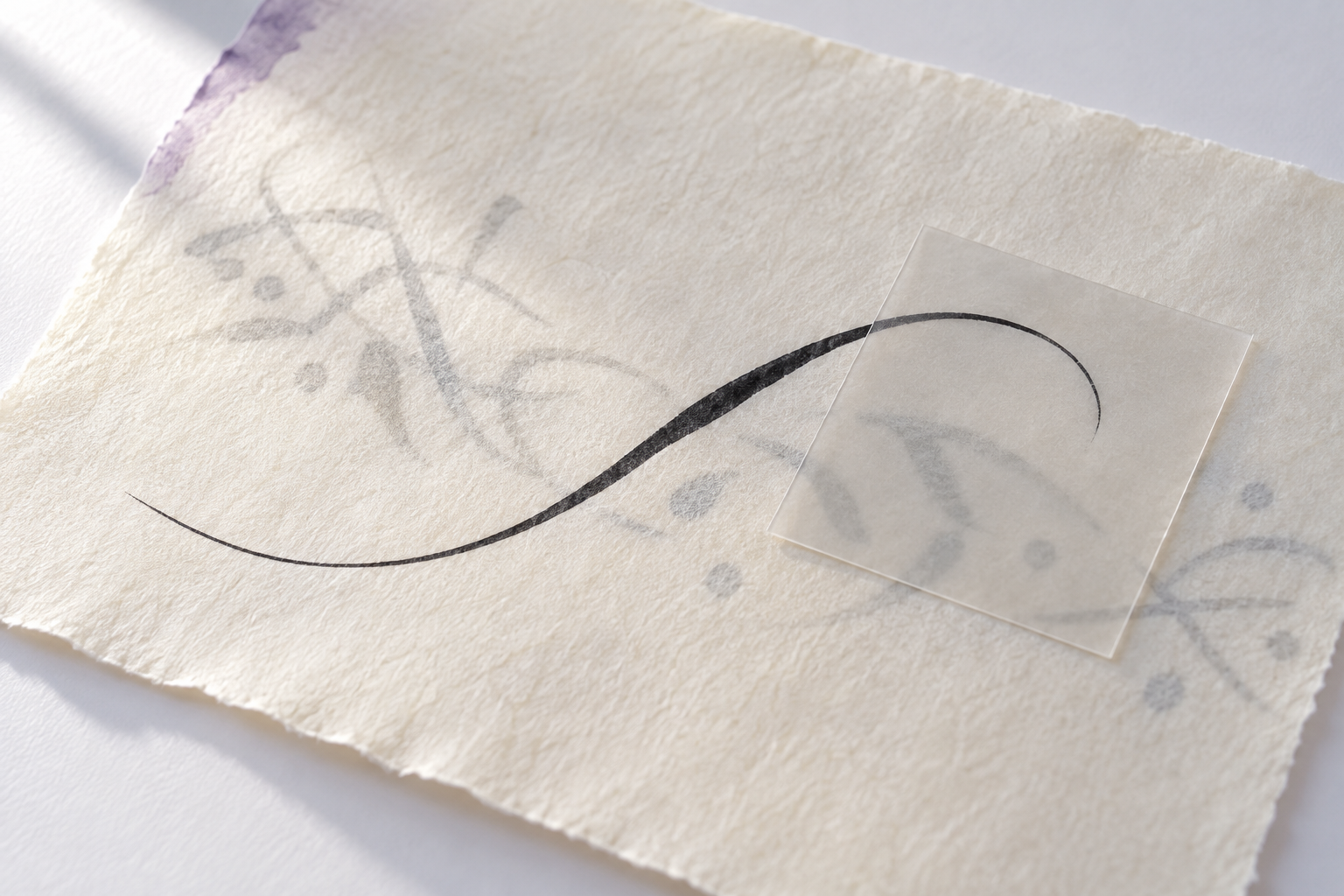
Если через тонкий лист видны строки с обратной стороны, они могут смешаться с буквами шаблона и превратиться в ложные штрихи. Сначала проверьте, действительно ли это просвечивание: оно обычно бледнее, повторяет расположение текста на обороте и проходит за границами заполненных ячеек. Затем отделяйте его локально — выравнивайте фон, маскируйте слабые следы и сравнивайте результат с исходником. Цель обработки — ослабить посторонний рисунок бумаги, не дорисовывая и не стирая авторские линии.
Почему текст с оборота мешает распознаванию букв
Просвечивание возникает, когда свет проходит через бумагу, а на её оборотной стороне есть печать, карандашные записи или уже заполненные клетки. На снимке это может выглядеть как серый второй контур, вертикальная черта за рукописным штрихом или бледная строка, пересекающая пустое поле. Если затем автоматически повысить контраст или перевести изображение в чёрно-белый режим, слабый фон станет темнее и приблизится по тону к самой букве.
Опасность не только в визуальной неаккуратности. При извлечении символа программа может принять линию с оборота за часть буквы, а человек — дорисовать увиденную случайную черту в следующей версии. Особенно легко перепутать её с тонкой петлёй, выносным элементом или штрихом, который едва касается сетки. Поэтому сначала нужно выяснить, какой след принадлежит лицевой стороне, и только потом чистить файл.
Проверьте масштаб: просвечивание часто повторяет обратный текст зеркально, но может казаться прямым, если лист сфотографирован с обратной стороны или снимок перевёрнут. Важнее не догадаться по одной букве, а найти несколько признаков сразу: одинаковые расстояния между следами, повторяющуюся строку, совпадение с печатью на обороте и наличие таких же полос в соседних пустых ячейках.
Сначала решите, можно ли исправить источник
Если шаблон ещё не снят, начните с самого надёжного решения — отделите лист от текста на обратной стороне. Подложите под него чистый непрозрачный лист или матовый картон нейтрального цвета. Подложка не должна иметь фактуру, линейки или заметные волокна, которые тоже попадут в кадр. Если на обеих сторонах есть заполнение, переснимите каждую сторону отдельно, используя ровную подложку и сохранив исходные файлы.
Для уже готового снимка сохраните копию до коррекции. Откройте исходник и дубликат рядом или переключайтесь между ними: так будет проще заметить, когда вместе с просвечиванием исчезает настоящий штрих. Работайте в полном разрешении, без масштабирования изображения при сохранении, и не заменяйте оригинал обработанной версией.
Перед ретушью отметьте несколько контрольных участков: чистую область листа, место с просвечиванием в пустой ячейке и букву, за которой виден обратный текст. Сравнивайте их после каждого шага. Если серый след в пустой области исчез, а тонкий штрих буквы тоже стал бледнее или оборвался, настройка слишком сильная.
Как отличить просвечивание от настоящего штриха
Не стирайте отдельную линию только потому, что она кажется лишней. Сначала сопоставьте её с другими областями изображения и с бумажным оригиналом, если он сохранился. Используйте признаки в сочетании:
- Просвечивание повторяет ритм или форму текста на обороте, иногда в зеркальном виде.
- Оно продолжается за пределами ячейки или проходит через пустые клетки, где человек ничего не писал.
- Его тон обычно близок к фону и меняется вместе с освещением листа; рукописная линия чаще сохраняет более устойчивую плотность.
- Повторяющиеся следы имеют одинаковый шаг, ширину или наклон, тогда как случайный штрих связан с формой конкретной буквы.
- На бумаге виден лёгкий след с оборота, но нет вдавленной бороздки лицевой ручки; такой признак полезен только при осмотре самого листа.
У снимка могут быть и другие причины для двойного контура: тень, смаз, отражение или печатная сетка. Просвечивание чаще образует осмысленный повторяющийся рисунок, а не мягкое равномерное затемнение. Если источник определить не удаётся, не удаляйте сомнительную линию автоматически. Оставьте её и пометьте ячейку для ручной проверки.
Пошаговая очистка готового изображения
Шаг 1. Выровняйте фон без обрезания светлых штрихов
Начните с мягкой коррекции яркости или локального выравнивания фона. Подберите значение так, чтобы чистая бумага стала визуально ровнее, а слабые линии с оборота потеряли контраст. Не стремитесь сделать лист абсолютно белым: цвет и небольшая неоднородность бумаги помогают видеть, где проходят реальные края пера.
Если редактор умеет корректировать отдельные участки, сначала обработайте зоны с сильным просвечиванием, оставляя рукописные штрихи защищёнными маской. Край маски растушуйте умеренно, чтобы не возникали заметные ореолы. При общей коррекции смотрите не только на пустое поле, но и на самые тонкие элементы букв.
Шаг 2. Ослабьте повторяющийся фон локально
Для слабых следов подойдёт локальная маска, коррекция теней или аккуратное клонирование чистого фрагмента бумаги. Выбирайте донорский участок рядом с исправляемым местом, где совпадают оттенок, зерно и освещение. Не переносите большой прямоугольник из другой части листа: он может создать гладкое пятно, которое заметнее исходного просвечивания.
Если текст с оборота проходит прямо за буквой, не закрашивайте область целиком. Выделите только узкую полосу фона между настоящими штрихами. При пересечении двух линий очистка становится рискованной: оставьте часть слабого следа, если удаление грозит разрывом буквы. Для дальнейшего извлечения безопаснее сохранить сомнительный фрагмент в исходнике, чем навсегда потерять часть рукописи.
Шаг 3. Разделите изображение по тону, а не одним порогом
Чёрно-белый порог может помочь, когда фон и письмо хорошо разделены, но один порог для всего листа часто превращает бледную печать в чёрные линии. Сначала исправьте неравномерный фон, затем поднимайте порог понемногу и проверяйте, какие участки исчезают. Если слабая часть пера пропала одновременно с текстом с оборота, вернитесь к цветному или полутоновому изображению и примените локальную маску.
Не используйте максимальную резкость как способ убрать просвечивание: резкость подчёркивает перепады яркости и может сделать оба контура более заметными. Результат оценивайте в том размере, в котором файл будет передан на извлечение. Увеличение полезно для осмотра отдельных пикселей, но оно не должно быть единственным основанием для коррекции.
Шаг 4. Сверьте каждую сомнительную ячейку
После очистки просмотрите все ячейки, где обратный текст пересекал буквы. Сравните обработанную версию с исходником и, если возможно, с бумажным листом. Убедитесь, что не исчезли точки, тонкие соединения, концы штрихов, диакритика или отдельные элементы вроде мягкого знака. Проверьте также соседние пустые ячейки: там легче увидеть остаточный рисунок обратной стороны.
Сохраняйте очищенную копию в формате без повторного сжатия с потерями. Если инструмент требует уменьшить файл, храните отдельно исходный снимок и рабочую копию. Понятные имена вроде template-original и template-cleaned помогают не перепутать версии при дальнейшей обработке.
Когда лучше переснять, а не ретушировать
Пересъёмка обычно проще, если обратный рисунок почти такой же тёмный, как лицевая ручка, закрывает значительную часть букв или заполняет большую часть листа. Также стоит вернуться к источнику, если после выравнивания фона пропали тонкие штрихи, а после восстановления штрихов снова проявились строки с оборота. Это знак, что программная коррекция не может надёжно разделить нужные и ненужные линии по одному снимку.
Подложите под лист чистый непрозрачный материал, положите бумагу ровно и снимите её без бликов и жёстких теней. Камера должна смотреть перпендикулярно поверхности, чтобы ячейки не стали трапециями. Зафиксируйте фокус и экспозицию, затем сделайте пробный кадр и увеличьте в нём несколько тонких элементов. Полезно снять второй дубль с чуть другой экспозицией, но не комбинировать кадры автоматически, если программа слияния создаёт двойные контуры.
Если шаблон уже заполнен с обеих сторон, фотографируйте стороны по очереди на той же чистой подложке. Храните направление листа и исходные файлы: это позволит сопоставить ячейки, не полагаясь на память. Не просвечивайте лист сильным источником света сзади — такая подсветка подчёркивает бумажные волокна и обратный рисунок. Выбирайте решение по проверочному кадру, а не по предположению, что больше света всегда означает лучшую читаемость.
Контрольный список перед передачей шаблона
- Сохранён неизменённый оригинал и отдельная очищенная копия.
- Просвечивание подтверждено повторяющимся рисунком, а не принято за часть буквы.
- Фон ослаблен локально и без заметных гладких пятен.
- Тонкие элементы букв, точки и диакритика остались на месте.
- Проверены заполненные и пустые ячейки, особенно рядом с сильным просвечиванием.
- Сомнительные пересечения отмечены для ручной проверки, а не удалены наугад.
- Итоговый файл сохранён без лишнего пересжатия и не заменил исходный снимок.
Частые ошибки при очистке
Удалять всё серое одним ползунком. Так можно очистить фон и одновременно стереть тонкие части письма. Сначала найдите контрольную букву с самым слабым штрихом, а затем меняйте коррекцию небольшими шагами.
Клонировать бумагу издалека. На листе может меняться освещение, поэтому взятый фрагмент будет отличаться по тону или фактуре. Берите маленький участок по соседству и проверяйте его на заметные границы.
Пороговать исходник до выравнивания. Неравномерный фон заставляет выбирать между сохранением светлых букв и удалением тёмного просвечивания. Сначала исправьте освещение, затем пробуйте порог на копии.
Считать каждый второй контур просвечиванием. Дублирование бывает следствием смаза или движения бумаги во время съёмки. Если след не повторяется в других ячейках и связан с формой знака, оставьте его до сверки с оригиналом.
Пересохранять JPEG несколько раз. Повторное сжатие добавляет новые блоки и ореолы вокруг тонких линий. Храните рабочую версию в формате без потерь, а JPEG оставьте только для исходника, если именно так он был получен.
Судить только по увеличенному фрагменту. Отдельные пиксели на большом масштабе могут выглядеть значимыми, хотя на обычном размере не мешают извлечению. Проверяйте и детали, и весь лист.
Вопросы и ответы
Можно ли полностью удалить текст с оборота программно?
Иногда можно ослабить его почти до незаметного уровня, если он значительно светлее лицевых штрихов и находится на свободном фоне. Когда линии пересекаются, изображение само по себе не всегда содержит достаточно информации, чтобы уверенно понять, какой след нужно сохранить. В таких местах лучше использовать маску и ручную проверку или переснять шаблон.
Почему просвечивание стало заметнее после перевода в чёрно-белый режим?
Преобразование часто усиливает различие между светлой бумагой и любыми тёмными следами. Линии с оборота, которые были малозаметны в цвете, могут перейти через выбранный порог и стать такими же чёрными, как письмо. Проверьте режим на копии и вернитесь к полутоновому изображению, если оно лучше разделяет следы.
Поможет ли повышение яркости?
Умеренное повышение яркости может сделать светлые следы менее заметными, но оно не отличает обратный текст от тонких линий пера. Сравните слабые элементы букв и просвечивание одновременно. Если оба исчезают, вместо общей яркости примените локальную маску или переснимите лист на непрозрачной подложке.
Можно ли использовать ластик или автоматическое удаление объектов?
Можно, если область свободна от авторских линий и результат проверен по исходнику. Автоматическое удаление часто дорисовывает фон по окружению и может изменить контур рядом с буквой. Для шаблона важнее сохранить первоначальный штрих, поэтому используйте такой инструмент только на дубликате и короткими участками.
Что делать, если просвечивание проходит через букву?
Сохраните оригинал и обработайте только участок фона по обе стороны от пера, используя маску. Не восстанавливайте линию догадкой, если часть её потеряна: сначала сравните с бумажным листом или другим кадром. Если такой проверки нет, отметьте ячейку как сомнительную и не выдавайте ретушь за исходный рисунок.
Как подобрать подложку для пересъёмки?
Выберите чистый непрозрачный матовый материал без надписей, выраженного рисунка и сильной фактуры. Он должен быть ровным и близким по тону к привычному светлому фону, но не настолько ярким, чтобы камера теряла детали бумаги. Сделайте тестовый кадр и проверьте, исчез ли обратный текст, сохранились ли тонкие штрихи и нет ли цветного оттенка.
В каком формате хранить очищенный шаблон?
Для рабочей копии подойдёт PNG или другой формат без потерь, если его поддерживает ваш процесс обработки. Не сохраняйте исходный JPEG поверх себя: повторное сжатие может повредить края штрихов. Держите оригинал отдельно, а формат для передачи выбирайте с учётом требований инструмента, который будет извлекать буквы.
Итог
Просвечивание лучше убирать после проверки его происхождения и только настолько, насколько это не меняет рукописные линии. Начните с чистой подложки, затем используйте локальное выравнивание и сверку каждой сомнительной ячейки. Если обратный текст неотделим от пера, пересъёмка даст более надёжный результат, чем агрессивная ретушь. Для следующего шага можно подготовить шаблон в Fontgenerator и проверить, как выглядят извлечённые буквы.