Как убрать просвечивание оборота при оцифровке почерка
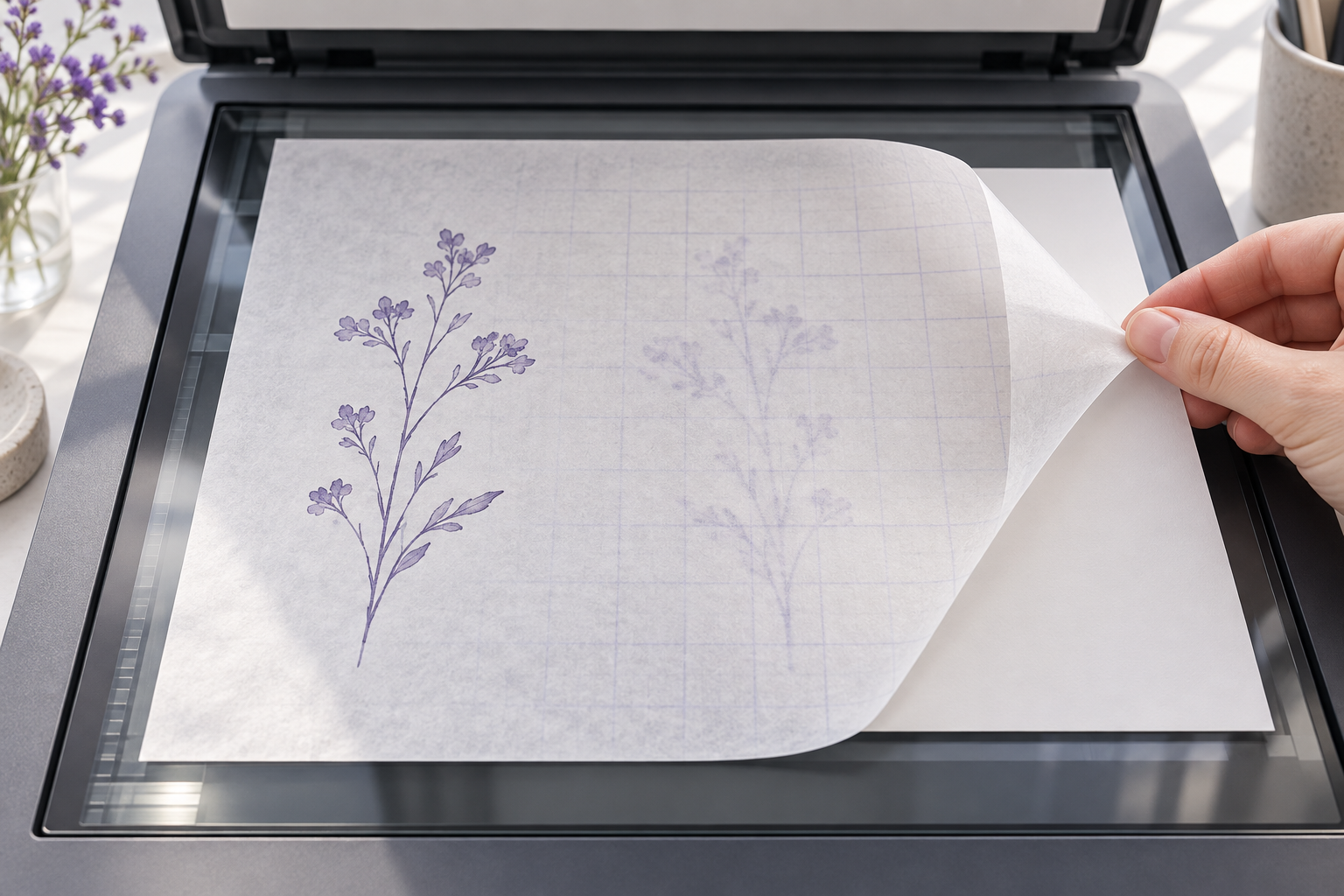
Просвечивающие с оборота клетка, подпись или старый текст могут выглядеть на цифровой копии как лишние линии почерка. Чтобы не принять их за штрихи букв, сначала отделите проблему бумаги от дефекта сканера: снимите чистый лист, сравните обе стороны и сделайте контрольный кадр с непрозрачной подложкой. Затем выберите настройки и обработку, которые уменьшают фон, но сохраняют настоящие линии.
Почему на скане появляются лишние штрихи
Бумага пропускает часть света, поэтому тёмная запись на обратной стороне просматривается сквозь волокна. Сканер освещает лист и измеряет отражённый свет; крышка или подложка могут вернуть часть света через бумагу. На тонком шаблоне это проявляется как зеркально перевёрнутые буквы, сетка, цифры или россыпь серых контуров. При съёмке телефоном похожий эффект возникает, если лист лежит на светлом окне или ярком столе.
Слабая тень с оборота особенно мешает при подготовке рукописного шрифта: программа может посчитать её частью символа. Например, возле написанной от руки «т» просвечивающая клетка добавляет вертикаль, а у «о» — ложный разрыв или второй контур. В результате файл кажется резким и чистым при общем просмотре, но отдельные знаки получают ненужные элементы.
Важно отличать просвечивание от других помех. Повторяющийся рисунок сетки только в некоторых клетках чаще связан с печатью на обороте; равномерная серость листа — с освещением или автоэкспозицией; тёмная полоса у края — с крышкой, тенью или обрезкой. Увеличьте один проблемный участок и поверните лист: штрих с оборота обычно совпадает с обратной записью в зеркальном виде.
Сначала проверьте сам лист
До изменения параметров убедитесь, что проблема действительно в двустороннем листе. Посмотрите на шаблон при обычном рассеянном свете, затем приложите к обороту чистый непрозрачный лист и повторите наблюдение. Если серые контуры почти исчезли, они просвечивали с обратной стороны. Если остаются на том же месте и с той же формой, это могут быть следы на лицевой стороне, отпечаток предыдущего листа или повреждение бумаги.
Проверьте, что именно напечатано или написано сзади: пустая сетка, инструкция, другой набор букв, заметки или заполненный второй экземпляр. Если на обороте есть содержимое, его не нужно стирать или закрашивать на оригинале. Подложка и съёмка должны помочь получить копию лицевой стороны, сохранив сам бумажный шаблон без изменений.
Перед сканированием уберите из-под листа цветные папки, фактурную ткань и стопку бумаг с неровными краями. Они могут дать просвечивающие пятна или полосы, которые похожи на загрязнение. Подложка должна быть шире шаблона, плоской, матовой и одного тона по всей площади. Прижимайте лист только крышкой сканера или лёгкой ровной опорой; тяжёлый предмет может сместить бумагу или оставить залом.
Как сделать контрольный скан без ложных линий
Используйте непрозрачную подложку
Для планшетного сканера попробуйте положить за лист ровную непрозрачную подложку. Начните с гладкой белой бумаги: она обычно сохраняет светлый фон и контраст лицевой записи. Сделайте второй тест с тёмной подложкой только если обратная сторона всё ещё явно видна. Тёмный фон иногда ослабляет просвечивание, но может затемнить сам лист и показать его фактуру; поэтому сравнивайте не только фон, но и тонкие настоящие штрихи.
Национальный архив США описывает тот же компромисс для тонких документов: белая подложка помогает получить светлую бумагу и сохранить тональный диапазон, а чёрная может уменьшить видимость оборотного текста, но одновременно снизить общий контраст. Это не универсальная настройка: выбор зависит от плотности бумаги, рисунка на обороте и режима сканера. Смотрите рекомендацию в первоисточнике — техническом руководстве NARA по оцифровке архивных материалов (раздел о подложке, стр. 41–42 PDF).
Отключите автоматическую чистку на первом проходе
Сохраните контрольный исходник в цвете или оттенках серого, если сканер предлагает выбор. На первом проходе отключите автоматическое удаление фона, усиление текста и пороговый чёрно-белый режим. Эти функции иногда превращают серые тени в резкие чёрные линии, а слабые детали лица — в белые разрывы. Сначала добейтесь ровного кадра и сохраните его без потерь, затем экспериментируйте на копии.
Не повышайте контраст только ради белоснежной страницы. Когда фоновый рисунок с оборота и светлая часть настоящего карандашного штриха близки по тону, жёсткая коррекция стирает и то и другое или делает обе области чёрными. Умеренно осветлите фон, сохраняя плавный переход между серым и белым; после каждого изменения проверяйте участки с лёгким нажимом, точки, соединения и тонкие окончания букв.
Сделайте несколько сравнительных кадров
Если сканер позволяет быстро менять настройки, сделайте три версии одного и того же фрагмента: без дополнительной подложки, с белой и с тёмной. Не меняйте в этих тестах разрешение, положение листа и яркость. Так вы поймёте, помогает ли именно подложка, и не перепутаете эффект с другой настройкой. Откройте кадры при одинаковом масштабе и сравните несколько контрольных зон: чистый участок бумаги, тонкую линию и место, где сзади есть печать.
Сначала сравните тесты в оттенках серого, даже если финальный файл останется цветным. Так легче увидеть, ослабла ли паразитная линия, и не отвлекает оттенок бумаги. Но не считайте самый белый фон автоматически лучшим: важнее различимость лицевых штрихов. Если чёрная подложка делает карандаш бледнее, вернитесь к белой и попробуйте нейтральное осветление только на копии.
На фото со смартфона подложите за шаблон плотную матовую бумагу или тонкий картон. Не снимайте на просвет у окна и не направляйте яркий свет сзади. Рассеянное освещение спереди или сбоку помогает равномерно осветить лист. Зафиксируйте телефон параллельно поверхности и не используйте цифровое увеличение: размытие и обработка камеры способны превратить слабый штрих в пятно.
Как обработать копию и не испортить буквы
Сначала оставьте нетронутым файл, который получен с подложкой. На рабочей копии можно выровнять перспективу, обрезать лишнюю поверхность и осторожно осветлить фон. Если редактор умеет работать с уровнями или кривыми, меняйте светлые тона постепенно, не сдвигая порог так, чтобы слабые части буквы исчезали. Для сравнения держите рядом бумажный оригинал или его снимок при нейтральном освещении.
Локальная ретушь допустима только там, где вы уверены, что видите помеху, а не часть написанного знака. Увеличьте фрагмент, проверьте зеркальный рисунок оборота и при сомнении не удаляйте пиксели. Сохраните обработанную версию отдельным файлом и запишите, какие изменения применили. Если сервис принимает шаблон целиком, отправляйте изображение без декоративной чистки клеток: автоматическая обработка может зависеть от структуры исходной сетки.
Если оригинал заполнен с обеих сторон, иногда безопаснее отсканировать каждую сторону отдельно с непрозрачной подложкой и хранить две версии. Не пытайтесь исправить проступающий текст стиранием, закрашиванием или сильным нажимом: это меняет бумагу и может повредить лицевую запись. Если шаблон слишком тонкий и результат остаётся неоднозначным, можно перенести буквы на новый чистый лист, но только если повторное написание не меняет образец почерка; для точного сохранения формы используйте исходные символы.
Пошаговый порядок перед загрузкой шаблона
- Осмотрите обе стороны листа и отметьте, где есть печать или рукописные записи.
- Сделайте пробный скан лицевой стороны в цвете или оттенках серого без автоматической чистки.
- Повторите скан с гладкой белой непрозрачной подложкой; при заметном просвечивании сравните с тёмной.
- Снимите телефонный кадр только при необходимости, не на просвет и с камерой параллельно листу.
- Сравните одинаковые участки при одном масштабе: фон, бледную линию и зону с оборотным рисунком.
- Сохраните исходник отдельно, а осветление фона и коррекцию перспективы выполняйте на копии.
- Перед загрузкой проверьте буквы по одной и убедитесь, что исчезли тени, а настоящие соединения и окончания остались.
Частые ошибки
- Сразу включать чёрно-белый режим: тонкая тень превращается в чёткую линию, а слабые штрихи пропадают.
- Всегда подкладывать чёрный лист: он может уменьшить просвечивание, но затемнить бумагу и снизить контраст почерка.
- Использовать белый лист тоньше исходного: он сам пропускает свет и почти не меняет результат.
- Стирать или замазывать запись на обороте: можно продавить или повредить лицевую сторону.
- Удалять все серые пиксели автоматической кнопкой: карандаш и лёгкий нажим тоже выглядят серыми.
- Оценивать только уменьшенную картинку: при маленьком масштабе ложные линии и потерянные окончания плохо заметны.
Часто задаваемые вопросы
Поможет ли чёрный лист убрать просвечивание?
Иногда он снижает видимость записи с оборота, но не является универсальным решением: фон лицевой стороны может стать темнее, а контраст тонких букв — хуже. Сравните сканы с белой и чёрной подложкой при одинаковых настройках и выберите вариант, где одновременно меньше проступает оборот и лучше видны настоящие штрихи.
Как понять, что линия на скане проступила с обратной стороны?
Сравните её с тем, что напечатано или написано на обороте: просвечивающая буква часто выглядит зеркально. Положите за лист непрозрачную белую подложку и повторите кадр. Если линия заметно ослабла, а остальные детали не изменились, вероятно, она шла с обратной стороны.
Можно ли отсканировать заполненный с двух сторон шаблон?
Да. Отсканируйте каждую сторону отдельно, используя непрозрачную подложку и сохраняя отдельные исходные файлы. Если для создания шрифта нужна только одна сторона, загрузите её копию после проверки символов; второй файл оставьте как архив, чтобы не потерять исходные данные.
Стоит ли убирать просвечивающие линии в фоторедакторе?
Можно осветлить фон или осторожно убрать отдельную помеху на копии, если вы уверены, что это не часть буквы. Не редактируйте единственный исходник и не удаляйте все серые участки автоматически: так легко потерять карандашные детали, слабый нажим и тонкие соединения.
Что делать, если подложка не помогает?
Проверьте, что она действительно непрозрачна, и снимите тест при выключенной автоматической обработке. Попробуйте изменить освещение для фото или положение листа на стекле сканера. Если оборот всё равно мешает, сделайте несколько тестов с разными подложками и сравните детали на лице, а не только белизну страницы.
Нужно ли сканировать шаблон в цвете?
Для бледного карандаша, цветной ручки или неоднородной бумаги цветной режим часто сохраняет больше признаков исходника, чем жёсткое чёрно-белое преобразование. Для нейтральных чёрных линий могут подойти оттенки серого. Начните с режима, в котором различаются фон и слабые штрихи, а перевод в чёрно-белый выполняйте только на копии при необходимости.
Короткий вывод
Просвечивание оборота не нужно лечить одной настройкой контраста: сначала подтвердите источник помехи, затем сравните скан с непрозрачной белой подложкой и при необходимости с тёмной. Работайте с копией и проверяйте каждую букву в увеличении. Когда образец готов, загрузите шаблон в Fontgenerator и создайте шрифт из своего почерка.