Как установить шрифт на macOS — пошаговая инструкция
Автор: Иван Петров. Дата обновления: 27 октября 2025 г.
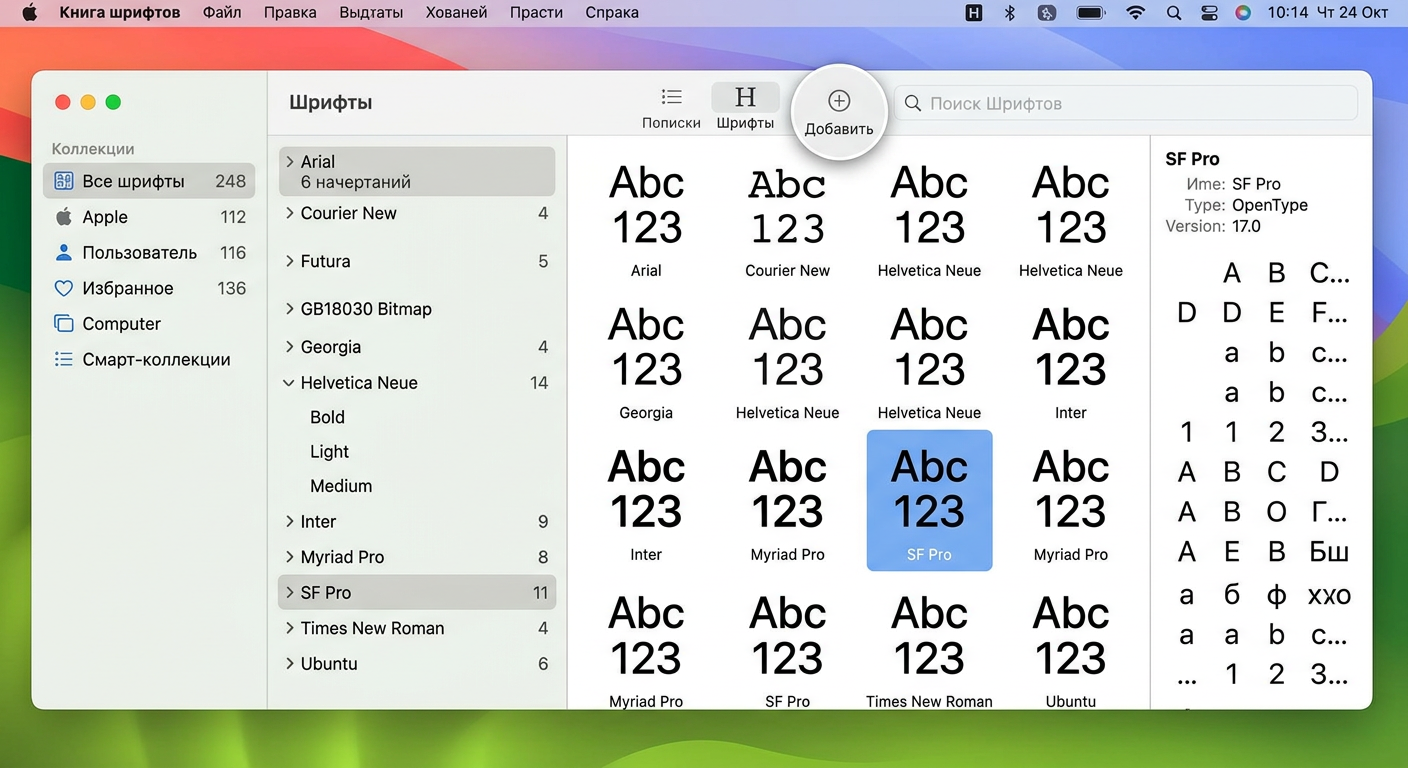
Чтобы добавить шрифт на macOS, вам не понадобятся права администратора. Самый быстрый метод — дважды кликнуть по файлу .ttf или .otf и нажать «Установить шрифт». Более гибкое управление коллекцией доступно в приложении «Книга шрифтов». В этом гайде мы разберем оба варианта, а также расскажем, где скачать безопасные шрифты и как удалить ненужные.
Способ 1: через приложение «Книга шрифтов»
- Откройте Finder и перейдите в папку «Программы» (Applications).
- Найдите и запустите приложение «Книга шрифтов» (Font Book).
- В меню приложения выберите «Файл» -> «Добавить шрифты...» (или нажмите Cmd+Shift+O).
- Выберите файл шрифта (.ttf или .otf) на диске и нажмите «Открыть».
- Шрифт будет добавлен в систему и появится в списке.
Способ 2: ручная установка (двойной щелчок)
- Найдите файл шрифта в Finder (например, в папке «Загрузки»).
- Дважды щелкните по файлу шрифта, чтобы открыть его предпросмотр.
- В окне предпросмотра нажмите кнопку «Установить шрифт» (Install Font).
- Система скопирует шрифт в папку ~/Library/Fonts.
Где скачать безопасные шрифты
- Google Fonts — бесплатные шрифты с открытым исходным кодом.
- Adobe Fonts (Typekit) — качественные шрифты по подписке.
- MyFonts и FontShop — коммерческие шрифты для профессионалов.
- DaFont — большой архив, но внимательно проверяйте лицензии.
Как удалить шрифт на macOS
Откройте «Книга шрифтов», найдите ненужный шрифт в списке. Выделите его и нажмите клавишу Delete или выберите «Правка» -> «Удалить». Подтвердите удаление. Шрифт будет перемещен в корзину.
Частые проблемы и решения
- Шрифт не отображается в приложениях: перезапустите приложение или весь Mac.
- Шрифт выглядит размыто: очистите кэш шрифтов (в Font Book выберите «Файл» -> «Очистить кэш шрифтов»).
- Кракозябры вместо букв: проверьте, что документ поддерживает кодировку Unicode (UTF-8).
Часто задаваемые вопросы
Где находятся системные шрифты macOS?
Системные шрифты macOS расположены в папке /Library/Fonts. Пользовательские шрифты, которые вы устанавливаете сами, хранятся в домашней папке пользователя: ~/Library/Fonts.
Можно ли установить шрифт для всех пользователей компьютера?
Да, для этого нужно скопировать файл шрифта в папку /Library/Fonts. Для доступа к этой папке потребуется ввести пароль администратора.
Почему шрифт выглядит размыто после установки на Mac с Retina?
Проблема может быть связана с кэшем. Попробуйте перезагрузить Mac или очистить кэш шрифтов через меню «Книга шрифтов» -> «Файл» -> «Очистить кэш шрифтов».
Работает ли установка шрифтов на Mac с Apple Silicon (M1, M2, M3)?
Да, процесс установки шрифтов полностью идентичен для всех Mac на базе Intel и Apple Silicon. Система сама определяет совместимость шрифта.
Какие форматы шрифтов поддерживает macOS?
macOS поддерживает основные десктопные форматы: .ttf (TrueType) и .otf (OpenType). Файлы .woff и .woff2 предназначены для веб-сайтов и не устанавливаются в систему как обычные шрифты.
Заключение
Теперь вы можете легко добавлять и удалять шрифты на своем Mac, используя встроенные инструменты. Регулярно обновляйте шрифты и следите за их источниками, чтобы избежать проблем с безопасностью. Подпишитесь на обновления, чтобы не пропустить новые инструкции.