Как установить созданный шрифт и проверить его в редакторе
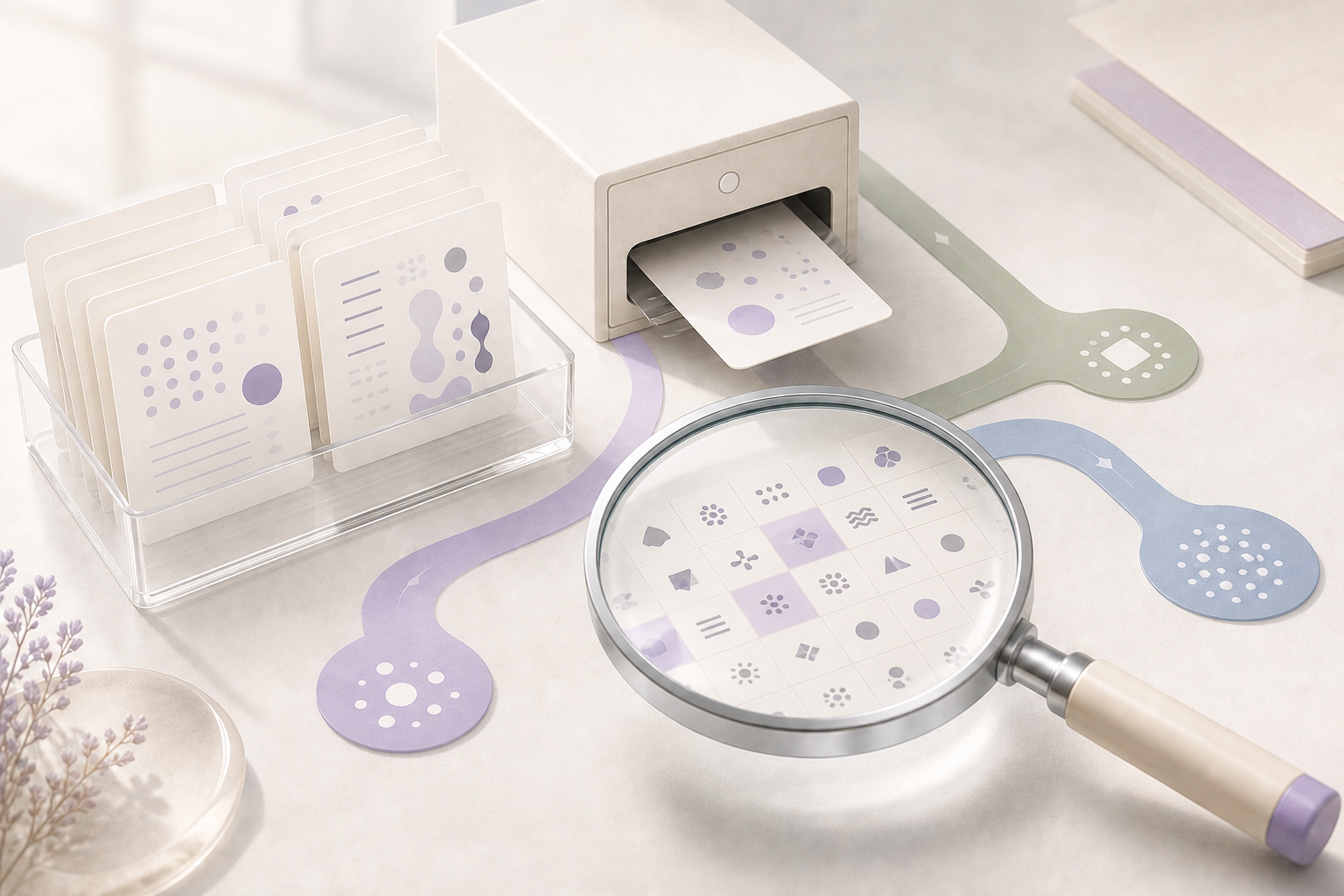
Чтобы установить созданный шрифт, откройте файл TTF или OTF, выберите команду установки и перезапустите текстовый редактор. После этого назначьте новый шрифт тексту и проверьте кириллицу, цифры, знаки препинания, интервалы и доступные начертания. Ниже приведена последовательность действий для Windows, macOS и Linux, а также чеклист итоговой проверки.
Что проверить перед установкой шрифта
Перед установкой убедитесь, что файл действительно содержит готовый шрифтовой набор, а не архив с несколькими файлами или проект в промежуточном формате. Для повседневной работы чаще всего используются TTF и OTF. Если сервис создал несколько файлов, например Regular, Bold и Italic, сохраните их все: каждое начертание устанавливается как отдельный файл, даже если визуально они относятся к одному семейству.
Проверьте имя файла и расположение шрифта. Не переименовывайте файл без необходимости, особенно если в названии указаны начертание или версия. Поместите набор в отдельную папку, например «Мой шрифт», чтобы не перепутать обычный, полужирный и курсивный варианты. Если файл пришёл в ZIP-архиве, сначала распакуйте его, а затем устанавливайте шрифт из распакованной папки.
- Определите формат файла: TTF или OTF обычно подходит для текстовых редакторов и графических приложений.
- Проверьте наличие нужных начертаний: Regular, Bold, Italic или других вариантов должны быть отдельными файлами.
- Убедитесь, что в названии файла нет случайного дубликата вроде копии или финал 2.
- Подготовьте короткий тестовый текст на русском языке, чтобы сразу проверить кириллицу и знаки препинания.
- Закройте приложения, в которых планируете использовать шрифт, если они были открыты во время установки.
Как установить шрифт в Windows
Откройте файл шрифта и запустите установку
В Windows найдите файл TTF или OTF в Проводнике и дважды щёлкните по нему. Откроется окно предварительного просмотра, где можно увидеть название семейства и пример написания. Нажмите «Установить». Если система запросит права администратора, подтвердите действие. В зависимости от версии Windows шрифт может быть установлен для всех пользователей компьютера или только для текущей учётной записи.
Альтернативный способ — щёлкнуть по файлу правой кнопкой мыши и выбрать установку из контекстного меню. Для нескольких начертаний выделите все нужные файлы и выполните установку последовательно. Не ограничивайтесь только Regular, если собираетесь форматировать заголовки или выделять текст: без файла Bold редактор не сможет использовать настоящее полужирное начертание.
Проверьте шрифт в системном списке
После установки откройте системный раздел шрифтов через параметры Windows или найдите папку Fonts в панели управления. Введите название семейства в строку поиска и убедитесь, что оно отображается в списке. Если установлены разные файлы одного семейства, система может показывать их сгруппированно. Это нормально: в редакторе они обычно будут доступны через список начертаний.
Как установить шрифт в macOS
На macOS дважды щёлкните по файлу TTF или OTF. Система откроет приложение «Шрифты», где появится окно предварительного просмотра. Нажмите «Установить шрифт». После этого файл будет добавлен в коллекцию шрифтов пользователя. Если на компьютере работают несколько пользователей, убедитесь, что установка выполнена в нужную область доступа, иначе шрифт может быть виден только в одной учётной записи.
В приложении «Шрифты» можно проверить, что семейство добавлено без предупреждений, а отдельные начертания распознаны корректно. Если macOS сообщает о проблеме с файлом, не пытайтесь многократно устанавливать тот же экземпляр. Удалите повреждённую копию, сохраните исходный файл заново и повторите установку. При нескольких версиях одного шрифта оставляйте только ту, которую планируете использовать.
Как установить шрифт в Linux
В большинстве графических окружений Linux установка выполняется через менеджер шрифтов. Откройте файл TTF или OTF, найдите кнопку установки и подтвердите добавление. Если шрифт должен быть доступен только вам, используйте пользовательскую коллекцию. Для всех пользователей нужна системная установка, которая может потребовать права администратора. Названия пунктов меню отличаются в зависимости от дистрибутива и окружения рабочего стола.
После установки перезапустите текстовый редактор. Некоторые приложения обновляют перечень шрифтов только при запуске, а отдельным программам может потребоваться обновление кэша шрифтов. Если новый вариант не отображается, сначала проверьте его наличие в системном менеджере, затем перезапустите приложение и только после этого ищите причину в самом файле.
Как открыть установленный шрифт в текстовом редакторе
Создайте новый документ в Word, LibreOffice Writer, Pages или другом редакторе. Введите несколько строк обычного текста, выделите их и откройте список шрифтов. Найдите название установленного семейства вручную или начните вводить его с клавиатуры. Выберите Regular для основного текста. Если семейство содержит отдельные варианты, переключайте начертания через поле стиля, а не только кнопками полужирного и курсива.
Для первой проверки используйте не одно слово, а связный фрагмент. Например: «Съешь ещё этих мягких французских булок, да выпей чаю». Эта фраза содержит много разных букв русского алфавита, включая ё, поэтому помогает быстро заметить отсутствие символов. Добавьте собственный текст проекта: название, подзаголовок, абзац, цифры и типичные знаки препинания.
Проверьте кириллицу, латиницу и специальные символы
Созданный шрифт может выглядеть убедительно на латинице, но иметь неполный набор кириллицы. Поэтому отдельно проверьте буквы А–Я, а–я, Ё и ё, кавычки, тире, дефис, скобки, процент, номер и валютные знаки. Если вместо символа появляются пустой квадрат или другой шрифт, нужного знака нет в файле либо редактор использует резервную замену.
Проверьте начертания и отображение текста
Наберите один и тот же фрагмент в Regular, Bold, Italic и Bold Italic, если такие варианты предусмотрены. Сравните толщину штрихов, наклон, высоту строчных букв и расстояние между символами. Настоящее начертание обычно выглядит цельно и имеет собственный дизайн. Если редактор искусственно наклоняет или утолщает буквы, это может быть имитацией, которая особенно заметна в заголовках и крупном кегле.
Проверьте размеры, интервалы и переносы
Просмотрите шрифт в нескольких размерах: например, в небольшом размере для основного текста и в крупном для заголовка. Оцените, не сливаются ли буквы, не слишком ли узкие межбуквенные интервалы и не появляются ли необычные разрывы строк. Проверьте слова с повторяющимися буквами, сочетаниями «рт», «лл», «мш», а также длинные заголовки. Такие примеры показывают работу кернинга и общую ритмику набора.
Практические примеры проверки шрифта
Пример для обычного документа
Представьте, что шрифт создан для заметок и документов. В текстовом редакторе проверьте заголовок «План проекта на август», затем абзац из трёх–пяти предложений, маркированные пункты, дату, время и числовые значения. В таком сценарии важны читаемость, различимость похожих символов, стабильные интервалы и отсутствие пропавших знаков. Если результат удобен при длительном чтении, шрифт подходит для основного текста.
Пример для логотипа или декоративного заголовка
Для декоративного шрифта увеличьте размер и наберите реальные слова, которые будут использоваться в дизайне. Проверьте прописные и строчные буквы, цифры, символы в названии бренда и несколько слов с разной длиной. Отдельно посмотрите на края букв и расстояние между ними: декоративный шрифт может хорошо работать в коротком заголовке, но быстро терять читаемость в длинной строке.
Частые ошибки при установке и проверке
- Устанавливают архив вместо файла шрифта. ZIP или другая упаковка не появится в списке редактора, пока её не распакуют.
- Проверяют только латиницу. При таком тесте можно не заметить отсутствие русских букв, ё, кавычек или длинного тире.
- Оставляют открытым редактор. Уже запущенная программа часто не обновляет список шрифтов автоматически.
- Устанавливают только Regular. В результате кнопки полужирного и курсива могут включать искусственные эффекты или подменять стиль.
- Хранят несколько одинаковых версий. Дубликаты затрудняют выбор и иногда приводят к тому, что приложение использует не тот файл.
- Оценивают шрифт на одном размере. Интервалы и читаемость заметно меняются между мелким текстом и крупным заголовком.
- Считают отсутствие шрифта в одном приложении доказательством ошибки. Сначала проверьте системный список и перезапустите программу.
Отдельная проблема возникает, когда название семейства отличается от имени файла. В списке редактора шрифт может называться не так, как сохранённый документ на диске. Ориентируйтесь на название в окне предварительного просмотра или менеджере шрифтов. Если семейство отображается, но символы заменяются, причина обычно связана не с установкой, а с составом набора или настройками приложения.
Чеклист финальной проверки
Используйте чеклист перед тем, как применять шрифт в макете, документе или публикации. Он помогает отделить техническую установку от визуальной оценки: файл может корректно отображаться в системе, но требовать доработки из-за неполной кириллицы, неудобных интервалов или отсутствия нужного начертания.
- Файл TTF или OTF открывается без сообщения об ошибке.
- Шрифт отображается в системном списке и в нужном текстовом редакторе.
- Русские буквы, включая ё, отображаются корректно.
- Латиница, цифры и основные знаки препинания присутствуют.
- Кавычки, тире, дефис, скобки и специальные символы выглядят ожидаемо.
- Все необходимые начертания доступны и не имитируются редактором.
- Текст остаётся читаемым в малом и крупном размере.
- Шрифт не конфликтует с уже установленной одноимённой версией.
Часто задаваемые вопросы
Почему установленный шрифт не появился в Word?
Чаще всего Word был открыт во время установки и не обновил список шрифтов. Сохраните документы, закройте Word полностью и запустите его снова. Если шрифт по-прежнему не виден, проверьте его наличие в системном разделе шрифтов и убедитесь, что установлен именно файл TTF или OTF, а не архив.
Можно ли установить шрифт только для одного пользователя?
Да, современные операционные системы обычно позволяют установить шрифт в пользовательскую коллекцию. В этом случае он доступен текущей учётной записи, но не обязательно появляется у других пользователей компьютера. Такой вариант удобен для личных проектов и не требует изменения системного набора шрифтов.
Чем отличаются форматы TTF и OTF для обычного пользователя?
Оба формата обычно подходят для установки и работы в текстовых редакторах. Различия связаны с внутренним устройством шрифта и поддерживаемыми функциями, но для базовой задачи достаточно открыть файл и проверить его в нужной программе. Если автор шрифта предлагает конкретный формат, используйте рекомендованный вариант.
Почему вместо некоторых букв отображаются квадраты?
Квадраты появляются, когда в шрифте отсутствуют нужные глифы или приложение не может корректно их использовать. Проверьте русские буквы, ё, цифры и специальные знаки в отдельной тестовой строке. Если проблема повторяется во всех программах, потребуется файл с более полным набором символов или доработка исходного шрифта.
Как проверить, что в документе используется именно новый шрифт?
Выделите текст и посмотрите название семейства в панели форматирования. Затем временно измените размер или начертание и сравните характерные буквы с окном предварительного просмотра установленного файла. Для надёжной проверки создайте отдельный документ и не смешивайте новый шрифт с похожими по названию версиями.
Нужно ли перезагружать компьютер после установки?
Обычно достаточно закрыть и снова открыть текстовый редактор. Перезагрузка может понадобиться только в отдельных случаях, например если система или приложение не обновили кэш шрифтов. Перед перезапуском компьютера проверьте системный список, корректность файла и отсутствие дубликатов.
Можно ли использовать созданный шрифт в коммерческом проекте?
Техническая установка не определяет права использования. Перед публикацией логотипа, рекламы, сайта или печатного материала проверьте лицензионные условия конкретного шрифта и сервиса, который его создал. Если условия не указаны, уточните их у правообладателя или используйте шрифт только в рамках разрешённого сценария.
Итог
Установка созданного шрифта занимает несколько действий: распакуйте файл, добавьте его в систему, перезапустите редактор и проверьте реальный текст. Полноценный тест должен включать кириллицу, латиницу, цифры, знаки препинания, начертания, разные размеры и примеры будущего проекта.
Создайте собственный шрифт на fontgenerator.ru, установите его по этой инструкции и сразу проверьте в привычном текстовом редакторе. Такой тест поможет увидеть результат не только в окне генератора, но и в реальной работе с текстом.
Дата актуальности: 28 августа 2026 года.