Как выбрать значение по умолчанию при экспорте вариативного шрифта
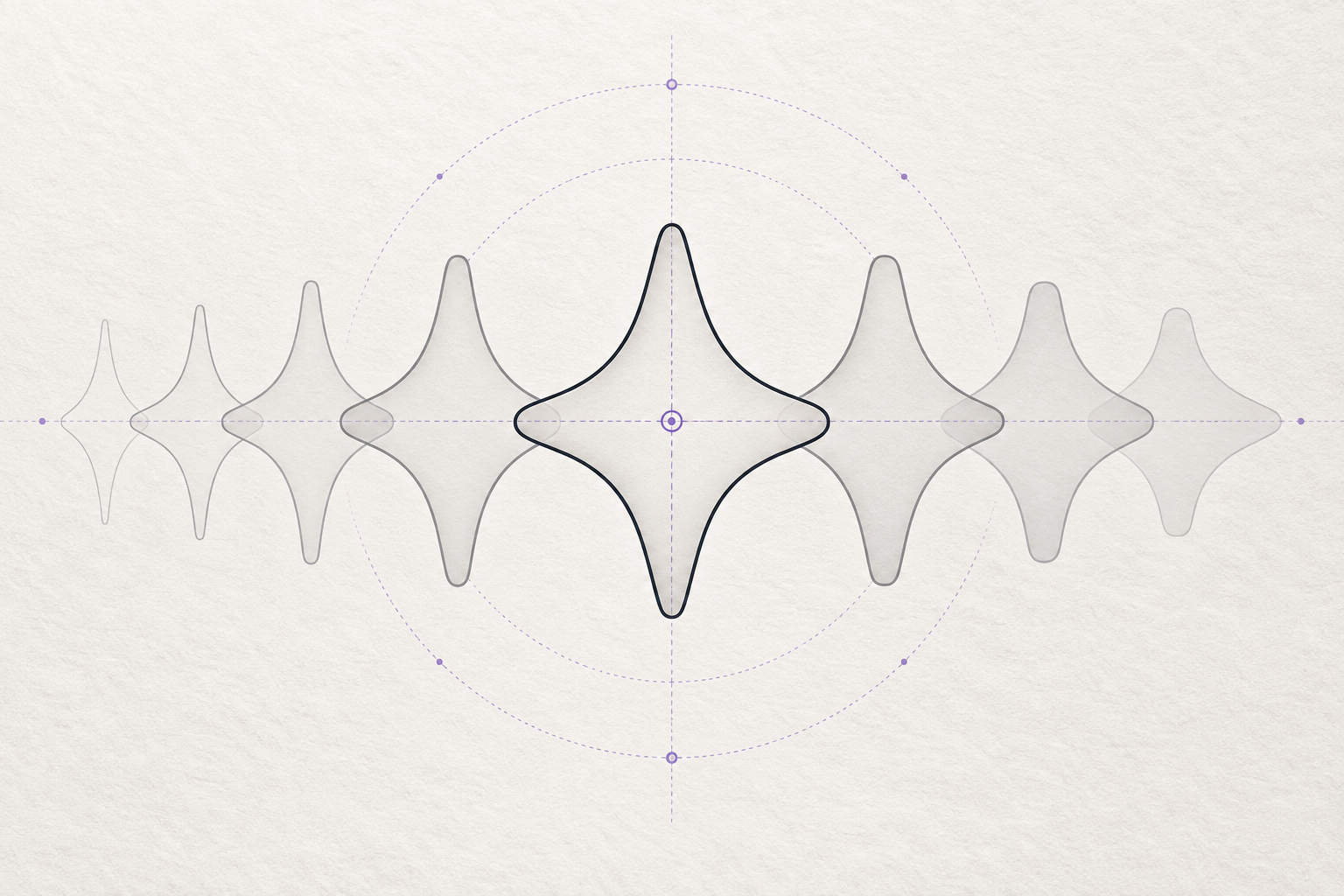
Значение по умолчанию вариативного шрифта — это точка, которую увидит пользователь, когда приложение загрузит файл и не задаст координаты осей. Выбирать её нужно по реальному сценарию использования: именно в этой позиции шрифт должен сразу давать полноценный, узнаваемый набор, а не случайный промежуточный эскиз. Разберём, как найти эту точку в проекте, проверить мастера и оценить результат после экспорта.
Что именно задаёт значение по умолчанию
Вариативный шрифт хранит диапазоны дизайна: например, от тонкого до жирного по оси веса и от узкого до широкого по оси ширины. Для каждой оси в таблице fvar файла есть минимум, значение по умолчанию и максимум. Если приложение не передало конкретное значение для оси, используется её default. Поэтому дефолт — не команда «сделать Regular», а набор координат, который определяет исходное состояние всего файла.
Представьте семейство с осями wght от 300 до 800 и wdth от 85 до 110. Если default равен 400 и 100, пользователь, вставивший шрифт без CSS-настроек, увидит обычную ширину и нормальную толщину. При значении 650 и 92 тот же файл откроется заметно жирнее и компактнее. Оба значения допустимы технически; вопрос в том, какой вариант ожидаем для первой установки и большинства приложений.
OpenType определяет default instance как точку, где каждая ось находится на своём defaultValue. В этой позиции контуры из базовой таблицы glyphs используются без вариационных поправок из таблиц вариаций. Поэтому несогласованность между осевыми настройками и базовым мастер-дизайном особенно опасна: файл может быть формально корректен, но обычный пользователь увидит не тот вариант, который вы считаете основным. См. спецификацию Microsoft для таблицы fvar (https://learn.microsoft.com/en-us/typography/opentype/spec/fvar).
Выберите дефолт по сценарию, а не по названию мастера
Начните не с того, какой мастер удобнее открыть в редакторе, а с вопроса: что должен увидеть человек, который просто выбрал семейство? Для текстового семейства таким состоянием часто становится спокойное рабочее начертание, сбалансированное по ширине и контрасту. Для дисплейной гарнитуры это может быть наиболее универсальная плотность для заголовков. Утверждение «всегда ставьте 400» неверно: диапазон веса, обозначения осей и ожидаемый дизайн зависят от конкретного проекта.
Опишите один-два типовых применения. Например: интерфейс с длинными русскими подписями, где начертание должно помещаться в кнопки; или плакат, в котором шрифт чаще всего набирают крупно и плотным весом. Затем составьте короткое предложение о том, что пользователь должен увидеть без ручной настройки. Это простое упражнение превращает выбор координаты в проверяемое редакционное решение.
- Зафиксируйте предполагаемое начальное начертание словами: «обычный текст», «компактный интерфейс», «крупный заголовок».
- Запишите желаемые значения всех осей, а не только wght: ширина, наклон, оптический размер и пользовательские оси тоже участвуют в точке.
- Проверьте, что выбранная комбинация остаётся внутри поддерживаемых диапазонов и имеет законченный рисунок всех важных знаков.
- Сверьте названия и подписи осей с тем, как они будут отображаться в редакторе и в системном меню.
Если проект рассчитан на разные роли, не пытайтесь закодировать весь ассортимент в дефолте. Для этого предназначены именованные экземпляры и интерактивные оси. Дефолт должен быть надёжной стартовой точкой; он не заменяет Regular, Semibold или Condensed, если эти состояния важны для пользователя.
Согласуйте default с исходным проектом
В редакторе шрифта или в Designspace-проекте проверьте минимум, максимум и default каждой оси. В проектах на основе fontTools Designspace ось описывает эти значения в пользовательских координатах; отображение пользовательских и дизайнерских координат может различаться из-за карты оси. Не переносите число из черновой таблицы, не выяснив, к какой шкале оно относится.
Затем найдите исходник в точке пересечения всех дефолтных координат. В привычной схеме это default master. Например, если оси веса и ширины имеют дефолты 400 и 100, базовый исходник должен представлять эту комбинацию, а не вес 700 на ширине 90. Если базовый мастер находится в другой точке, уточните логику сборки: некоторые инструменты умеют получить дефолтную интерполяцию, но результат должен быть осознанным и проверенным.
Особенно тщательно проверяйте оси, которые кажутся вторичными. Допустим, вес по умолчанию выбран верно, но ось контраста или формы окончания имеет ненулевой дефолт. Пользователь получит именно эту форму даже без настройки. Для оси ширины выберите значение, где ключевые строки не выглядят ни тесными, ни чрезмерно растянутыми; для наклона проверьте, что состояние действительно соответствует прямому или наклонному рисунку, задуманному для основного использования.
Если вы перенастраиваете default после длительной работы над мастерами, проверьте все производные данные, которые привязаны к исходной точке: контуры, метрики, боковые поля, якоря и позиционирование. Спецификация OpenType описывает, что ряд общих значений в других таблицах применим к default instance, а различия для других координат требуют вариационных данных, если они необходимы. Это повод проверить поведение всего файла, а не только силуэт пары букв. Не делайте вывод, что любое изменение дефолта автоматически пересоберёт каждый аспект проекта корректно.
Не путайте default, именованный экземпляр и метку STAT
Эти сущности связаны, но решают разные задачи. Default задаёт координату каждой оси при отсутствии настройки. Именованный экземпляр предлагает заранее выбранную комбинацию координат под названием вроде «Regular» или «Condensed Bold». Таблица STAT помогает приложению понять и подписать атрибуты семейства и его экземпляров, например вес или ширину. Наличие красивой подписи Regular не превращает произвольные координаты в правильный дефолт.
Проверьте, что осевые значения именованного экземпляра, который вы считаете обычным, совпадают с ожидаемым стартовым состоянием, если так задумано. Не обязано существовать именованное имя для каждой возможной комбинации, но пользовательские подписи должны объяснять доступные важные состояния. В актуальной спецификации Microsoft для каждой оси и именованного экземпляра вариативного шрифта описана соответствующая информация STAT; неполный набор данных может приводить к неожиданным подписям в приложениях. Подробности есть в описании таблицы STAT (https://learn.microsoft.com/en-us/typography/opentype/spec/stat).
Проверьте также невариативные отличия внутри семейства. Например, курсив может быть отдельным файлом, а не непрерывной осью. Имя файла и подсемейства должны объяснять это различие, а STAT и записи имен — не создавать впечатление, будто прямой вариант является курсивом или наоборот. Не пытайтесь исправить неверную форму переименованием экземпляра: координата и дизайн должны быть корректными сами по себе.
Практическая проверка перед экспортом
Сначала откройте проект непосредственно в точке default по всем осям и просмотрите не только тестовую строку с латиницей, но и кириллицу, цифры, пунктуацию и специальные знаки, которые входят в комплект. В примере для обычного интерфейсного состояния проверьте слова с частыми узкими и широкими сочетаниями, короткие подписи, числа с единицами измерения и заглавные аббревиатуры. Попросите себя ответить: можно ли пользоваться этим вариантом сразу, без изменения осей?
Затем экспортируйте отдельную тестовую сборку с финальными настройками. Откройте её в независимом просмотрщике или редакторе, выберите семейство и посмотрите на состояние, которое приложение показывает без явного изменения осей. После этого задайте minimum, середину диапазона, именованный экземпляр и maximum. Сравните переходы по визуальным тестовым строкам: отсутствие настройки должно возвращать ожидаемое исходное состояние, а крайние положения не должны подменять его в метаданных.
- Запишите фактические координаты default для каждой оси в журнале сборки.
- Откройте экспортированный файл после установки или перезагрузки шрифта, чтобы исключить просмотр старой версии из кэша.
- Проверьте обычный текстовый редактор и среду, где доступны переменные оси; приложения могут показывать настройки по-разному.
- Сверьте название оси, диапазон, дефолт, именованные экземпляры и подписи семейства в отчёте инспектора шрифта.
- Проверьте, что default не создаёт неожиданный жирный, узкий или наклонный рисунок при автоматическом подключении.
- Сохраните рядом файл проекта, экспорт и список координат, чтобы следующий экспорт можно было сопоставить с этой сборкой.
При автоматической сборке полезно читать таблицу fvar итогового файла и сравнивать значения с исходным проектом. Инструменты, основанные на fontTools, называют default location точкой, где все оси имеют свои default values; опущенная ось в координатах локации также считается равной default. Смотрите официальную документацию fontTools varLib (https://fonttools.readthedocs.io/en/latest/varLib/index.html) и API Designspace, если ваш процесс собран на этих инструментах. Это позволяет проверить именно файл после экспорта, а не полагаться только на настройки окна редактора.
Частые ошибки при выборе стартовой точки
- Оставлять дефолт «как было»: перенесённая настройка из шаблона может не соответствовать новому диапазону или базовым мастерам.
- Считать число 400 универсальным: для пользовательской оси веса и нестандартной шкалы это может быть не нейтральная точка.
- Менять только ось веса: ширина, наклон, оптический размер и авторские оси тоже влияют на первую отрисовку.
- Проверять только внешний вид в редакторе: приложение может использовать осевые defaults файла, а не последний выбранный вами экземпляр.
- Переименовывать именованный экземпляр вместо корректировки координат: название не меняет контуры и не исправляет ошибочный default.
- Считать STAT заменой fvar: подписи помогают представить семейство, но не задают координаты осей вариативного экземпляра.
Избежать большинства таких ошибок помогает простая дисциплина: храните решение о дефолте в спецификации проекта, проверяйте его после каждого экспорта и меняйте только вместе с контрольной пробой. Если изменилось положение одной оси, сравните с предыдущей версией не только буквы, но и строку целиком: ширина меняет длину набора, а вес влияет на оптическую плотность и соседние просветы.
Чек-лист перед публикацией файла
- У каждой оси записаны минимум, максимум и обоснованный default.
- Default location соответствует завершённому базовому дизайну, а не случайной точке.
- В целевой строке читаются кириллица, знаки, цифры и реальные комбинации проекта.
- Именованные экземпляры и подписи STAT согласованы с тем, что видит пользователь.
- Экспорт проверен в независимом инструменте и открывается без принудительной настройки осей.
- Сборка и координаты сохранены так, чтобы можно было воспроизвести экспорт.
FAQ
Можно ли поставить в default самое популярное значение веса?
Можно, если это значение действительно соответствует базовому рисунку и ожидаемому состоянию семейства. Сначала убедитесь, что остальные оси тоже выставлены осмысленно. Default — сочетание всех координат, а не только точка на шкале веса.
Обязан ли default совпадать с экземпляром Regular?
OpenType не требует, чтобы значение default имело имя Regular. На практике это часто полезная договорённость для текстового семейства, но ориентируйтесь на проект и на то, как файл будет использоваться. Если обычный экземпляр расположен в другой точке, задокументируйте почему и проверьте стартовое отображение.
Что увидит приложение, если я не выберу оси вручную?
Для осей без явно переданных значений используется default из файла. Поэтому после установки шрифт должен выглядеть ожидаемо сразу. Разные приложения могут предлагать разные панели настройки, однако само начальное состояние следует проверять на итоговом экспорте.
Нужно ли создавать именованный экземпляр с теми же координатами?
Это может сделать важное состояние проще для выбора, но именованный экземпляр и default выполняют разные роли. Если такой вариант нужен пользователю как явная команда, добавьте его и проверьте подпись. Не полагайтесь на имя экземпляра как на единственный способ задать стартовое состояние.
Зачем проверять STAT, если оси уже работают?
Без корректных описаний приложение может показывать неполные или неожиданные названия стилей, особенно в богатом семействе с несколькими осями и комбинациями атрибутов. Проверка STAT помогает согласовать числовые значения с человеческими подписями. Она дополняет проверку координат в fvar.
Можно ли поменять default после выпуска шрифта?
Технически да, но это изменение пользовательского поведения: один и тот же файл без явной настройки начнёт выглядеть иначе. Перед выпуском новой версии сравните контрольные строки, обновите журнал изменений и проверьте связанные метаданные. Если проект зависит от старого состояния, сообщите о переходе пользователям.
Что делать, если default не находится ни в одном мастер-файле?
Проверьте, умеет ли ваш сборщик корректно интерполировать эту точку из исходных мастеров. Затем обязательно осмотрите получившиеся контуры и метрики именно в экспортированном файле. Для сложных или несовместимых источников может понадобиться добавить или перестроить мастер, а не принимать автоматически вычисленное состояние без проверки.
Вывод
Хороший default отвечает на простой вопрос: каким должен быть шрифт до того, как пользователь начнёт его настраивать? Выберите координаты из сценария использования, согласуйте их с базовым дизайном и именами стилей, затем проверьте exported-файл в приложениях без явного выбора осей. Если вы создаёте собственный рукописный шрифт, Fontgenerator поможет перейти от образцов букв к файлу, который можно проверить в реальной работе.
Полезные первичные источники: спецификация OpenType fvar (https://learn.microsoft.com/en-us/typography/opentype/spec/fvar), спецификация OpenType STAT (https://learn.microsoft.com/en-us/typography/opentype/spec/stat), документация fontTools varLib (https://fonttools.readthedocs.io/en/latest/varLib/index.html) и API Designspace (https://fonttools.readthedocs.io/en/latest/designspaceLib/python.html).