Как выбрать начертание гротеска для таблиц и технических данных
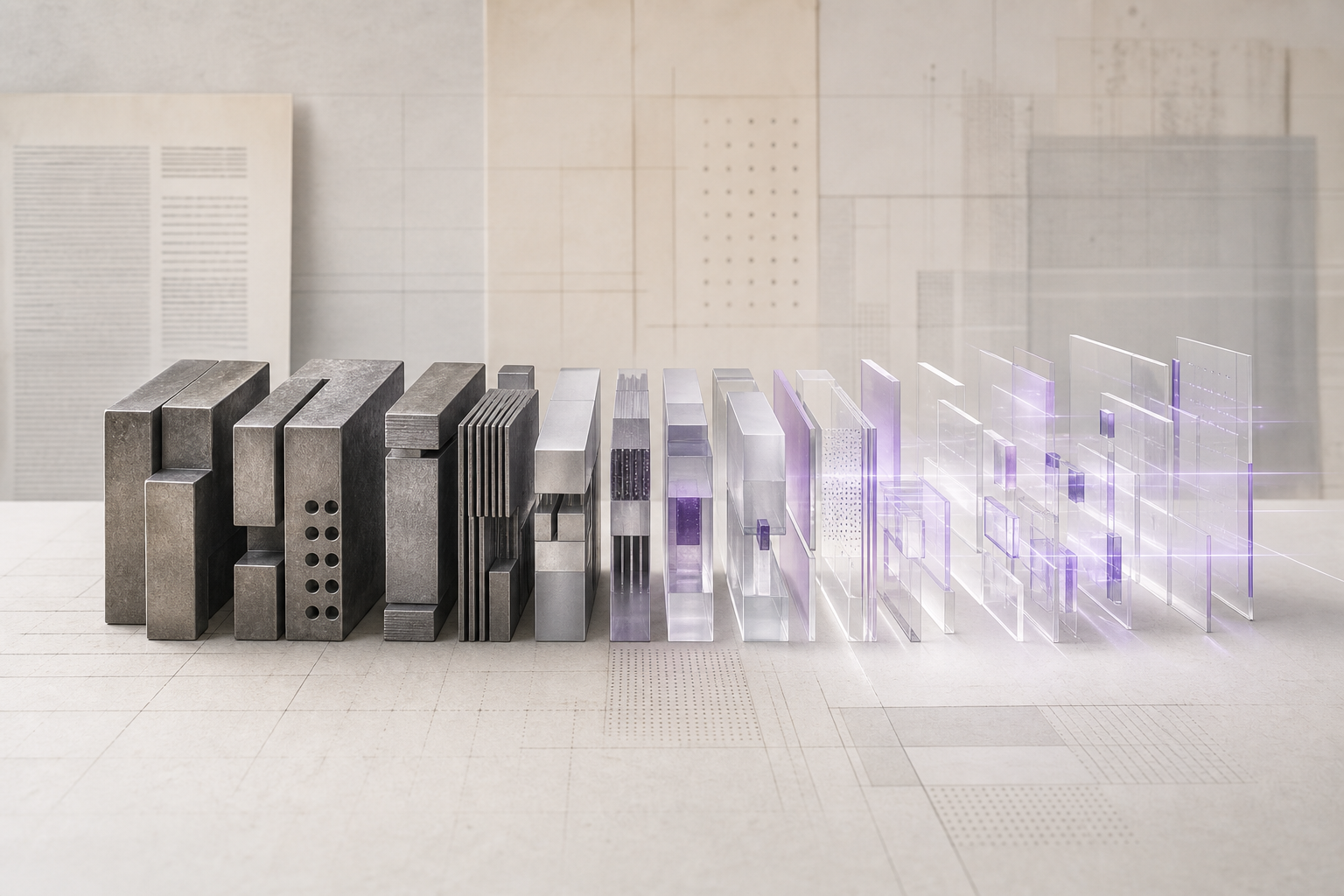
Для таблиц и технических данных обычно выбирают нейтральный гротеск с открытыми формами, умеренной насыщенностью и хорошо различимыми цифрами. Основной текст набирают Regular или Text, заголовки — Medium, а жирное начертание оставляют для итогов и важных значений. Ниже разберём, как проверить ширину, интервалы, цифры и поведение шрифта на экране.
Дата актуальности: 22 июля 2026 года. Материал посвящён типографическому выбору и не привязан к конкретной библиотеке шрифтов, поэтому рекомендации можно применять к интерфейсам, PDF-документам, инженерным схемам, прайс-листам и аналитическим отчётам.
Что означает начертание гротеска в таблице
Начертание — это отдельная версия шрифта внутри семейства: Regular, Medium, Semibold, Bold, а также варианты Italic или Condensed. Для таблиц важно не просто выбрать «красивый гротеск», а определить, какая степень насыщенности и ширины сохранит различимость строк, колонок и числовых знаков при реальном размере набора.
В технической информации шрифт выполняет навигационную функцию. Читатель должен быстро найти параметр, сопоставить значение с единицей измерения, отличить ноль от буквы О и понять, к какой строке относится число. Поэтому декоративность, сильный контраст штрихов и чрезмерно плотный рисунок обычно мешают задаче.
Главный критерий — разборчивость на нужном размере
Выбирайте начертание не в увеличенном образце, а в том размере, в котором таблицу увидит пользователь. На экране это может быть небольшой кегль в строке интерфейса, а в документе — подпись к схеме или плотная спецификация. Если тонкие детали исчезают, а внутренние просветы закрываются, начертание не подходит независимо от его внешней выразительности.
Для регулярных данных чаще всего подходит Regular или Text. Text-версия, если она предусмотрена семейством, обычно рассчитана на чтение в небольшом размере: у неё могут быть более открытые формы, увеличенная высота строчных и немного более свободные интервалы. Light уместен только в крупных подписях и не должен использоваться для плотных числовых массивов.
Как отличить слабое и чрезмерно жирное начертание
Слишком тонкое начертание теряет устойчивость на дисплеях с разным качеством сглаживания и хуже переносит печать. Слишком жирное, наоборот, уменьшает просветы внутри букв и цифр, визуально утяжеляет таблицу и затрудняет быстрое сравнение значений. Оптимальный вариант выглядит спокойно: символы достаточно плотные, но не сливаются в серые пятна.
- Проверьте Regular на длинных строках и в плотных колонках.
- Сравните Medium с Regular для заголовков и обозначений.
- Используйте Semibold только там, где нужна явная иерархия.
- Исключите Light для мелких чисел, единиц измерения и подписей.
- Оцените символы при уменьшении масштаба, а не только в полноразмерном макете.
Какие формы цифр нужны для технических данных
В таблицах цифры читаются не как отдельные знаки, а как вертикальные и горизонтальные ряды. Поэтому проверьте, поддерживает ли шрифт табличные цифры — знаки одинаковой ширины, которые выравниваются по колонке. Для финансовых значений, измерений, артикулов и статистики это часто важнее, чем небольшая разница между двумя похожими гротесками.
Различайте пропорциональные и табличные цифры. Пропорциональные выглядят естественнее в обычном тексте, потому что ширина знаков зависит от формы. Табличные занимают одинаковое пространство и удобнее для сравнений. Если интерфейс показывает и абзацы, и числовые колонки, можно использовать один шрифт с разными настройками цифр, если такая функция доступна.
Что проверить в наборе цифр и знаков
- Сравните 0, О и о, чтобы исключить визуальную путаницу.
- Проверьте различие между 1, l и I в кодах и обозначениях.
- Посмотрите на 3, 5, 6, 8 и 9 в малом размере.
- Оцените десятичный разделитель, минус, плюс, процент и знак умножения.
- Проверьте единицы измерения, индексы и специальные символы.
- Убедитесь, что кириллические и латинские цифры выглядят согласованно.
Практический пример: в таблице характеристик оборудования значения «1,0», «10,0» и «100,0» должны образовывать ровный визуальный ряд. Если цифры пропорциональные и колонка не выровнена, глаз тратит дополнительное усилие на сопоставление строк. Табличные цифры и одинаковая позиция десятичного разделителя делают структуру заметной ещё до чтения подписей.
Насыщенность и иерархия: что выделять жирным
В технической таблице жирность должна объяснять структуру, а не украшать её. Regular подходит для основного массива данных, Medium — для названий колонок, фильтров и коротких меток, Semibold — для итоговых строк, выбранных значений или ключевых статусов. Если выделить жирным все числа, исчезает визуальная иерархия и таблица становится равномерно тяжёлой.
- Наберите основной массив данных Regular или Text.
- Выделите названия колонок начертанием на один шаг плотнее.
- Используйте Semibold для итогов, предупреждений и выбранных строк.
- Сохраните одинаковую логику выделения во всех таблицах проекта.
- Проверьте макет в оттенках серого, чтобы жирность не подменяла цветовую маркировку.
Ширина шрифта и плотность колонок
Узкий гротеск помогает вместить больше колонок, но не всегда улучшает чтение. При чрезмерном сжатии буквы и цифры становятся похожими, интервалы между знаками уменьшаются, а длинные термины превращаются в плотные тёмные блоки. Широкий рисунок читается свободнее, однако требует больше места и может вынудить переносить заголовки.
Выбирайте Condensed или Narrow только после проверки реального набора. Такой вариант полезен для широких сравнительных таблиц, журналов событий и компактных панелей, где важна вместимость. Для технического руководства с длинными русскими названиями параметров лучше взять обычную ширину и сократить формулировки, чем сжимать весь текст.
Пример выбора для панели мониторинга
Представьте дашборд с колонками «Параметр», «Текущее значение», «Норма», «Отклонение» и «Статус». Для строк подойдёт Regular с табличными цифрами, для заголовков — Medium, для отрицательного отклонения — Semibold. Если экран узкий, сначала уменьшите внутренние отступы и сократите подписи, а уже затем тестируйте более узкое начертание.
Интервалы, высота строки и визуальный ритм
Даже удачный гротеск теряет читаемость при неправильных интервалах. Слишком плотный трекинг склеивает цифры и сокращения, а слишком большой превращает короткие значения в разрозненные элементы. Для таблиц полезно задавать интервалы отдельно для заголовков, основного текста и кодов, затем проверять ритм на нескольких строках с разной длиной содержимого.
Высота строки должна позволять легко перейти взглядом к следующему значению, но не разрывать связь между названием параметра и его результатом. В плотном интерфейсе уменьшайте интерлиньяж постепенно и следите, чтобы верхние и нижние выносные элементы не сталкивались. В печатной таблице оставляйте больше воздуха, если документ предназначен для длительного чтения.
Кириллица, латиница и специальные обозначения
Технические данные часто смешивают русский текст, латинские обозначения, математические символы и единицы измерения. Проверьте не только наличие кириллицы, но и согласованность её рисунка с латиницей: одинаковую высоту знаков, близкий характер кривых, сопоставимую плотность и понятные формы кавычек, скобок и тире.
Особенно внимательно тестируйте сокращения вроде «кВт», «мм», «МПа», «API», «RAM» и буквенно-цифровые коды. Если кириллица заметно темнее латиницы, строка начинает выглядеть неровной. Для интерфейсов также важны стрелки, маркеры, валютные знаки, символы сравнения и пиктограммы, если они входят в шрифтовую систему.
Как выбрать начертание под разные носители
Один и тот же шрифт ведёт себя по-разному на мониторе, мобильном экране и бумаге. Для цифрового интерфейса важны экранная разборчивость, устойчивое сглаживание и видимые формы в малом кегле. Для PDF и печати дополнительно проверяйте тонкие штрихи, насыщенность чёрного и сохранение контраста после вывода на принтер.
- Для веб-таблицы тестируйте шрифт на светлом и тёмном фоне.
- Для мобильного интерфейса проверяйте длинные заголовки и горизонтальную прокрутку.
- Для PDF сравнивайте экранный просмотр и распечатанный фрагмент.
- Для инженерной документации проверяйте индексы, дроби, символы допуска и градусы.
- Для экранов с высокой плотностью пикселей не отменяйте проверку на обычном масштабе.
Пошаговый алгоритм выбора гротеска
Подбор начертания лучше проводить на собственном контенте, а не на демонстрационной фразе. Возьмите несколько реальных строк: короткое название, длинный термин, значение с десятичной частью, отрицательное число, единицу измерения и буквенно-цифровой код. Такой набор быстро показывает, где шрифт теряет разборчивость или нарушает ритм.
- Определите носитель, размер текста и расстояние просмотра.
- Соберите реальные русские, латинские и числовые примеры.
- Сравните Regular, Text, Medium и Semibold в одном макете.
- Проверьте табличные цифры, знаки пунктуации и единицы измерения.
- Оцените ширину колонок, переносы, высоту строки и плотность.
- Проверьте состояния: обычное, выбранное, ошибочное и недоступное.
- Выберите минимально насыщенное начертание, которое остаётся устойчивым.
Частые ошибки при работе с технической типографикой
Главная ошибка — выбирать шрифт по одному крупному заголовку. Таблица раскрывает качество гарнитуры иначе: через повторяющиеся цифры, короткие сокращения, плотные строки и соседство похожих символов. Вторая проблема — попытка решить нехватку места только уменьшением кегля. Иногда правильнее изменить ширину колонок, сократить подписи или использовать более подходящую форму цифр.
- Использовать Light для мелких чисел и подписей.
- Делать весь массив данных Bold вместо настройки иерархии.
- Игнорировать разницу между пропорциональными и табличными цифрами.
- Проверять только латиницу, хотя документ содержит кириллицу.
- Смешивать несколько гротесков без проверки высоты и плотности.
- Полагаться на цвет как на единственный способ выделить статус.
- Не тестировать шрифт в печати, если документ будут распечатывать.
Чеклист перед публикацией таблицы
- Понятно ли различаются буквы, цифры и специальные символы?
- Сохраняется ли читаемость в фактическом размере?
- Есть ли у шрифта подходящие табличные цифры?
- Выровнены ли значения по смысловой оси колонки?
- Достаточно ли заметны заголовки, итоги и статусы?
- Не исчезают ли тонкие штрихи на выбранном фоне?
- Одинаково ли выглядят кириллица, латиница и единицы измерения?
- Работает ли макет на всех целевых экранах и в печати?
Часто задаваемые вопросы
Какое начертание лучше для цифр в таблице?
Для основного массива обычно подходит Regular или Text с хорошо различимыми цифрами. Если значения должны строго сопоставляться по вертикали, выбирайте табличные цифры. Для итогов можно использовать Medium или Semibold, но чрезмерная жирность ухудшает восприятие плотных числовых строк.
Подходит ли жирный гротеск для технической документации?
Жирный гротеск подходит для заголовков, предупреждений, итоговых значений и обозначения ключевых разделов. Для сплошного массива технических данных он часто слишком тяжёлый: просветы букв и цифр становятся меньше, а строки быстрее сливаются. Основной набор лучше оставить Regular или Text.
Что выбрать для узкой таблицы: обычный или сжатый гротеск?
Сжатый гротеск стоит выбирать, когда реальные данные не помещаются после разумной настройки отступов и ширины колонок. Перед этим сократите повторяющиеся слова и настройте переносы. Если таблица содержит длинные русские термины, обычная ширина часто сохраняет читаемость лучше, чем чрезмерно узкое начертание.
Нужно ли использовать моноширинный шрифт для технических данных?
Моноширинный шрифт полезен для кода, логов, команд и фрагментов, где важна позиционная сетка. Для обычных таблиц он не обязателен: одинаковая ширина всех знаков может занять больше места и сделать текст менее естественным. В большинстве случаев достаточно пропорционального гротеска с табличными цифрами.
Какой кегль выбрать для таблицы на экране?
Универсального кегля нет: он зависит от шрифта, экрана, расстояния просмотра и плотности интерфейса. Ориентируйтесь на фактический макет и проверяйте, читаются ли цифры без увеличения. Если текст приходится постоянно масштабировать, сначала пересмотрите структуру таблицы и контраст, а затем размер набора.
Можно ли использовать разные начертания в одной таблице?
Да, если у каждого начертания есть понятная функция. Например, Regular используется для данных, Medium — для заголовков колонок, а Semibold — для итогов или выбранной строки. Ограниченное число уровней делает таблицу предсказуемой; случайное чередование толщины, курсива и цвета только увеличивает визуальный шум.
Вывод: как принять решение без лишнего риска
Для таблиц и технических данных начинайте с нейтрального Regular или Text, проверяйте табличные цифры, различимость похожих знаков, ширину, интервалы и работу на целевом носителе. Medium и Semibold используйте как инструменты навигации, а не как замену хорошей структуре. Лучшее начертание — то, которое незаметно помогает сравнивать данные.
Если вы проектируете собственную гарнитуру, протестируйте её на реальных таблицах, кодах и спецификациях. Создать и настроить шрифт под задачи интерфейса или технической документации можно на fontgenerator.ru.