Как выбрать разрешение сканирования шаблона для извлечения букв
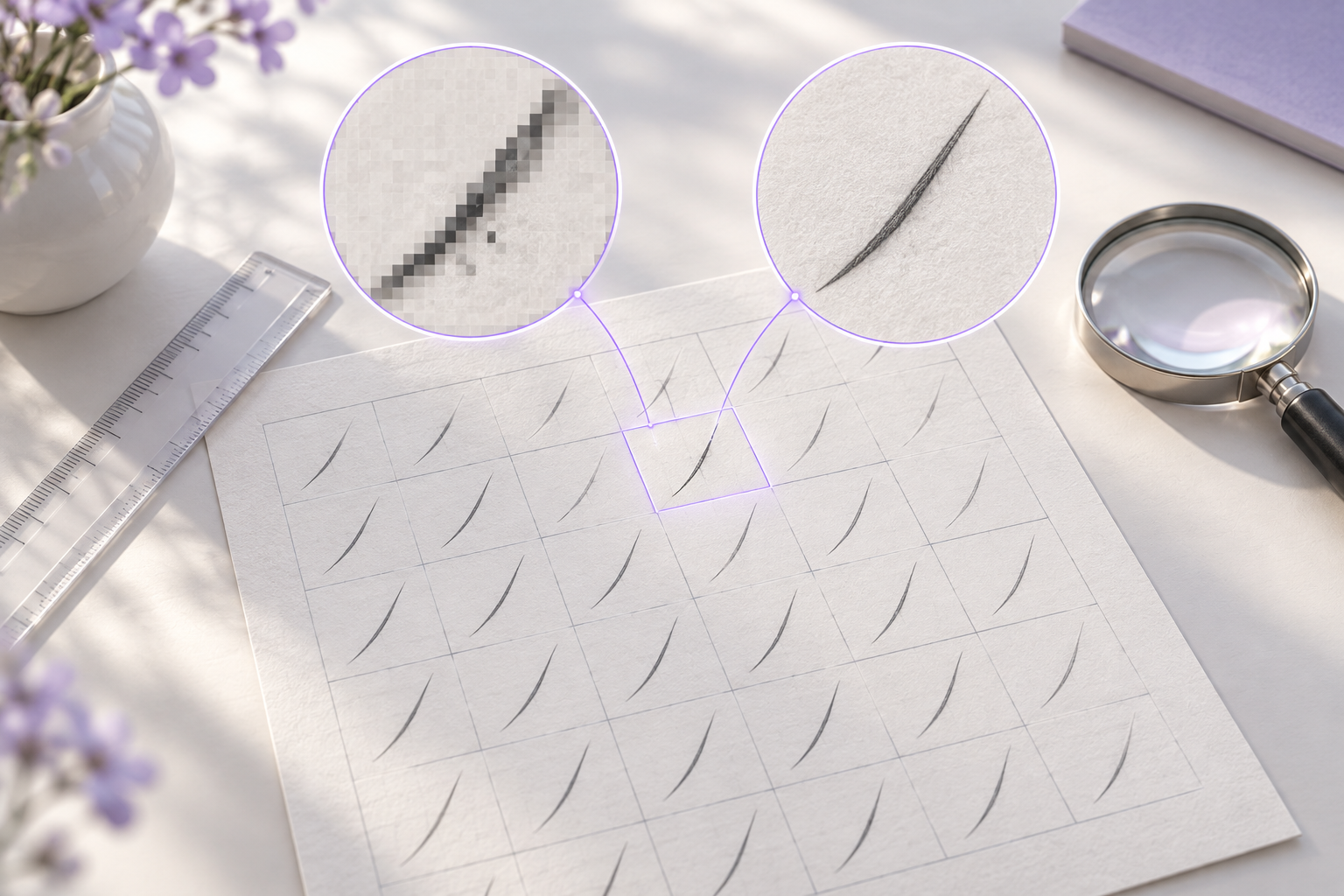
Что показывает разрешение скана
Разрешение сканирования задаёт, сколько точек изображения приходится на физический участок листа. Для извлечения букв важно не максимальное число в настройках, а достаточная детализация самого тонкого штриха, небольших выносных элементов и границ ячеек. Проверить это можно на одном пробном фрагменте: отсканировать лист, посмотреть исходный файл при масштабе 100% и распечатать его без подгонки. Если штрихи остаются цельными, а сетка различима, выбранный режим подходит для дальнейшей проверки.
В меню сканера разрешение часто указано в dpi — точках на дюйм. Один дюйм равен 25,4 мм, поэтому физическую плотность можно оценить делением значения dpi на 25,4. Например, при 300 dpi получается примерно 11,8 пикселя на миллиметр, а при 600 dpi — около 23,6. Это арифметическое описание дискретизации, а не гарантия качества: реальный результат также зависит от фокуса, оптики, движения листа, бумаги и обработки изображения.
Не путайте разрешение исходного скана с размером, который показывается на экране. Просмотрщик может вписать страницу в окно, а редактор — увеличить её масштаб. Это меняет отображение, но не добавляет исходных деталей. Поэтому сначала проверяйте файл при масштабе 100% или по фактическим пиксельным размерам, а уже потом оценивайте, насколько удобно работать с ним на экране.
Какие детали нужно сохранить
В рукописном шаблоне критичен не самый крупный контур, а мелкий признак, от которого зависит характер буквы. Это может быть узкий просвет в соединении, короткий штрих у основания, тонкий выносной элемент или небольшое расстояние между двумя линиями. Если такой участок в скане превращается в один размытый комок или прерывается на несколько пикселей, дальнейшее увеличение изображения лишь растянет уже потерянную информацию.
Составьте для проверки короткий список контрольных мест: самый тонкий штрих, самый маленький знак, ближайшее соседство двух штрихов и несколько участков сетки. Выбирайте реальные места на своём листе, а не абстрактный идеальный образец. При извлечении именно эти места быстрее покажут, хватает ли исходного файла для конкретного почерка и шаблона.
- Самый тонкий штрих должен оставаться непрерывным, а не распадаться на точки.
- Близкие линии должны различаться, если между ними виден зазор на бумаге.
- Край ячейки и рукописный контур не должны сливаться в одну полосу.
- Мелкие окончания букв должны сохранять форму, а не исчезать после просмотра в масштабе 100%.
Как выбрать режим без догадок
Универсального значения, подходящего всем сканерам и всем листам, нет. Выбирайте настройку сравнением: сделайте один тестовый скан в базовом режиме устройства, затем — в следующем доступном более детальном режиме. Сравнивайте один и тот же участок исходных файлов при равном масштабе. Если второй файл показывает новые границы и цельные тонкие штрихи, более высокая детализация может быть полезна. Если новых деталей не видно, а файл только становится тяжелее, повышение разрешения не решает текущую проблему.
Пошаговая проверка перед извлечением
- Разместите лист ровно на стекле и убедитесь, что он не закрывает тонкие метки или крайние ячейки.
- Выберите режим сканирования, который сохраняет исходный размер изображения; отключите автоматическую подгонку страницы, если она меняет масштаб.
- Отсканируйте контрольный участок с несколькими тонкими и близкими штрихами. Сохраняйте исходный файл отдельно от отредактированной копии.
- Откройте скан при масштабе 100% и проверьте контрольные места. Не оценивайте только миниатюру или изображение, вписанное в окно.
- Распечатайте тестовый фрагмент в масштабе 100%, если важно сверить его с физическим листом. Сравните ячейку и расстояния между границами с оригиналом.
- Повторите скан с более высокой детализацией только если видимые потери можно связать с нехваткой пикселей, а не с фокусом, пылью, смазом или обработкой.
Проверяйте каждый файл отдельно: редакторы и сканеры могут сохранять разные значения разрешения или автоматически менять размер при экспорте. Подпишите пробные варианты понятными именами, например «исходник» и «детальнее», и не перезаписывайте исходник. Так можно вернуться к первому скану, если второй оказался просто крупнее, но не чище.
Пиксели на бумаге и размер файла
Чтобы сопоставить бумагу с изображением, измерьте ширину выбранной ячейки на листе и в исходном файле. Если известны пиксельные размеры всей страницы и её физический размер, можно оценить плотность по каждой оси отдельно. Для этого число пикселей по ширине делят на ширину страницы в миллиметрах и умножают на 25,4; затем так же считают высоту. Близкие значения по двум осям обычно означают, что изображение не растянуто только в одну сторону.
Если в редакторе ячейка стала заметно шире или уже при сохранении, сначала выясните, изменился ли сам файл или только масштаб просмотра. При реальном изменении размера не исправляйте одну сторону произвольным растяжением: можно исказить пропорции букв. Вернитесь к исходнику и проверьте параметры экспорта, автоматическую обрезку и подгонку. Для извлечения полезнее сохранить целостную геометрию шаблона, чем подгонять изображение к удобному числу пикселей.
Более высокое разрешение обычно увеличивает количество данных и размер файла, но не всегда даёт заметный выигрыш. Если сканер ограничен оптикой или лист слегка смазан, режим с большим числом точек может записать более крупную версию того же размытого края. Поэтому оценивайте детали и геометрию отдельно: сначала должна быть резкость, затем достаточная плотность пикселей, затем корректный физический масштаб.
Как отличить нехватку разрешения от других дефектов
Низкая детализация часто выглядит как ступенчатый или разорванный тонкий контур, который остаётся таким же мягким во всех частях листа. При смазе направление размытости может быть заметно вдоль движения. При плохом фокусе нерезкими оказываются и штрихи, и печатная сетка. Если же середина листа чёткая, а углы размыты, проверьте ровность бумаги и фокус по краям: повышение dpi само по себе не сделает весь лист одинаково резким.
Отдельно проверьте сжатие и фильтры. Сильное повышение резкости может добавить светлую или тёмную кайму вокруг линии, а шумоподавление — стереть тонкий штрих как случайный шум. Оценивайте скан до любых автоматических улучшений. Если программа предлагает режим «текст», «фото» или чёрно-белое пороговое преобразование, сохраните необработанный вариант и сравните его с результатом обработки: тонкие линии иногда пропадают именно после фильтра, хотя в исходнике они были видны.
Пример: штрих исчез только в одной ячейке
Представьте, что у большинства букв контуры цельные, но короткий верхний штрих в одной ячейке пропал. Не спешите повышать разрешение всего листа. Сравните бумажный оригинал и файл: если на бумаге штрих еле заметен или размазан чернилами, сканер не сможет надёжно отделить его от фона. Если на бумаге он чёткий, проверьте исходный фрагмент при 100%, настройки резкости и фильтры. Сделайте пробный повторный скан и сравните этот участок вместе с контрольной ячейкой. Такой порядок помогает понять, изменится ли результат от режима сканирования или нужно сначала исправить сам рисунок.
Чек-лист перед загрузкой
- Исходный файл сохранён отдельно и не увеличивался интерполяцией.
- Тонкий штрих, малый элемент и соседние линии различимы в масштабе 100%.
- Ширина и высота изображения не растянуты независимо друг от друга.
- Автоматическая обрезка не срезала метки и границы крайних ячеек.
- Фильтры не удалили тонкие линии и не добавили ореолы.
- Пробная печать, если она нужна, выполнена без подгонки к странице.
- Настройки и версия тестового скана записаны, чтобы повторить удачный результат.
Ошибки, которые создают новые проблемы
Гнаться за максимальным числом dpi
Максимум в меню не обязательно лучший выбор. Если оптика уже не передаёт мелкие детали, файл станет крупнее без полезной информации. Сравнивайте контрольные штрихи и выбирайте режим по результату, а не по самой большой цифре.
Увеличивать маленький скан в редакторе
Интерполяция создаёт промежуточные пиксели, но не восстанавливает контур, которого не было в исходнике. Для потери деталей пересканируйте лист; не выдавайте увеличенную копию за более детальный источник.
Сохранять только обработанный вариант
Автоматические фильтры могут помочь убрать оттенок бумаги, но они способны стереть слабые штрихи. Храните оригинал и обрабатывайте копию, сравнивая результат с бумажным образцом.
Оценивать только размер файла или миниатюру
Большой файл может оставаться нерезким, а миниатюра скрывает разрывы линий. Принимайте решение по нескольким контрольным местам при масштабе 100% и сверяйте физический размер, когда он важен для последующей печати.
Часто задаваемые вопросы
Какое разрешение выбрать для сканирования шаблона?
Начните с обычного режима сканера и проверьте самый тонкий штрих, маленький элемент и соседние линии при масштабе 100%. Если детали теряются именно из-за недостатка пикселей, сравните результат с более детальным режимом. Универсальное число без проверки бумаги, устройства и толщины линий не гарантирует удачного скана.
Нужно ли сканировать в 600 dpi?
Не обязательно. 600 dpi даст больше отсчётов на физический участок, чем 300 dpi, но видимая польза зависит от сканера, фокуса, оригинала и обработки. Сравните два пробных файла по контрольным штрихам и размеру, который вам требуется для извлечения.
Что такое dpi и чем он отличается от пиксельных размеров?
Dpi описывает плотность точек на физический дюйм, а пиксельные размеры сообщают общее число точек по ширине и высоте файла. Большое изображение в пикселях не обязательно соответствует точному размеру шаблона на бумаге: проверьте масштаб печати отдельно.
Почему после увеличения штрих не стал чётче?
Увеличение меняет число отображаемых пикселей, но не возвращает сведения, потерянные при сканировании или смазе. Если на бумаге штрих чёткий, сделайте новый скан с устойчивым положением листа и без фильтров, которые могут убирать мелкие линии.
Можно ли сканировать в чёрно-белом режиме?
Можно попробовать, но сравните результат с цветным или оттенками серого. Пороговое преобразование резко делит изображение на фон и штрих; слабые линии могут исчезнуть, а шум бумаги — стать чёрными точками. Сохраните исходный скан и выбирайте вариант по фактическим ячейкам.
Нужно ли печатать пробу после сканирования?
Печатная проба полезна, когда важно сверить физический размер и понять, не изменился ли масштаб при экспорте. Печатайте без подгонки к странице и сравнивайте контрольную ячейку с оригиналом. Если задача касается только целостности контуров, сначала достаточно проверить исходный файл при 100%.
Что делать, если края листа резкие, а центр размытый?
Проверьте, лежит ли лист всей поверхностью на стекле, не выгнулся ли он и не закрыт ли крышкой неровно. Такая разница чаще указывает на фокус или положение листа, чем на нехватку dpi. Новый скан с теми же настройками, но ровно прижатым листом поможет отделить проблему оптики от разрешения.
Короткий вывод
Выбирайте разрешение по мелким деталям, которые действительно нужно извлечь, и проверяйте их в исходном файле при масштабе 100%. Сначала исключите смаз, фильтры и изменение масштаба, затем сравните два режима сканирования на одинаковом фрагменте. Когда исходный шаблон готов, на Fontgenerator можно перейти к созданию рукописного шрифта и проверить, насколько результат сохраняет характер письма.