Как выбрать шрифт для презентации, резюме и делового документа
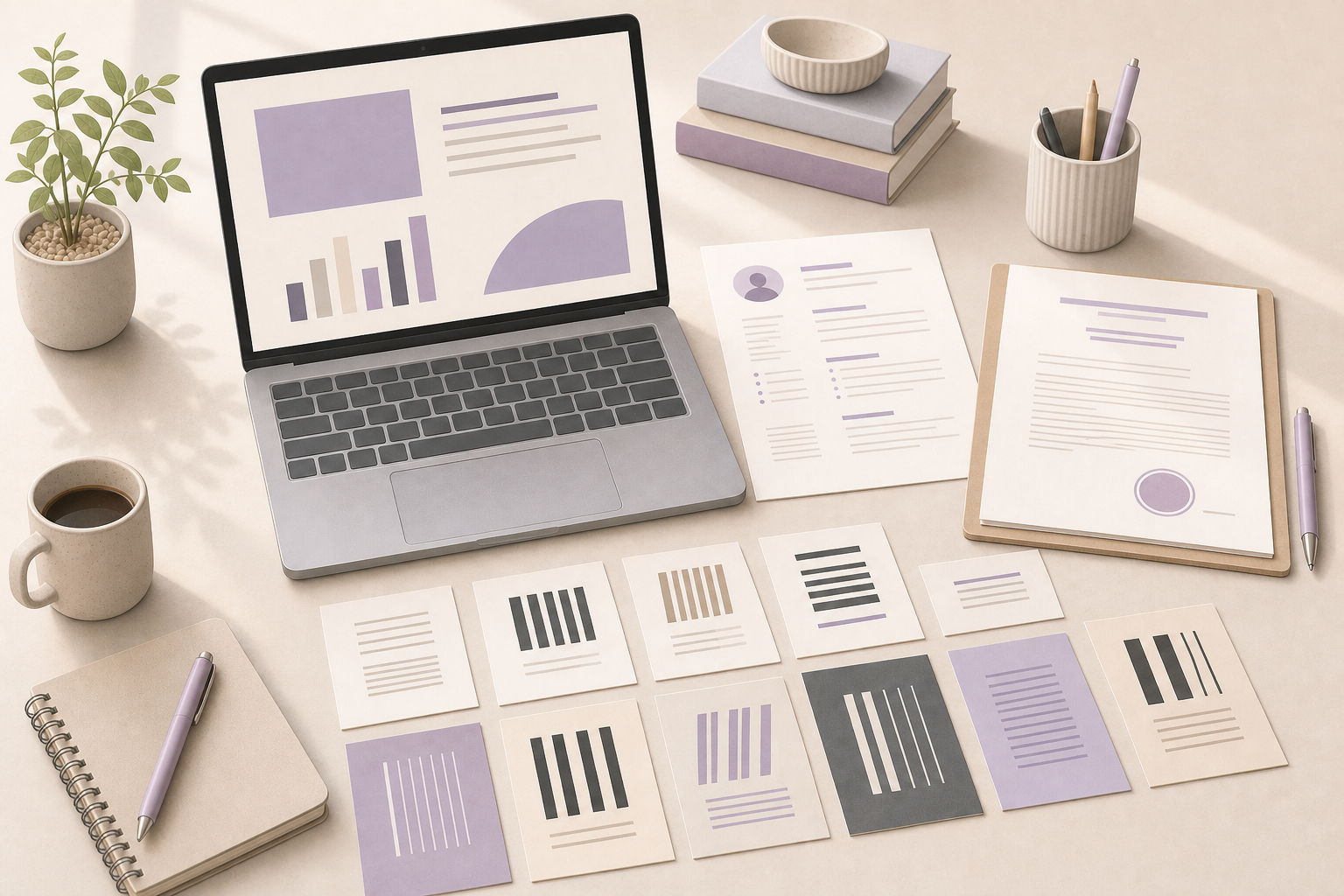
Правильный шрифт для деловой задачи должен быть легко читаемым, поддерживать кириллицу, соответствовать тону сообщения и одинаково хорошо выглядеть на экране и в печати. Для презентации важны дистанция и крупный кегль, для резюме — ясная структура, для документа — спокойное чтение и корректное отображение при обмене файлами.
С чего начать выбор шрифта
Сначала определите не название гарнитуры, а задачу. Один и тот же шрифт может выглядеть уместно в заголовке презентации и неудачно в длинном резюме. Ответьте на четыре вопроса: где будут читать материал, на каком расстоянии, сколько текста нужно разместить и какое впечатление должно остаться — строгое, современное, технологичное или более традиционное.
Для официальной переписки и документов обычно выбирают нейтральную гарнитуру без декоративных особенностей. Для презентации допустим более выразительный шрифт в заголовках, но основной текст должен оставаться спокойным. Резюме требует баланса: индивидуальность помогает выделиться, однако визуальная необычность не должна мешать рекрутеру быстро найти опыт, навыки и контакты.
Какие характеристики делают шрифт деловым
Деловой шрифт не обязан быть скучным. Его главные признаки — предсказуемая форма букв, хороший ритм строки, различимые символы и достаточное количество начертаний. Важно, чтобы цифры, скобки, кавычки, тире и знаки валюты выглядели аккуратно: именно эти детали часто определяют качество таблиц, дат, финансовых показателей и контактных данных.
- Проверьте поддержку кириллицы, включая буквы Ё и ё.
- Оцените различимость похожих символов: О и 0, I и l, 1 и прописной I.
- Выберите гарнитуру с обычным, полужирным и, при необходимости, курсивным начертанием.
- Проверьте, не распадаются ли строки при переносе и не становятся ли буквы слишком плотными.
- Убедитесь, что шрифт сохраняет характер и пропорции при печати и экспорте в PDF.
- Сопоставьте лицензию шрифта с задачей: личное использование и коммерческий проект могут иметь разные условия.
Шрифт для презентации: читаемость на расстоянии
В презентации зритель обычно не рассматривает слайд в нескольких сантиметрах от глаз. Поэтому здесь важнее силуэт слова, размер и контраст, чем тонкие стилистические нюансы. Основной текст должен читаться без напряжения с дальнего ряда, а на одном слайде лучше использовать ограниченное число начертаний и не превращать страницу в набор разрозненных акцентов.
Как распределить роли на слайде
Назначьте шрифту понятную иерархию. Заголовок выделяется размером или насыщенностью, подзаголовок уточняет мысль, основной текст объясняет её, а подпись и источник остаются второстепенными. Не пытайтесь сделать каждый элемент заметным одновременно: если всё выделено жирным, визуальных уровней больше нет.
Например, для презентации о запуске продукта можно взять нейтральный гротеск для всех слайдов, использовать полужирное начертание для заголовков и обычное — для коротких пояснений. Если нужен акцент, добавьте один контрастный шрифт только в титульном слайде или в отдельных числовых показателях. Так презентация сохраняет деловой характер и получает запоминаемый визуальный маркер.
Что проверить перед показом презентации
- Откройте файл на другом компьютере и проверьте, не заменились ли гарнитуры.
- Просмотрите слайды в режиме показа, а не только в редакторе.
- Проверьте длинные слова, даты, проценты и списки с несколькими уровнями.
- Уберите декоративные начертания из небольших подписей и диаграмм.
- Экспортируйте копию в PDF, если исходный файл должен открываться без установленного шрифта.
Шрифт для резюме: ясная структура и профессиональный образ
Резюме читают быстро, часто сначала просматривая страницу по диагонали. Поэтому шрифт должен поддерживать сканирование: разделы легко различаются, строки не сливаются, даты и должности заметны, а текст не выглядит ни чрезмерно плотным, ни растянутым. Главная задача типографики резюме — помочь содержанию быть найденным за несколько секунд.
Для основного текста подходят нейтральные шрифты с открытыми формами букв. Гротески обычно создают современное и компактное впечатление, а антиквы могут придать документу более традиционный редакционный характер. Оба варианта допустимы, если кириллица качественная, межстрочный интервал достаточен, а начертания используются последовательно.
Практическая схема оформления резюме
- Используйте одну гарнитуру для всего документа или сочетайте не более двух шрифтов.
- Выделяйте должности и названия разделов полужирным начертанием, а не множеством цветов.
- Оставляйте заметную разницу между заголовком раздела и обычным текстом.
- Сохраняйте единый формат дат, списков и контактных данных.
- Проверьте резюме в чёрно-белом виде, если оно может быть распечатано.
- Удалите декоративные символы, если они ухудшают распознавание текста при копировании.
Пример: резюме аналитика можно оформить одной современной гарнитурой с обычным и полужирным начертаниями. Имя и должность получают самый сильный акцент, названия блоков — второй уровень, описание опыта — обычный. Если в документе есть боковая колонка с навыками, её лучше отделить от основного текста отступами и цветом, а не новым декоративным шрифтом.
Шрифт для делового документа: спокойное чтение и совместимость
Деловой документ — договор, служебная записка, коммерческое предложение или отчёт — должен выдерживать длительное чтение. Здесь особенно важны размер текста, длина строки, межстрочный интервал и отсутствие визуального шума. Гарнитура не должна спорить с содержанием, а форматирование обязано оставаться стабильным после сохранения, печати и передачи коллегам.
Для объёмных документов полезны гарнитуры, в которых хорошо различаются знаки препинания и цифры. Если текст содержит много таблиц, формул или технических обозначений, отдельно проверьте ширину символов и работу табличных данных. Узкий шрифт может сэкономить место, но чрезмерная экономия ухудшает восприятие и делает страницу визуально тяжёлой.
Как подобрать размер, интервалы и выравнивание
Размер шрифта выбирают вместе с гарнитурой: два текста с одинаковым кеглем могут выглядеть по-разному из-за высоты строчных букв и ширины знаков. Начните с комфортного размера, затем проверьте страницу целиком. Межстрочный интервал должен отделять строки друг от друга, а длина строки — позволять легко переходить к следующей без потери ориентира.
Для деловой страницы обычно лучше работает спокойное левое выравнивание или аккуратная выключка с проверенными переносами. Принудительное выравнивание по ширине может создавать заметные пробелы, особенно в узких колонках. Не компенсируйте слабую гарнитуру чрезмерным увеличением жирности: сначала попробуйте другой шрифт или более удачную настройку интервалов.
Как сочетать шрифты в одном деловом проекте
Сочетание шрифтов строится на контрасте ролей, а не на случайном различии форм. Один шрифт может отвечать за заголовки, другой — за основной текст, но между ними должна быть общая логика: сходная высота букв, уместный характер или понятная разница по ширине. Если сомневаетесь, используйте одну гарнитуру с несколькими начертаниями.
- Сочетайте выразительный заголовочный шрифт с нейтральным текстовым.
- Сравнивайте шрифты в реальных фразах, а не только по алфавиту.
- Проверяйте пару на кириллице, цифрах, кавычках и знаках препинания.
- Ограничивайте проект двумя гарнитурами и несколькими согласованными начертаниями.
- Закрепите роли в шаблоне, чтобы разные документы выглядели как единая система.
Кириллица, доступность и техническая проверка
Поддержка кириллицы — не формальная галочка. У шрифта могут быть кириллические знаки, но отличаться пропорции, формы букв или качество отдельных начертаний. Скопируйте в тестовый образец заголовок, обычный абзац, имя с отчеством, адрес электронной почты, дату и числовые значения. Так вы увидите реальные сильные и слабые места гарнитуры.
Учитывайте доступность: слишком тонкое начертание, низкий контраст и тесные интервалы затрудняют чтение людям с разным зрением и на экранах с плохим качеством отображения. Не передавайте смысл только цветом или формой шрифта. Иерархия должна сохраняться и в чёрно-белой печати, и при просмотре на небольшом экране.
Частые ошибки при выборе делового шрифта
- Выбирать шрифт только по красивому образцу в каталоге, не проверяя длинный текст.
- Использовать декоративную гарнитуру для всего документа вместо точечного акцента.
- Смешивать несколько шрифтов без распределения ролей и визуальной иерархии.
- Игнорировать качество кириллицы, цифр и специальных символов.
- Уменьшать кегль, чтобы вместить слишком большой объём информации на одну страницу.
- Отправлять редкий шрифт без встраивания или PDF-копии, из-за чего документ меняет вид у получателя.
- Применять жирное начертание, прописные буквы и цвет одновременно для одного акцента.
Чеклист перед публикацией или отправкой
Проверьте не только эстетическое впечатление, но и рабочий сценарий. Хорошая типографика помогает быстро понять структуру, найти главное и без ошибок прочитать детали. Финальная проверка особенно важна для файлов, которые будут открываться на разных устройствах или использоваться в официальной переписке.
- Определите основную аудиторию и способ чтения материала.
- Проверьте кириллицу, цифры, знаки препинания и специальные символы.
- Настройте иерархию заголовков, подзаголовков, основного текста и примечаний.
- Убедитесь, что размер, контраст и интервалы комфортны для чтения.
- Откройте файл на другом устройстве или экспортируйте его в PDF.
- Сравните все страницы между собой и удалите случайные отличия в оформлении.
- Проверьте лицензионные условия выбранной гарнитуры.
Часто задаваемые вопросы
Какой шрифт лучше выбрать для резюме?
Лучше выбрать нейтральную хорошо читаемую гарнитуру с полноценной кириллицей и несколькими начертаниями. Для резюме важнее ясная иерархия, аккуратные интервалы и заметные названия разделов, чем необычность шрифта. Проверьте документ на экране и в PDF перед отправкой.
Можно ли использовать два шрифта в презентации?
Да, если у каждого шрифта есть своя роль. Например, один отвечает за заголовки, второй — за основной текст и подписи. Двух гарнитур обычно достаточно: большее количество усложняет иерархию, снижает цельность оформления и повышает риск технических ошибок.
Что лучше для делового документа: антиква или гротеск?
Подходят оба типа. Гротеск часто воспринимается как современный и нейтральный, а антиква может придать документу более традиционный и редакционный характер. Выбирайте по длине текста, качеству кириллицы, удобству чтения и требованиям фирменного стиля.
Как понять, что шрифт хорошо поддерживает кириллицу?
Составьте тестовый текст на русском языке и проверьте все нужные начертания. В образец включите буквы Ё и ё, кавычки, тире, цифры, проценты, даты и имена. Если формы букв заметно отличаются между начертаниями или некоторые символы выглядят чужеродно, лучше выбрать другую гарнитуру.
Нужно ли встраивать шрифт в файл презентации?
Если файл будут редактировать на другом компьютере, встраивание или передача шрифта может сохранить исходный вид, но доступность такой функции зависит от программы и лицензии. Для просмотра без редактирования надёжным вариантом часто становится экспорт в PDF. Всегда проверяйте итоговый файл на отдельном устройстве.
Как выбрать шрифт для официального письма?
Выберите спокойную гарнитуру с хорошей читаемостью, полноценной кириллицей и умеренной плотностью. Не используйте декоративные эффекты, чрезмерный цвет или большое количество начертаний. В официальном письме ясность текста, единые отступы и аккуратные реквизиты важнее оригинального визуального решения.
Вывод
Чтобы выбрать шрифт для презентации, резюме и делового документа, начните с условий чтения и нужного впечатления, затем проверьте кириллицу, начертания, интервалы и совместимость файлов. Для презентации приоритетом остаётся дистанционная читаемость, для резюме — быстрое сканирование, для документа — спокойное длительное чтение.
Если стандартных гарнитур недостаточно для фирменного образа, создайте собственный шрифт на fontgenerator.ru и используйте его в презентациях, резюме, документах и других материалах бренда.