Как выровнять шаблон шрифта по угловым меткам перед извлечением
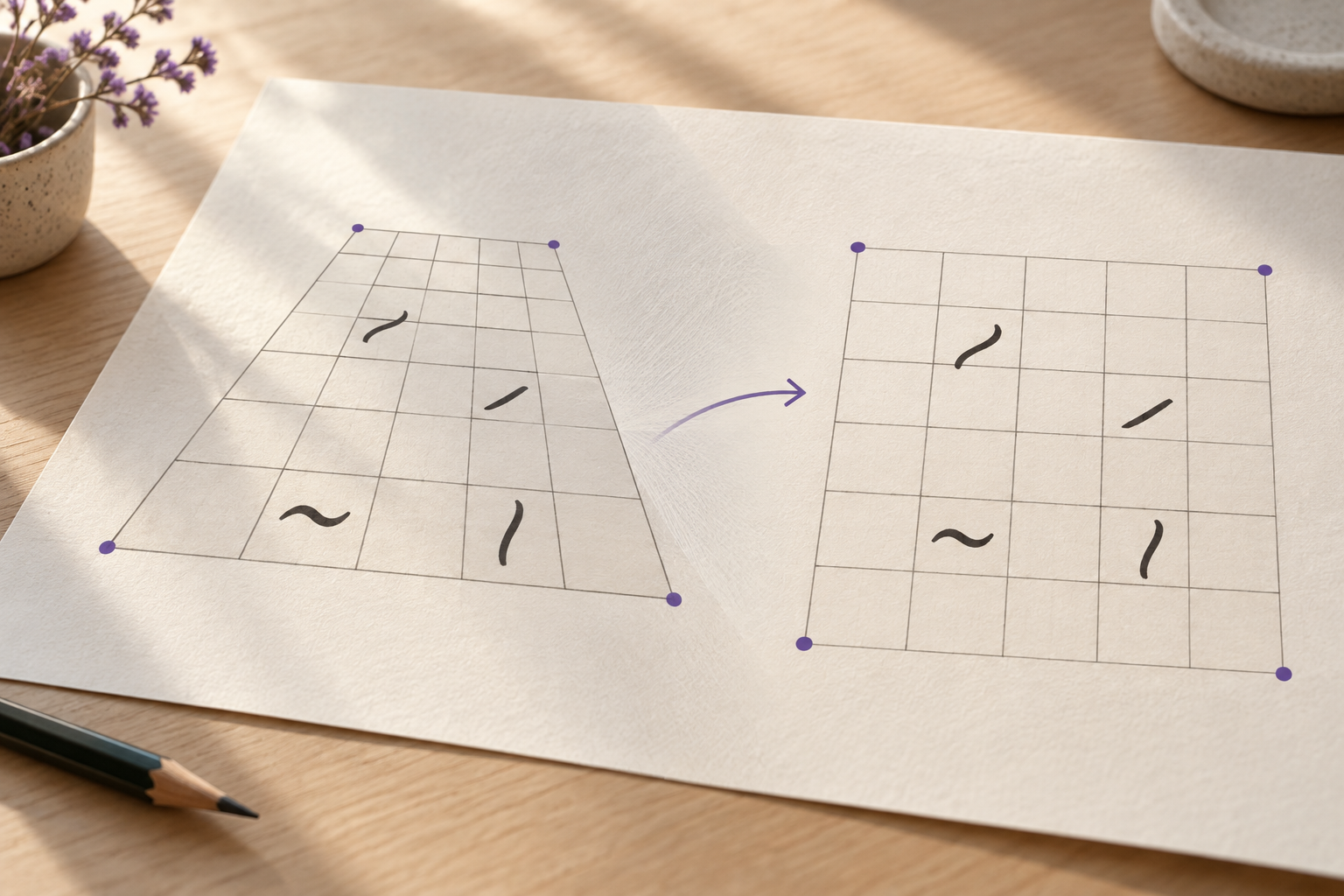
Если фотография шаблона снята немного сбоку, прямоугольные ячейки на изображении становятся трапециями, а их ширина меняется от одного края к другому. Перед извлечением букв сначала восстановите плоскость листа по четырём надёжным угловым точкам, а затем заново задайте координаты клеток. Так рамки вырезок будут следовать исправленной сетке, а не искажённым пикселям исходного кадра.
Когда нужна коррекция перспективы
Перспективное искажение заметно по прямым линиям: параллельные края листа на фотографии сходятся, верхний и нижний ряды имеют разную ширину, а квадратные клетки выглядят наклонёнными. Это отличается от поворота: при повороте вся сетка наклоняется одинаково, но расстояния и форма клеток сохраняются. Поворот можно убрать вращением изображения; перспектива требует преобразовать углы так, чтобы плоскость снова стала прямоугольной.
Для вырезания букв эта разница практическая. Если использовать одну ширину ячейки и одинаковый горизонтальный шаг по наклонённой фотографии, ошибки будут накапливаться по строке. В одном краю рамка может задеть соседнюю клетку, в другом — оставить большой пустой запас. Исправление геометрии до разметки помогает сохранить одинаковую привязку и не маскировать проблему произвольным подгоном каждой вырезки.
Сначала убедитесь, что причина именно в перспективе. Если границы изгибаются дугой, это может быть кривизна листа или оптическая дисторсия объектива. Если прямые линии остаются прямыми, но наклонены, вероятнее всего, достаточно поворота. Если изображение собрано из нескольких кадров, сначала проверьте стык: локальный скачок сетки нельзя исправить одним преобразованием всей страницы.
Выберите четыре опорные точки
Для плоского листа используйте четыре угла одной и той же прямоугольной области. Подойдут углы внешней рамки шаблона, если они полностью видны и нанесены точно. Если внешняя рамка обрезана или декоративна, ищите пересечения продолжений крайних линий сетки. Не выбирайте края теней, белые края фотографии или закруглённые уголки бумаги: они не обязательно совпадают с геометрией ячеек.
Отметьте внутренние углы рамки в постоянном порядке: верхний левый, верхний правый, нижний правый, нижний левый. Важно удержать этот порядок при переносе к прямоугольному результату. Перепутанные точки могут отразить изображение, повернуть его не той стороной или дать неожиданную деформацию. Если на шаблоне есть четыре напечатанные метки, определите, относятся ли они к углам листа или к рабочей сетке: эти области могут иметь разные размеры и поля.
У каждой опорной точки должна быть понятная причина. Центр небольшого перекрестья обычно точнее, чем его расплывчатый внешний край. Если угловой маркер закрыт штрихом или бликом, используйте пересечение устойчивых прямых, а не угадывайте центр по одной короткой линии. Запишите, какие точки выбраны; это позволит повторить преобразование и проверить его после правки исходного изображения.
Восстановите плоскость, не меняя рисунок
В редакторе изображения или другом инструменте обработки найдите перспективную коррекцию, выравнивание по четырём точкам или преобразование плоскости. Названия отличаются, но смысл одинаков: выбранные углы исходной области назначаются углам ровного прямоугольника. В результате линии строк и столбцов должны стать параллельными, а угловые ячейки — снова иметь прямые границы.
Размер результата задавайте по внутренней рамке, а не по всему снимку вместе с фоном. Лишний стол, тень или край листа не участвуют в извлечении. При этом не обрезайте рабочую область слишком тесно: сохраняйте поля вокруг крайних ячеек, чтобы крайние штрихи не оказались у границы изображения. Если рабочая сетка сама занимает только часть листа, выравнивайте именно её, но оставьте достаточно места для полного содержимого клеток.
Перспективное выравнивание перераспределяет пиксели. В дальнем от камеры краю изображения детали могут быть растянуты, а в ближнем — сжаты. Старайтесь не повторять преобразование много раз поверх уже изменённой копии: это добавляет потери и размытие. Храните исходную фотографию отдельно и всякий раз создавайте исправленный вариант заново из неё. Если инструмент позволяет, сохраните проект с координатами четырёх точек, чтобы можно было повторить ту же геометрию после другой очистки фона.
Коррекция геометрии не исправит нерезкость, блики, тень или слишком слабый штрих. Сначала решите, достаточно ли исходник чёток для выделения контуров. Не повышайте резкость настолько, чтобы появились светлые или тёмные ореолы, и не удаляйте тонкие детали пороговой обработкой только ради чистого белого фона. Цель этого этапа — привести сетку в порядок, сохранив рисунок для последующей обработки.
Пересчитайте координаты ячеек после выравнивания
Старые координаты, измеренные на косом кадре, больше не описывают исправленную сетку. После преобразования создайте новую разметку по результату и пересчитайте начало, шаг и границы рядов и столбцов. Если сетка распечатана неравномерно, не заставляйте все ячейки подчиняться одному шагу: сравните несколько линий и запишите локальные границы там, где они действительно отличаются.
Для каждой клетки полезно хранить адрес отдельно от имени файла: номер строки, номер столбца, ожидаемый знак и координаты рамки. Тогда можно изменить рамку, не меняя смысловой идентификатор. Рамку вырезания не обязана совпадать с линиями ячейки: можно оставить поля, чтобы не захватывать печатную границу. Но способ отступа должен быть одинаковым и понятным, иначе тонкая буква у края потеряется или вырезка захватит часть соседней клетки.
Не растягивайте отдельную вырезку после извлечения, чтобы она визуально заполнила одинаковое поле. Для шрифта важны пропорции рисунка и его положение внутри клетки; контактный лист может показывать изображения в общих рамках, сохраняя их исходные пропорции. Если после коррекции отдельный знак всё ещё кажется сдвинутым, проверьте его рамку и исходный рисунок, а не подправляйте масштаб без фиксации причины.
Пошаговая проверка перед извлечением
- Сохраните неизменённую фотографию и создайте рабочую копию с понятным номером версии.
- Проверьте, прямые ли края сетки и действительно ли проблема похожа на перспективный перекос.
- Выберите четыре угла рабочей рамки и запишите их в одном порядке.
- Преобразуйте рабочую область в прямоугольник, оставив поле за крайними ячейками.
- Проверьте, что линии рядов и столбцов параллельны и крайние клетки не срезаны.
- Разметьте ячейки заново на исправленном изображении и сохраните новый манифест координат.
- Извлеките несколько тестовых клеток: одну в каждом углу и одну ближе к центру.
- Сверьте каждую тестовую вырезку с её исходным местом и только затем запускайте полный пакет.
Тестовые клетки проверяют разные участки преобразованной страницы. Если все четыре угла выглядят хорошо, но центральная клетка перекошена, лист мог быть выгнут или объектив дал криволинейное искажение. Если центр ровный, а один край плохо совпадает с рамкой, проверьте выбранную опорную точку и то, не срезана ли часть сетки. Не исправляйте локальную ошибку общей деформацией всей страницы.
Как понять, что результат готов
После коррекции проверьте не только внешний прямоугольник, но и внутреннюю сетку. Линии внутри должны сохранять ожидаемую прямолинейность; одинаковые ячейки по краям не должны неожиданно превращаться в заметно разные формы. Сравните несколько клеток с оригиналом: важны не одинаковые размеры рукописных букв, а сохранение штрихов и соответствие границ.
Сделайте обзорную раскладку тестовых вырезок с ID ячеек. В ней быстро обнаруживаются повтор одного и того же фрагмента, пропущенный номер, пустой результат и смещение порядка. Если ошибка видна только на миниатюре, откройте исходную вырезку при обычном масштабе и сопоставьте с исходной клеткой. Разметка должна объяснять, где находится знак, а не пытаться исправить его внешний вид.
Храните рядом три вещи: исходное фото, выровненное изображение и манифест границ клеток. Добавьте заметку о том, какие четыре точки использовались и где находятся сомнительные участки. Если пришлось повторно выбрать угол, выпустите новую версию выровненного файла и разметки, а старую пометьте архивной. Это не даст координатам от одного изображения случайно попасть на другое.
Частые ошибки
- Использовать углы листа, когда рабочая сетка сдвинута внутри страницы. Выравнивайте прямоугольник, которому соответствуют координаты ячеек.
- Считать перспективный перекос обычным поворотом. После поворота сходящиеся стороны останутся разной ширины.
- Выбрать середину маркера на глаз, хотя его контур размыт или перекрыт рисунком. Ищите опорную точку по устойчивому пересечению линий.
- Перенести прежнюю разметку на новый размер изображения. После преобразования заново проверьте начала и границы ячеек.
- Многократно сохранять одну и ту же растровую копию после коррекции. Начинайте повторную обработку с оригинала.
- Слишком тесно обрезать края. Оставьте поле, чтобы крайняя буква не упиралась в границу.
- Пытаться исправить изгиб страницы только по четырём углам. Если внутренние линии дугообразны, нужна другая коррекция или новое плоское фото.
Чек-лист
- Четыре точки принадлежат рабочей рамке шаблона и указаны в постоянном порядке.
- Источник, выровненная копия и координатный манифест сохранены раздельно.
- После перспективной коррекции начала и границы ячеек рассчитаны заново.
- Тестовые вырезки взяты из углов и центра и сверены с исходником.
- Поля рамок не срезают штрихи и не захватывают соседние линии.
- Известны места, где изгиб или размытие мешают равномерному извлечению.
Частые вопросы
Можно ли исправить перспективу, если виден только один угол листа?
Для надёжного выравнивания прямоугольной плоскости нужны четыре опорные точки или другая информация о геометрии. Если угол обрезан, восстановите его по продолжению нескольких прямых линий сетки и отметьте эту точку как оценочную. Проверьте результат по внутренним линиям до извлечения всего набора.
Нужно ли применять коррекцию перспективы к скану?
Обычно сканер кладёт лист на плоскую поверхность, поэтому сильная перспектива в обычном скане менее вероятна. Однако лист может лежать под углом, быть согнут или сканироваться частями; сначала проверьте прямизну и одинаковость ячеек. Не применяйте преобразование только потому, что изображение немного наклонено.
Чем исправление перспективы отличается от поворота?
Поворот изменяет ориентацию всего кадра, сохраняя форму объектов. Перспективная коррекция меняет соотношение сторон по поверхности: трапеция становится прямоугольной, а расстояния между линиями перераспределяются. Поэтому после неё координаты клеток измеряют заново.
Можно ли использовать только четыре маркера, не проверяя сетку?
Нет. Маркеры задают преобразование внешней рамки, но не показывают, ровно ли распечатана вся сетка и не выгнут ли лист. Сверьте несколько линий внутри страницы и проверьте тестовые вырезки в углах и центре.
Что делать, если после выравнивания крайние клетки стали размытыми?
Сравните их с исходным фото и проверьте, не были ли они слишком маленькими или нерезкими до преобразования. Коррекция не возвращает отсутствующие детали. Если штрихи перестали различаться, используйте более качественный исходник или переснимите лист ровно и плоско.
Следует ли подгонять каждую рамку вручную?
Сначала задайте общую геометрию и проверьте регулярность сетки; затем отдельно отмечайте действительно нестандартные клетки. Ручная правка уместна, если конкретный знак выходит за обычную рамку или ячейка напечатана иначе. Записывайте такие исключения, чтобы повторный запуск не потерял их.
Итог
Угловые метки помогают превратить косой снимок в рабочую плоскость, но они не заменяют проверку внутренней сетки. Сначала выровняйте нужную рамку, затем заново задайте координаты и проверьте крайние и центральные вырезки. Когда геометрия и карта ячеек согласованы, можно передать изображения в Fontgenerator для сборки собственного шрифта.